
Добавить опцию «End task» в панель задач Windows 11
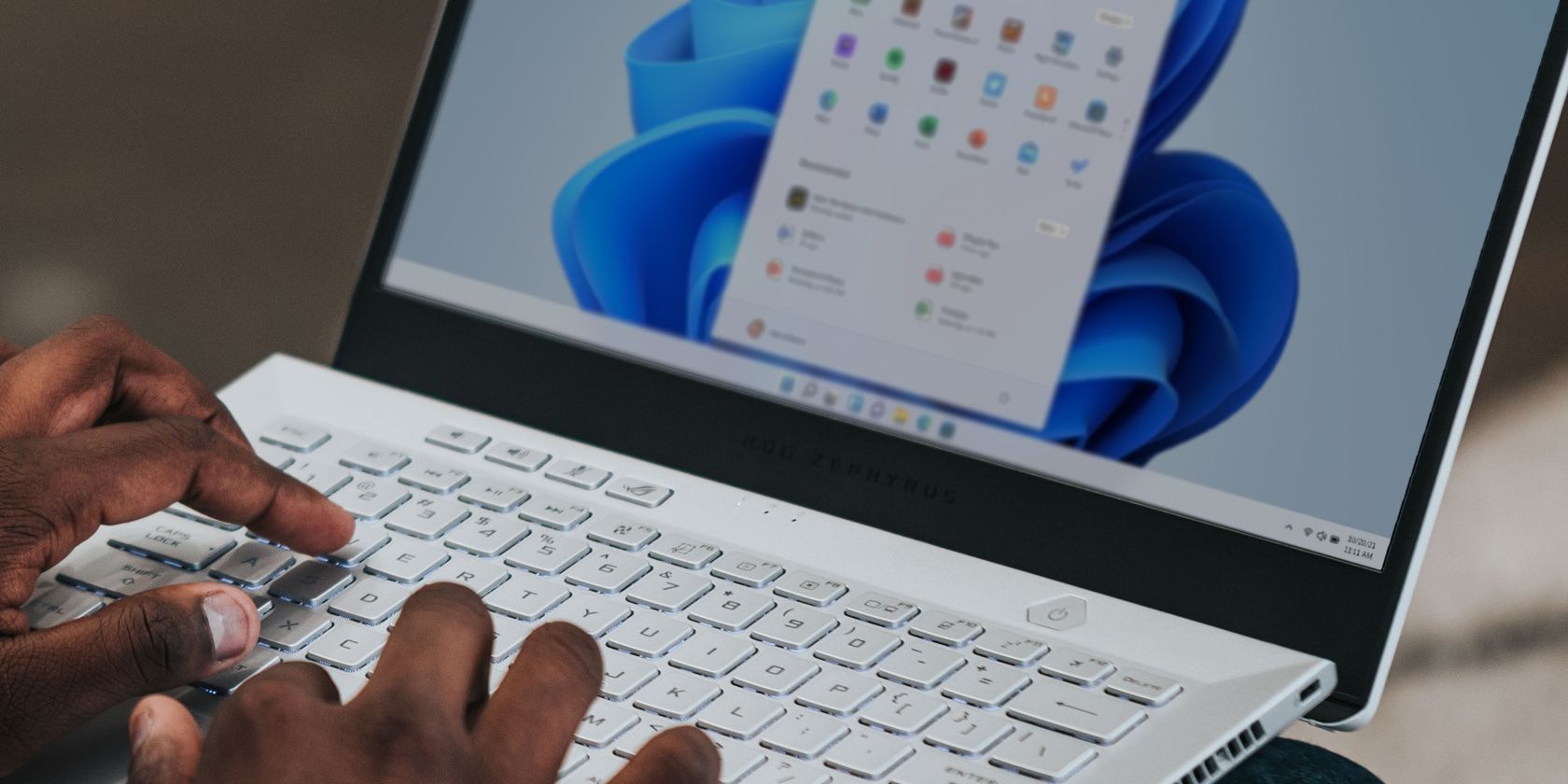
Важно: функция в настоящее время доступна только в сборках Dev Channel (начиная с build 25300 и выше) и через сторонний инструмент. Ожидайте изменений от Microsoft — функциональность может поменяться.
Что такое ViveTool и зачем он нужен
ViveTool — это сторонняя утилита для включения скрытых фич Windows 11, которые Microsoft тестирует внутренно. Она позволяет активировать экспериментальные возможности до их официального релиза. Опция «End task» в jump list панели задач сейчас скрыта в Dev‑сборке 25300, поэтому обычными настройками её не включить.
Кратко: ViveTool включает экспериментальные флаги функций. Используйте с осторожностью и только при понимании рисков.
Требования и подготовка
- Убедитесь, что у вас установлен Windows 11 Dev Channel build 25300 или новее. Номер сборки можно увидеть в правом нижнем углу рабочего стола или в Параметры > Система > О системе.
- Скачайте архив ViveTool с официальной страницы проекта на GitHub.
- Распакуйте архив в удобную папку, например C:/ViVeTool.
- Запустите Командную строку от имени Администратора.
Примечание: в русской локали Windows пункты выглядят как «Параметры» > «Система» > «О системе».
Пошаговая инструкция: как включить End task в панели задач
- Откройте Командную строку от имени администратора.
- Перейдите в папку с утилитой:
cd C:\ViVeTool - Включите флаг функции, выполнив команду:
vivetool /enable /id:42592269 - Дождитесь сообщения о том, что конфигурация успешно применена (Command Prompt отобразит подтверждение).
- Перезагрузите компьютер.
- После перезагрузки запустите любое приложение и кликните правой кнопкой по его иконке на панели задач — в jump list должна появиться опция «End task».
Если вы захотите вернуть всё обратно, выполните команду отключения флага и перезагрузите ПК:
vivetool /disable /id:42592269Когда это может не сработать
- Если ваша сборка Windows старше 25300 — опция не появится.
- Если ViveTool распакован в нестандартной или защищённой папке, команды могут не выполниться из‑за прав доступа.
- Сторонние политики (GPO) в корпоративной среде могут блокировать изменение флагов функциональности.
- Некоторые инсайдерские флаги зависят от других внутренних компонентов; включение одного флага не всегда активирует полностью рабочую функциональность.
Важно: экспериментальные фичи могут вести себя нестабильно и приводить к сбоям приложений или системы.
Альтернативные способы принудительно закрыть зависшие приложения
- Диспетчер задач (Ctrl+Shift+Esc) → выбор процесса → «Снять задачу».
- Комбинация Alt+F4 для активного окна (если оно отвечает на сочетания клавиш).
- PowerShell: команда Stop-Process -Id
или Stop-Process -Name <ИмяПроцесса> (запуск от администратора). - Утилиты для управления процессами от сторонних разработчиков (например, Process Explorer от Sysinternals).
Каждый метод имеет свои преимущества: jump list быстрее для тех, кто предпочитает мышь; Task Manager даёт больше контроля и информации о процессе.
Мини‑методология для безопасного включения экспериментальных фич
- Снимите резервную копию важных данных.
- Проверьте номер сборки ОС и права администратора.
- Тестируйте функцию в течение нескольких дней и фиксируйте проблемы.
- При негативном поведении — откатите флаг и перезагрузите.
Чек‑лист для ролей
Конечный пользователь:
- Проверил сборку Windows.
- Сделал резервную копию важных файлов.
- Запустил команды от имени администратора и перезагрузил ПК.
Системный администратор:
- Оценил влияние на корпоративные политики безопасности.
- Проверил совместимость с корпоративным ПО.
- Подготовил инструкцию по откату для пользователей.
IT‑поддержка:
- Подготовила стандартные шаги по диагностике: логи событий, поведение приложений.
- Готова восстановить систему из точки восстановления при необходимости.
Критерии приёмки
- После перезагрузки опция «End task» отображается в jump list для запущенных приложений.
- Опция корректно завершает зависшие приложения без необходимости полной перезагрузки системы.
- Нет массовых ошибок в журнале событий, связанных с графическим стеком или explorer.exe.
Меры безопасности и приватность
- ViveTool модифицирует внутренние флаги Windows. Используйте только проверённые сборки утилиты и официальные репозитории.
- Изменения могут нарушать политику поддержки системы. В корпоративной среде согласуйте действия с IT‑отделом.
- Личные данные при включении этой опции не передаются никаким внешним сервисам, но нестабильность функций может повлиять на сохранённые сессии приложений.
Краткий глоссарий
- Jump list — контекстное меню, которое открывается при правом клике по иконке на панели задач.
- Флаг функции (feature flag) — внутренняя настройка, включающая или отключающая экспериментальную возможность.
- Dev Channel — канал обновлений Windows Insider, где тестируются ранние сборки.
Отладка: что делать, если опция не появилась
- Убедитесь в номере сборки в Параметры > Система > О системе.
- Проверьте, что команда vivetool запускалась от администратора и возвращала успешный результат.
- Попробуйте распаковать ViveTool в другой каталог (например, C:\ViVeTool) и повторить команды.
- Проверьте журнал событий Windows на ошибки explorer.exe или связанные с функциональными флагами.
- Откатите флаг командой vivetool /disable /id:42592269 и перезагрузите, если поведение системы ухудшилось.
Когда не стоит включать экспериментальные фичи
- На рабочем ноутбуке, где потеря данных недопустима.
- На серверах или в критичных для бизнеса машинах без резервной копии и плана отката.
- Если вы не готовы тратить время на диагностику возможных проблем.
Краткое резюме
- ViveTool даёт доступ к скрытым фичам Windows 11, включая опцию «End task» в jump list.
- Нужно иметь сборку Dev 25300 или новее и права администратора.
- Включение производится командой vivetool /enable /id:42592269 и перезагрузкой.
- Всегда имейте план отката и резервные копии при работе с экспериментальными фичами.
Подпись: если вы предпочитаете стабильность, дождитесь официального выпуска этой функции через обновление от Microsoft. В противном случае — следуйте чек‑листу безопасного тестирования.

Похожие материалы

Несколько аккаунтов Skype: Multi Skype Launcher

Журнал для работы: повысить продуктивность

Персональные звуки уведомлений на Android

Скачивание шоу Hulu для офлайн‑просмотра

Microsoft Start: персонализированная новостная лента
