
Как переключить Amazon Luna на 720p и зачем это нужно

Почему стоит снижать качество отображения на Luna
Облачный гейминг, как Amazon Luna, выполняет основную нагрузку на серверах, а не на вашем устройстве. Это позволяет запускать требовательные игры на слабых компьютерах и мобильных устройствах. Однако игра зависит от качества соединения и доступного трафика. При медленном или нестабильном подключении изображение может задерживаться, появится размытость или пропадут кадры.
Снижение разрешения с 1080p до 720p помогает в трёх основных случаях:
- при ограниченном мобильном трафике;
- при медленной домашней сети или высоком пинге;
- в часы пик, когда нагрузка на серверы и сеть выше.
Важно: снижение разрешения уменьшает нагрузку на канал и иногда улучшает отклик (latency), но не увеличит частоту кадров выше того, что поддерживает сервис на текущем устройстве и подключении.
Как поменять качество видео в Amazon Luna
- Откройте Amazon Luna и перейдите на главный экран.
- В верхнем баннере выберите пункт «Settings».
- На странице «Settings» найдите раздел «Video Quality» и переключите значение с 1080p на 720p.
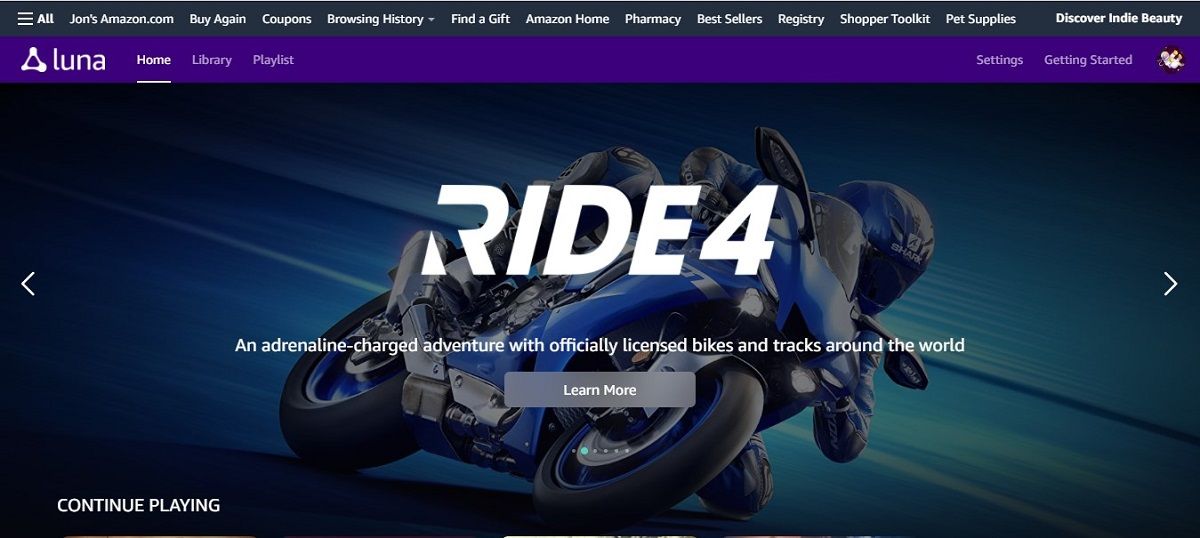
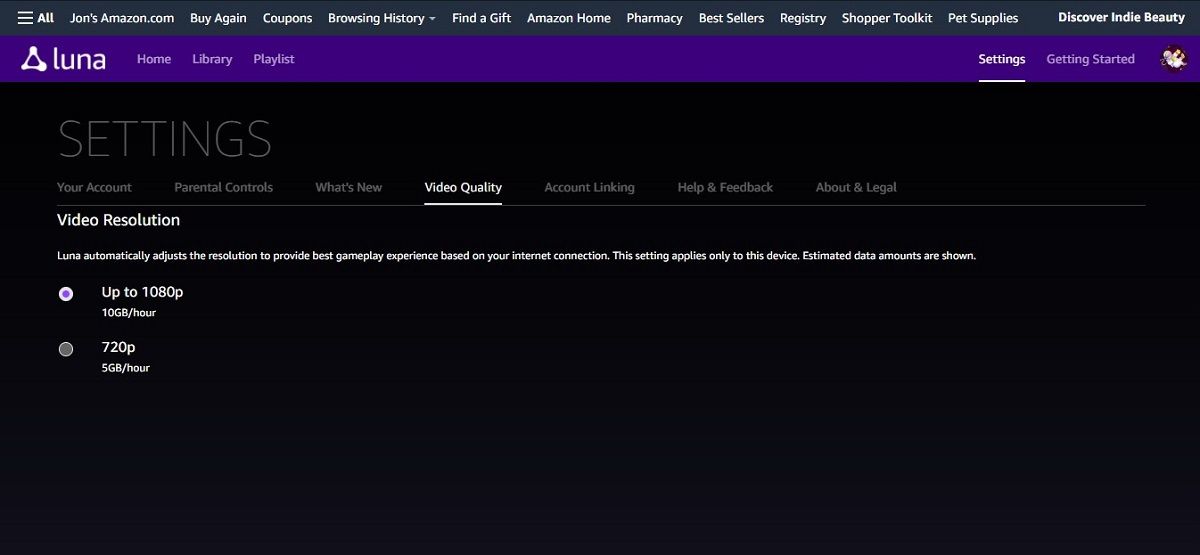
Под изображениями: на странице настроек Luna показаны ориентировочные требования к данным под переключателем. Настройка действует для конкретного устройства, поэтому можно оставить 1080p на игровом ПК и включить 720p на смартфоне.
Что меняется при переходе на 720p
Мы сравнивали кадры из одной сцены в игре Control на 720p и 1080p.
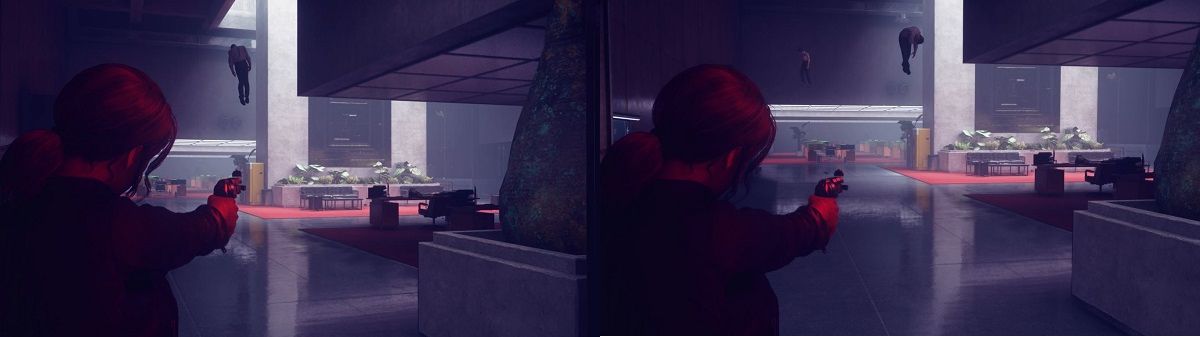
Кратко по наблюдениям:
- Детали текстур на 1080p иногда выглядят более чётко.
- Освещение и глубина сцены могут выглядеть немного богаче при 1080p.
- В целом визуальная разница менее критична, чем ожидают многие игроки.
- При нормальном соединении игровой процесс не ухудшается в 1080p; при пиковых нагрузках 720p может дать более стабильный опыт.
Другие параметры и опции для улучшения качества игры
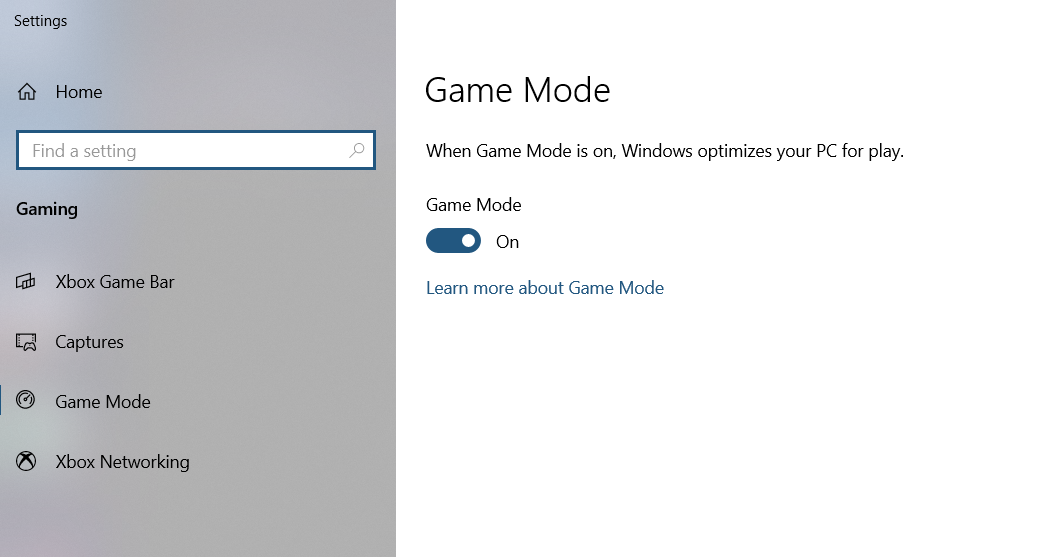
Если переключение Luna на 720p не решает проблему, попробуйте следующие варианты:
- Включите «Game Mode» или «Low Latency Mode» на устройстве, если такая опция доступна.
- Подключитесь по проводному Ethernet вместо Wi‑Fi при игре с ПК или приставки.
- Закройте фоновые приложения, которые используют сеть (облачные синхронизации, стримы, загрузки).
- Используйте маршрутизатор с приоритетом трафика (QoS), чтобы дать приоритет потоковой игре.
- Попробуйте другое время суток — в часы низкой нагрузки пакетных провайдеров и серверов дело может пойти лучше.
Примечание: не забывайте отключать режимы «экономии энергии» и «низкой задержки» в интерфейсе устройства, если они ухудшают работу с другими задачами после игры.
Пошаговый план: быстрый playbook для улучшения стабильности игры
- Переключите в Luna «Video Quality» → 720p.
- Проверьте скорость и задержку интернета (пинг < 100 мс предпочтителен для комфортной игры).
- Подключитесь по кабелю, если возможно.
- Отключите фоновые загрузки/стриминг.
- Включите «Game Mode» на устройстве.
- Если проблема осталась — перезапустите маршрутизатор и устройство.
Критерии приёмки: после выполнения шагов игра должна быть плавной (минимум разрывов и заметных задержек) в течение 10–15 минут тестовой сессии.
Чек‑листы по ролям
Игрок:
- Переключил Luna на 720p на мобильном устройстве.
- Закрыл фоновые программы и обновления.
- Проверил, не расходует ли кто‑то в локальной сети весь трафик.
IT‑администратор / владелец сети:
- Проверил настройки QoS на маршрутизаторе.
- Ограничил фоновую нагрузку от автоматических обновлений и бэкапов.
- При необходимости сделал выделение полосы для игровых потоков.
Стример / контент‑создатель:
- Настроил отдельный профиль качества для стриминга.
- Мониторит пиковую нагрузку в часы эфира и тестирует 720p как резерв.
Решение проблем: быстрые тесты и приёмы
- Если после переключения на 720p картинка всё ещё прерывистая, проверьте пинг и jitters (вариативность задержки). Высокий ping или большой jitter часто указывают на проблемы у провайдера или на маршруте до серверов Luna.
- Если на всех устройствах в сети наблюдаются проблемы — провайдер или маршрутизатор вероятно являются узким местом.
- Если проблема только на одном устройстве — обновите драйверы сети, перезапустите приложение Luna и очистите кэш, если такая опция есть.
Важно: иногда причиной является не только полоса пропускания, но и перегрузка серверов в часы пикового использования.
Ментальные модели и когда это не поможет
Ментальная модель: настройка качества — это торговля между пропускной способностью и визуальной детализацией. Снижение разрешения уменьшает размер видеопотока, но не улучшает физическую стабильность соединения, если проблема — потеря пакетов или высокий ping.
Когда снижение разрешения не сработает:
- при сильной потере пакетов;
- при слишком высоком ping (например, >200 мс);
- если проблема на стороне сервера или CDN.
Альтернатива: в случаях, когда уменьшение разрешения не помогает, стоит временно переключиться на локальную версию игры (если она доступна) или выбрать менее требовательный режим/сервер.
Диаграмма принятия решения (Mermaid)
flowchart TD
  A[Проблемы с игрой] --> B{Проблема в соединении?}
  B -- Да --> C[Переключить Luna на 720p]
  C --> D{Стало лучше?}
  D -- Да --> E[Играть]
  D -- Нет --> F[Проверить пинг и потерю пакетов]
  F --> G{Проблема у провайдера?}
  G -- Да --> H[Связаться с провайдером или ждать улучшения]
  G -- Нет --> I[Оптимизировать локальную сеть: кабель, QoS, закрыть фоновые приложения]
  B -- Нет --> J[Проверить настройки устройства 'Game Mode, драйверы, перезапуск']
Краткий глоссарий
- Latency: задержка между вводом и откликом сервера.
- Ping: измерение round‑trip времени от вашего устройства до сервера.
- QoS: приоритизация трафика в сети.
- CDN: сеть доставки контента, которая может влиять на качество стрима.
Итог и рекомендации
- Переключение Luna на 720p — быстрый и простой способ снизить потребление данных и повысить стабильность игры на слабых или мобильных соединениях.
- Используйте 720p на мобильных устройствах или при плохой сети, а 1080p оставляйте на стационарных компьютерах с хорошим проводным подключением.
- Если проблемы сохраняются, выполняйте пошаговую диагностику сети и оборудования.
Примечание: тестируйте изменения в разное время суток и на нескольких устройствах, чтобы понять, как нагрузка на сеть влияет на опыт.
Ключевые выводы:
- 720p уменьшает трафик и часто повышает стабильность.
- Переключение выполняется в Settings → Video Quality.
- Если снижение качества не помогает — диагностируйте сеть и оборудование.

Похожие материалы

Несколько аккаунтов Skype: Multi Skype Launcher

Журнал для работы: повысить продуктивность

Персональные звуки уведомлений на Android

Скачивание шоу Hulu для офлайн‑просмотра

Microsoft Start: персонализированная новостная лента
