
Как включить AirPrint для печати с iOS на любом Mac или Windows PC

Быстрая навигация
- Что нужно
- Установка и настройка FingerPrint (Windows и macOS)
- Альтернативные подходы
- Проверка и устранение неполадок
- Чек-лист ролей и критерии приёмки
- Мини-методология и рекомендации по безопасности
- Частые вопросы
Введение
У вас есть iPhone или iPad и принтер, но принтер не поддерживает AirPrint? Не спешите покупать новый. AirPrint — это протокол Apple для беспроводной печати с iOS. Если принтер не поддерживает AirPrint, можно использовать промежуточный компьютер или сервера и программу, которая «обманет» iOS, показав принтер как совместимый.
Ключевая идея: установить на постоянно включённый компьютер (или домашний сервер) программу, которая регистрирует локальные принтеры в сети как AirPrint-совместимые. Тогда iOS увидит их в стандартном меню «Печать» и отправит задание на хост-компьютер, а тот уже перешлёт документ на реальный принтер.
Важно: для работы нужен компьютер в той же Wi‑Fi сети, что и iOS‑устройство.
Важно: этот метод не меняет функциональность принтера. Он обеспечивает маршрутизацию печати через хост-компьютер.
Что нужно
- Компьютер с Windows (XP SP3+), macOS (OS X 10.5+) или Linux (см. раздел альтернатив)
- iPhone или iPad с iOS 4.2+ (современные версии iOS также поддерживают AirPrint)
- Принтер, доступный из хоста (локально подключённый или сетевой)
- Программа FingerPrint (коммерческая; в статье использовалась версия с пробным периодом и ценой около $9.99)
- Wi‑Fi сеть, в которой находятся и хост‑компьютер, и iOS‑устройство
Краткое определение: AirPrint — протокол Apple для беспроводной печати с iOS. FingerPrint — утилита, которая объявляет локальные принтеры как AirPrint‑совместимые.
Установка и настройка FingerPrint

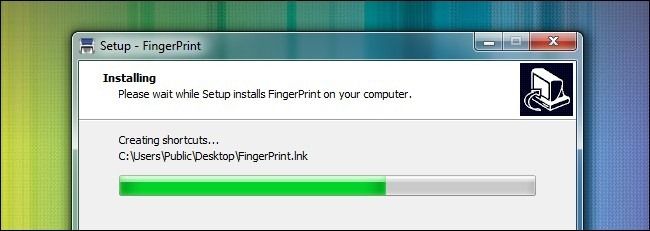
Ниже шаги для установки FingerPrint на Windows. Для macOS процесс аналогичен: скачиваете DMG, устанавливаете и запускаете утилиту.
- Скачайте FingerPrint с официального сайта разработчика и запустите установщик.
- Следуйте мастеру установки — в большинстве случаев достаточно нажимать «Далее». Приложение обычно перезапрашивает перезагрузку системы, чтобы завершить инсталляцию.
- После перезагрузки запустите FingerPrint через меню Пуск (Windows) или через Launchpad/Приложения (macOS).
- FingerPrint отобразит список локально доступных принтеров.
- Снимите отметки с тех принтеров, которые не подключены или не будут использоваться. Это уменьшит хаос в меню печати iOS.
- Оставьте отмеченными только те принтеры, на которые хотите печатать с iPhone/iPad.
Проверка с iOS:
- На iPhone/iPad откройте приложение с поддержкой печати (например, Safari).
- Откройте нужную страницу или документ и нажмите кнопку «Поделиться» (иконка со стрелкой или меню). Затем выберите «Печать».
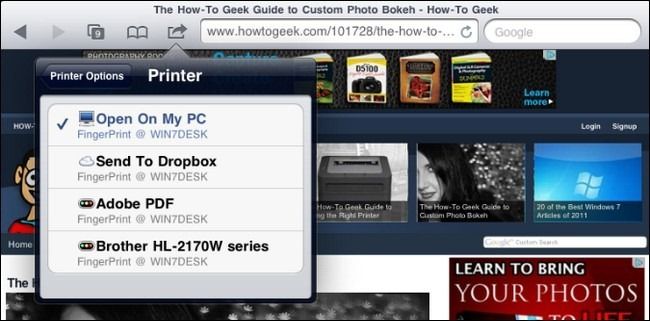
- В меню принтеров вы должны увидеть принтеры, экспортированные FingerPrint.
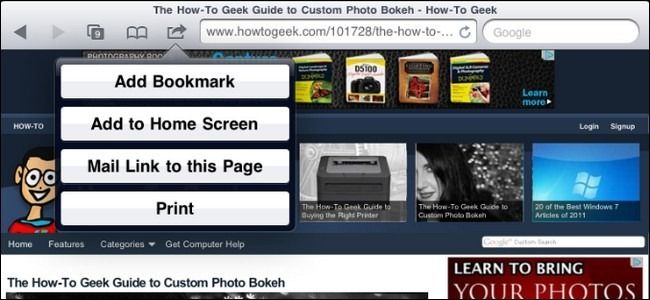
Дополнительные возможности FingerPrint:
- «Печать в Dropbox» — сохраняет PDF-файл задания печати в вашу папку Dropbox (если Dropbox установлен на хосте).
- «Открыть на моём ПК» — открывает документ печати на хост-компьютере вместо отправки на физический принтер.
Параметры печати:
- Выберите количество копий.
- Двусторонняя печать (двухсторонняя). Если ваш принтер не поддерживает автоматический дуплекс, не ставьте эту опцию — иначе придётся вручную переворачивать страницы.
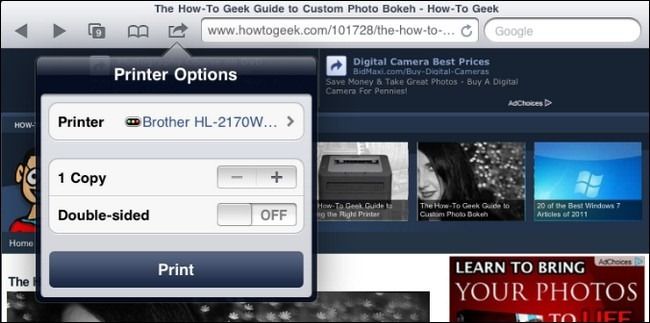
После отправки задания FingerPrint обработает его и перешлёт на выбранный принтер. В тёплом офисе звук печати обычно слышен очень быстро.
Альтернативные подходы и когда они лучше
Если FingerPrint по каким‑то причинам вам не подходит, рассмотрите альтернативы. Ниже — список методов и краткие рекомендации, когда применять.
Фирменные приложения производителей принтеров
- Подходит для современных Wi‑Fi принтеров, поддерживаемых производителем.
- Примеры: Brother iPrint&Scan, Canon Easy‑PhotoPrint, Epson iPrint, HP ePrint, Kodak Pic Flick, LexPrint.
- Ограничения: многие приложения ограничивают типы документов или не поддерживают старые проводные принтеры.
CUPS + Avahi на Linux или Raspberry Pi (бесплатно)
- Подходит для тех, кто готов настроить домашний сервер или Raspberry Pi.
- CUPS — система печати в UNIX, Avahi — реализация Zeroconf/Bonjour, позволяющая объявить принтеры как AirPrint.
- Плюс: гибкость и отсутствие коммерческих лицензий; подходит для сетевых и USB принтеров.
- Минус: требует технических навыков настройки и поддержки.
Платные/более сложные серверы печати и корпоративные решения
- Подходит для офисов со строгими требованиями безопасности, интеграции с LDAP/Active Directory.
- Минус: дороже и сложнее в настройке.
Облачные службы печати (ограниченно применимо)
- Раньше популярна была Google Cloud Print, но служба закрыта. Сегодня облако — не всегда удобный способ для внутренних сетей.
Рекомендация: для домашних и небольших офисов FingerPrint — быстрый путь. Для тех, кто любит DIY и хочет бесплатное решение — CUPS + Avahi на Raspberry Pi.
Мини‑методология: быстрый план внедрения
- Оцените окружение: какие ПК постоянно включены, есть ли сервер или NAS с доступом к принтерам.
- Если есть NAS/сервер, проверьте возможность установки FingerPrint или CUPS.
- Выберите подход: FingerPrint для простоты, CUPS/Avahi для гибкости.
- Установите и объявите набор принтеров, протестируйте печать с iOS.
- Создайте чек‑лист приёмки и протестируйте основные сценарии печати.
Чек‑лист ролей
Домашний пользователь
- Есть один ПК, который всегда включён? Установите FingerPrint на этот ПК.
- Принтер USB подключён к этому ПК? Убедитесь, что драйвер принтера установлен и тестовая печать проходит локально.
Сетевой администратор малого офиса
- Есть сервер/мини‑ПК, который всегда включён? Установите FingerPrint или настройте CUPS + Avahi на Linux.
- Убедитесь, что политики безопасности сети позволяют Bonjour/mDNS трафик.
Техник по поддержке
- Проверьте журнал FingerPrint и системные логи при проблемах.
- Подготовьте инструкцию для пользователей: как найти принтер и изменить параметры копий/двухсторонней печати.
Критерии приёмки
- iOS‑устройство видит нужный принтер в меню «Печать».
- Задание печати отправляется с iOS и корректно печатается на выбранном принтере.
- При печати не теряются страницы и форматирование в разумных пределах (PDF/веб-страницы печатаются корректно).
- Опция «Печать в Dropbox» или «Открыть на моём ПК» (если используется) работает, если вы её включили.
Устранение неполадок и сценарии (runbook)
iOS не видит принтер
- Проверьте, что хост-компьютер включён и FingerPrint запущен.
- Проверьте, что iOS и хост находятся в одной Wi‑Fi сети и в одной подсети.
- Проверьте блокировку mDNS/Bonjour на роутере. Некоторые роутеры изолируют беспроводных клиентов.
Задание висит в очереди на хосте
- Проверьте драйвер принтера и локальную печать с хоста.
- Откройте журнал FingerPrint для ошибок при отправке задания.
Печать искажает формат
- Попробуйте «Печать в Dropbox» и сравните PDF на хосте.
- Если проблема с приложением (например, сайт неправильно формируется), распечатайте как PDF и затем распечатайте PDF локально.
Двусторонняя печать не работает
- Отключите опцию дуплекса в iOS и распечатайте односторонне.
- Если принтер поддерживает только ручной дуплекс, следуйте инструкциям хоста.
Безопасность и конфиденциальность
- FingerPrint принимает и обрабатывает данные для печати на хосте. Обратите внимание на файлы, которые отправляются через сеть.
- Не используйте публичные Wi‑Fi сети для конфиденциальной печати без VPN.
- Если вы используете опцию «Печать в Dropbox», учтите политику хранения и доступа к файлам в облаке.
Совместимость и миграция
- Совместимость зависит от поддержки протоколов печати в драйвере принтера.
- Для старых принтеров с только USB‑подключением убедитесь, что хост может печатать на этом устройстве локально.
- При миграции на новый хост перенесите настройки FingerPrint и отметьте те же принтеры.
Сравнение подходов (краткая матрица)
- FingerPrint: простая установка, коммерческая, быстрый запуск, работает с Windows и macOS.
- Фирменные приложения: бесплатны, но ограничены функционально и моделями принтеров.
- CUPS + Avahi: бесплатное гибкое решение, требует навыков администрирования.
- Корпоративные решения: интеграция и безопасность, но стоимость и сложность выше.
Примеры тестов и критерии приёмки
- Тест 1: Печать веб‑страницы из Safari. Ожидаемый результат: страница появляется на бумаге в течение нескольких минут.
- Тест 2: Печать PDF из почты. Ожидаемый результат: вложение распечатывается правильно (включая все страницы).
- Тест 3: Печать в нескольких копиях. Ожидаемый результат: печать указанного количества копий.
Ментальные модели и рекомендации
- Если устройство постоянно включено, оно лучше всего подходит в качестве хоста. Модель: один «координатор печати» на сеть.
- Разделяйте роли: один хост для печати, другой для бэкапов и файлового обмена.
- Для безопасности минимизируйте список экспортируемых принтеров — включайте только те, которые действительно нужны.
Глоссарий — 1 строка
- AirPrint: беспроводной протокол Apple для печати с iOS.
- FingerPrint: приложение, эмулирующее AirPrint сервер на ПК.
- CUPS: система печати для Unix/Linux.
- Avahi/Bonjour: служба автоматического обнаружения сервисов в локальной сети (mDNS).
Диаграмма принятия решения
flowchart TD
  A[Нужна печать с iOS] --> B{Поддерживает ли принтер AirPrint?}
  B -- Да --> C[Печать напрямую]
  B -- Нет --> D{Есть ли фирменное приложение?}
  D -- Да --> E[Попробовать фирменное приложение]
  D -- Нет --> F{Готовы настраивать сервер?}
  F -- Да --> G[Использовать CUPS+Avahi на Raspberry Pi/Linux]
  F -- Нет --> H[Установить FingerPrint на ПК]
  G --> I[Тест и внедрение]
  H --> I
  E --> I
Частые вопросы
Приложение FingerPrint платное? Есть ли пробный период?
Да. В статье использовали версию с пробным периодом 7 дней и стоимостью около $9.99. Перед покупкой можно протестировать функциональность.
Можно ли настроить AirPrint без FingerPrint?
Да. Можно использовать CUPS + Avahi на Linux или Raspberry Pi для объявления принтеров как AirPrint‑совместимых. Это бесплатно, но требует навыков настройки.
Что делать, если iOS не видит принтер, хотя FingerPrint запущен?
Проверьте, что iOS и хост в одной сети и что роутер не блокирует mDNS/Bonjour. Также убедитесь, что принтер подключён и печатает локально с хоста.
Итог
FingerPrint — удобный и быстрый способ добавить AirPrint‑поддержку старым принтерам через компьютер с Windows или macOS. Для менее опытных пользователей это самый простой путь. Тех, кто хочет полностью бесплатное решение и не боится настройки, заинтересует связка CUPS + Avahi на Raspberry Pi. В любом варианте проверьте безопасность сети и протестируйте печать по чек‑листу.
Если у вас есть опыт включения мобильной печати на iOS, Android или других мобильных платформах — поделитесь в комментариях своими приёмами и лайфхаками.

Похожие материалы

Несколько аккаунтов Skype: Multi Skype Launcher

Журнал для работы: повысить продуктивность

Персональные звуки уведомлений на Android

Скачивание шоу Hulu для офлайн‑просмотра

Microsoft Start: персонализированная новостная лента
