
Как вернуть прозрачные заголовки окон (Aero Glass) в Windows 8
Быстрые ссылки
High Contrast Theme
Aero8Tuner
Введение
Aero Glass пропал в Windows 8: Microsoft удалил часть кода, обеспечивавшего размытие заголовков и транслúcидность. Тем не менее, можно получить прозрачные заголовки и рамки — без эффекта размытия. Это не полная замена Aero Glass, но ближайшее приближение, доступное без модификации системных компонентов.
Важно: эффект реализуется за счёт обходных приёмов. В отдельных ситуациях возможны графические искажения при перетаскивании окон или на системах с драйверами, не полностью совместимыми с Desktop Window Manager.
Когда этот метод имеет смысл
- Вы хотите визуально приблизиться к старому оформлению Windows 7.
- Вы готовы мириться с отсутствием размытия и возможными редкими артефактами.
- Вы не хотите устанавливать сторонние патчи, изменяющие системные файлы.
Способы получить прозрачные заголовки
Мы опишем два подхода: ручной трюк с темой высокой контрастности и утилиту Aero8Tuner.
1. Трюк с темой «Высокая контрастность» (Manual High Contrast Theme)
Идея простая: использовать цвета темы высокой контрастности вместе с настройками другой темы. Пошаговая инструкция:
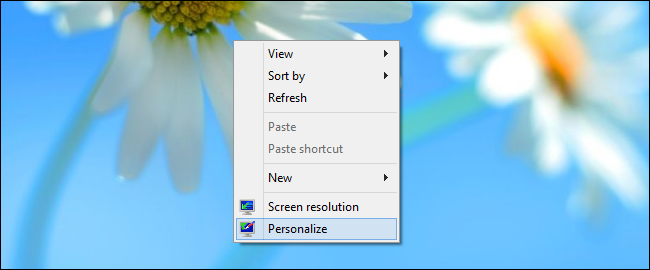
- Щёлкните правой кнопкой на рабочем столе и выберите «Персонализация».
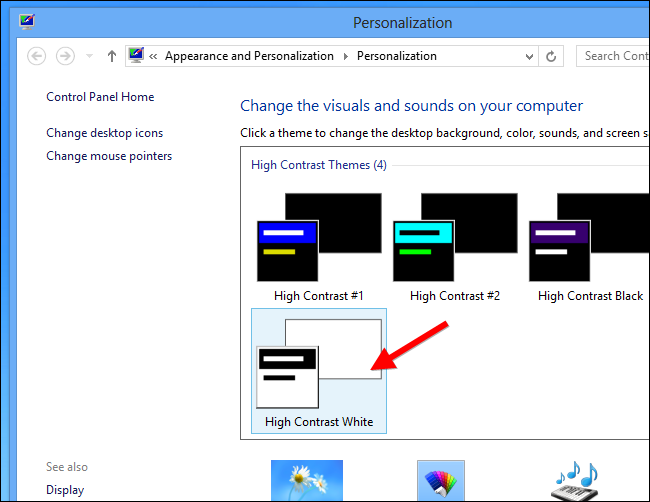
- Включите тему «Высокая контрастность — Белая» (High Contrast White) — щёлкните по ней.
- В нижней части окна персонализации нажмите «Цвет» (Color).
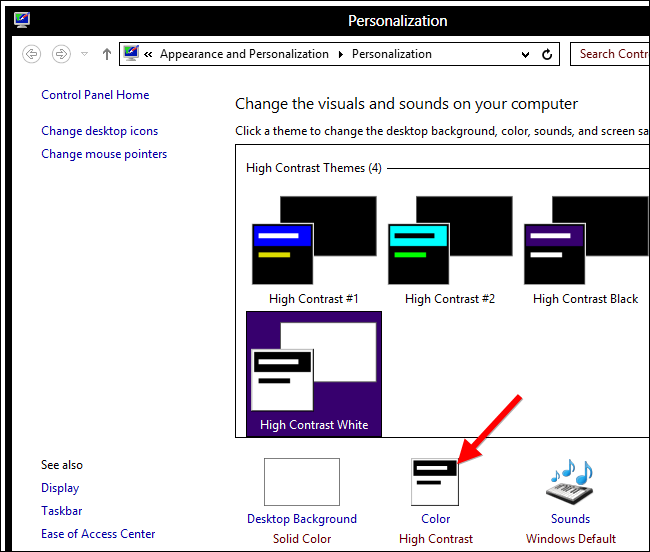
Оставьте окно «Цвет и внешний вид» открытым. Не закрывайте и не нажимайте кнопок в нём.
Щёлкните правой кнопкой по рабочему столу ещё раз и снова выберите «Персонализация», чтобы открыть второе окно персонализации.
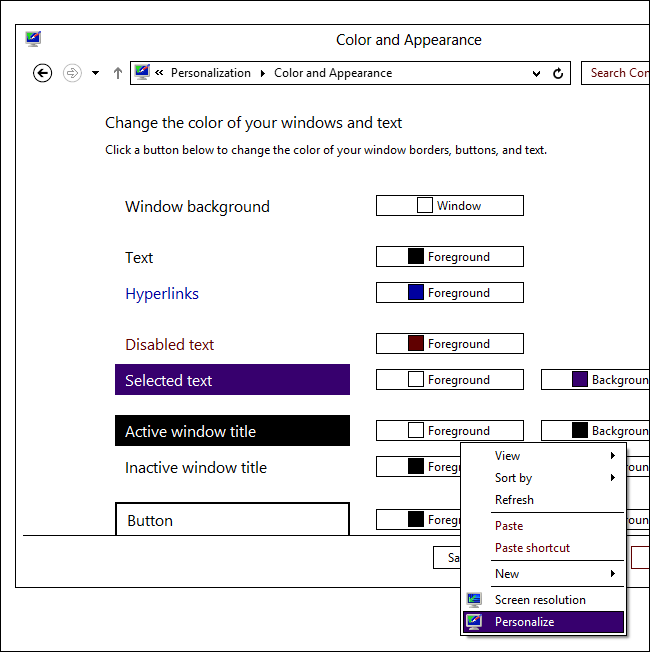
- Во втором окне персонализации выберите любую из стандартных тем Windows (например, «Windows»).
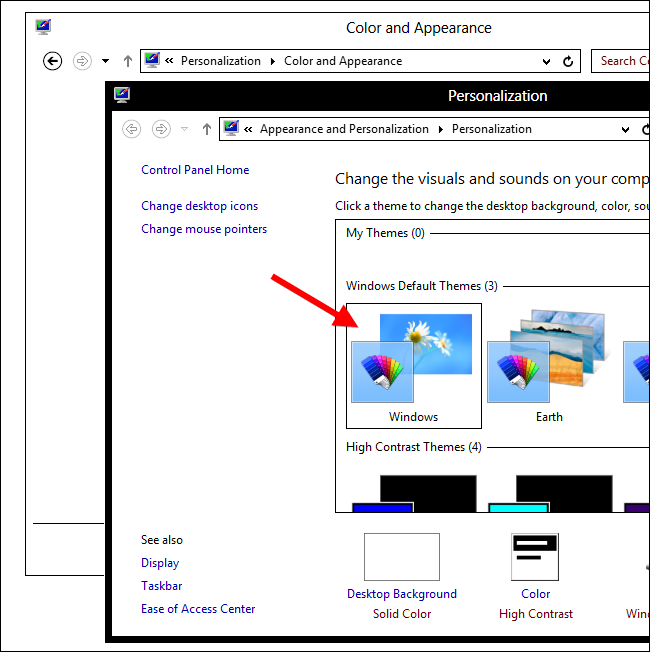
- Вернитесь в уже открытое окно «Цвет и внешний вид» и нажмите кнопку «Сохранить изменения».
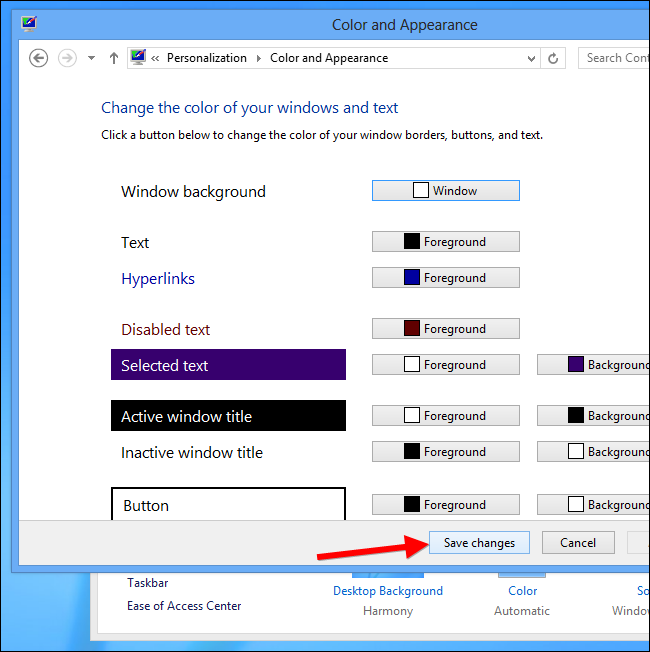
Результат: рамки и заголовки окон станут прозрачными. Это полностью прозрачный эффект (без размытия). На некоторых компьютерах при перемещении окон наблюдаются артефакты или временное искажение графики.
Важно: эффект может пропасть после перезагрузки или смены темы. Чтобы сделать настройку постоянной, создайте тему и сохраните её как пользовательскую.
2. Aero8Tuner — утилита для скрытых настроек Aero
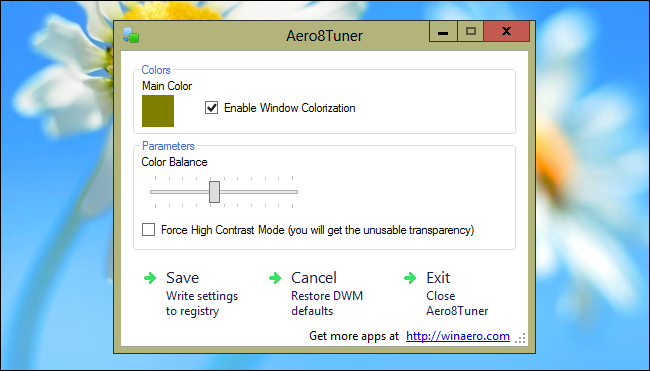
Aero8Tuner разработан автором популярного Aero Tuner для Windows 7. Он не возвращает недостающие части Aero, которые Microsoft удалил, но открывает скрытые параметры.
Возможности:
- Включение опции Force High Contrast Mode — включает прозрачность без ручного трюка.
- Настройка цвета заголовков — можно выбрать любой цвет, даже те, которые в обычных настройках недоступны.
Ограничения:
- Нельзя вернуть эффект размытия (Blur). Microsoft удалил соответствующий код.
- Визуальные артефакты возможны, как и при ручном методе.
Рекомендации при работе с Aero8Tuner:
- Запускайте утилиту от имени администратора.
- Перед изменениями создайте точку восстановления системы.
- После изменений перезагрузите DWM (процесс Desktop Window Manager) или выполните выход/вход в систему при необходимости.
Когда это не сработает или стоит отказаться
- На слабых или устаревших графических драйверах вы можете получить постоянные артефакты.
- Если вам критично размытие в заголовках — эти методы не вернут оригинальный эффект Aero Glass.
- В корпоративных средах администраторы могут запрещать изменения тем через групповые политики.
Практическая методика: краткий чеклист
- Создайте точку восстановления системы.
- Попробуйте ручной трюк с темой высокой контрастности.
- Если нужен удобный интерфейс, протестируйте Aero8Tuner в режиме администратора.
- Проверьте графику в нескольких приложениях (Проводник, браузер, редакторы).
- Если появились артефакты, отмените изменения и перезагрузите систему.
Риск-матрица и способы смягчения
| Риск | Вероятность | Влияние | Митигирование |
|---|---|---|---|
| Графические артефакты | Средняя | Низко/Среднее | Откат темы, обновление драйверов |
| Потеря настроек после перезагрузки | Средняя | Низко | Сохранение пользовательской темы |
| Конфликт с политиками IT | Низкая (в личных ПК) / Высокая (в корпоративных) | Среднее | Согласование с админом |
Критерии приёмки
- Заголовки и рамки окон отображаются прозрачными.
- Интерфейс остаётся функциональным, без критических артефактов в основных приложениях.
- После перезагрузки настройки сохраняются (при созданной пользовательской теме).
Альтернативные подходы
- Использовать сторонние оболочки/тему для рабочего стола, которые имитируют визуал Windows 7. Учтите повышенный риск безопасности.
- Искать форки/моды сообщества, которые частично восстанавливают эффекты Aero (не рекомендуется на производственных машинах).
Часто задаваемые вопросы
Q: Вернёт ли это настоящий эффект размытия Aero Glass?
A: Нет. Размытие (blur) было удалено из Windows 8, и найти его штатно нельзя.
Q: Безопасно ли использовать Aero8Tuner?
A: Сам инструмент обычно безопасен, но перед изменением системных настроек создайте точку восстановления и убедитесь, что скачали утилиту с доверенного источника.
Q: Будет ли это работать в Windows 10 или 11?
A: Подходы отличаются: Windows 10 и 11 используют другие механизмы композиции. Для каждой версии есть свои инструменты и методы.
Итоги
Эти приёмы возвращают лишь прозрачность, а не полноценный Aero Glass с размытием. Тем не менее, для пользователей, которым важна эстетика заголовков и рамок, это рабочее и простое решение. Если вам нужен полный Aero-опыт, это потребует куда более глубоких системных вмешательств и сопряжено с рисками.
Важно: всегда делайте резервные точки и сохраняйте пользовательские темы, чтобы быстро откатиться в случае проблем.
Короткая памятка: если графика ведёт себя странно — снимите изменения, обновите видеодрайвер и проверьте совместимость с DWM.

Похожие материалы

Несколько аккаунтов Skype: Multi Skype Launcher

Журнал для работы: повысить продуктивность

Персональные звуки уведомлений на Android

Скачивание шоу Hulu для офлайн‑просмотра

Microsoft Start: персонализированная новостная лента
