
Как включить Advanced Protection на Android 16 (Pixel)
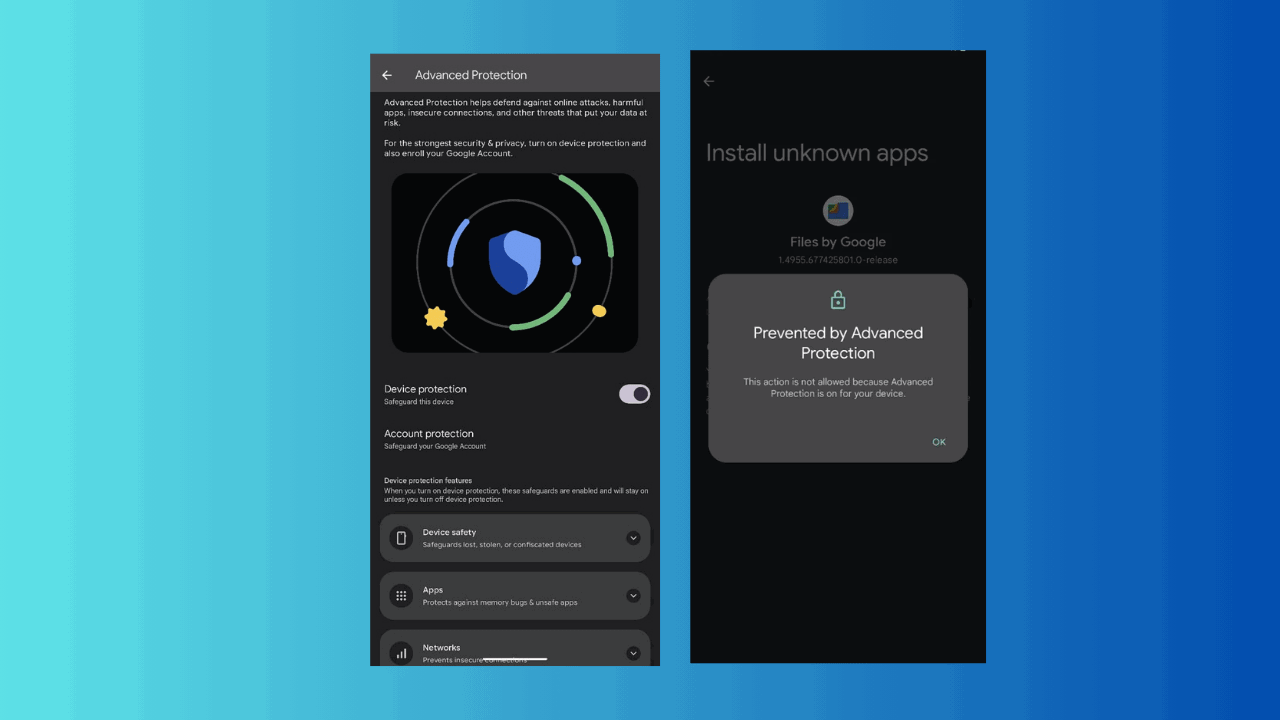
Кратко: Advanced Protection — это режим повышенной безопасности в Android 16 для Google Pixel и совместимых устройств. Он отключает боковую установку приложений, блокирует USB-передачу данных и фиксирует ключевые настройки безопасности. Подойдёт людям с повышенным риском (журналисты, активисты, бизнес-лидеры).
Что такое Advanced Protection
Advanced Protection — это режим безопасности в Android 16, который перекрывает наиболее уязвимые векторные атаки. Коротко:
- Отключает sideloading (установку сторонних APK вне Google Play).
- Блокирует передачу данных по USB, чтобы предотвратить несанкционированный коппинг данных через кабель.
- Выключает 2G-связь, чтобы уменьшить риск подмены сотовых вышек (fake base stations).
- Включает аппаратные и программные механизмы защиты памяти (Memory Tagging Extension — MTE) для борьбы с эксплойтами памяти.
- Блокирует редактирование ключевых служб безопасности вроде Google Play Protect и Safe Browsing.
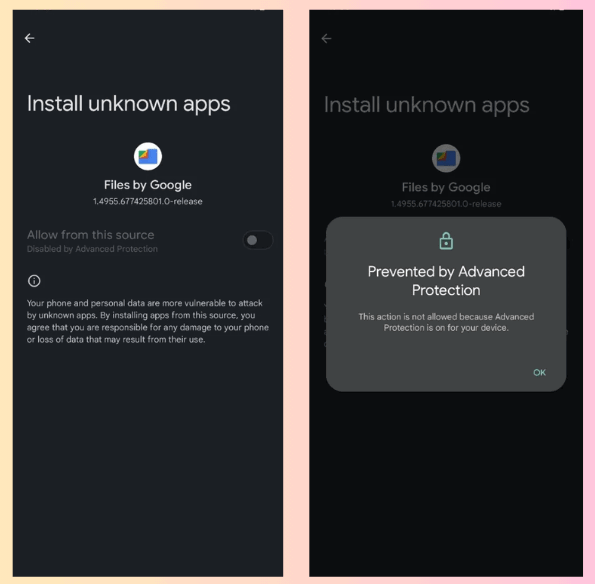
Вдобавок система может усилить фильтрацию спама в Google Messages, обнаружение кражи и другие функции, связанные с целостностью устройства.
Важно: повышение безопасности часто сопровождается ограничениями в удобстве — например, отключение оптимизаторов JavaScript может «ломать» некоторые сайты.
Что нужно для включения
- Совместимое устройство: Google Pixel 7 Pro, Pixel 8/8 Pro, Pixel 9/9 Pro или другое устройство с Android 16, которое поддерживает эту функцию.
- Аккаунт Google с включённой двухфакторной верификацией (2SV). Если у вас её нет — настройте сначала 2SV.
- По желанию: участие в аккаунтной программе Google Advanced Protection (для этого требуются ключ безопасности или поддержка passkey).
Пошаговая инструкция: как включить
- Откройте приложение Настройки.
- Перейдите в Google → Личная и устройство безопасность или в Конфиденциальность и безопасность (в зависимости от модели).
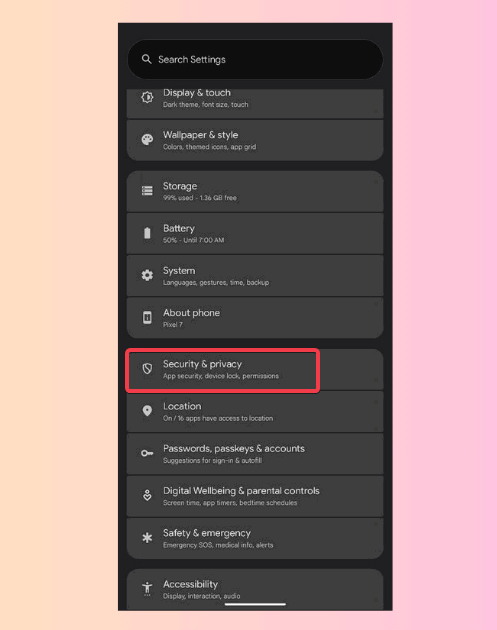
- Нажмите Advanced Protection в разделе Другие настройки. Если вы только обновились до Android 16, сначала нажмите Просмотреть сведения.
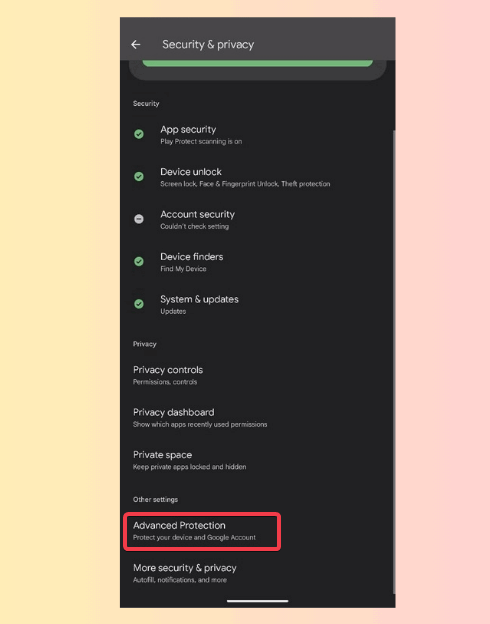
- Переключите Защиту устройства (Device Protection) в положение Вкл. Система может запросить проверку аккаунта Google.
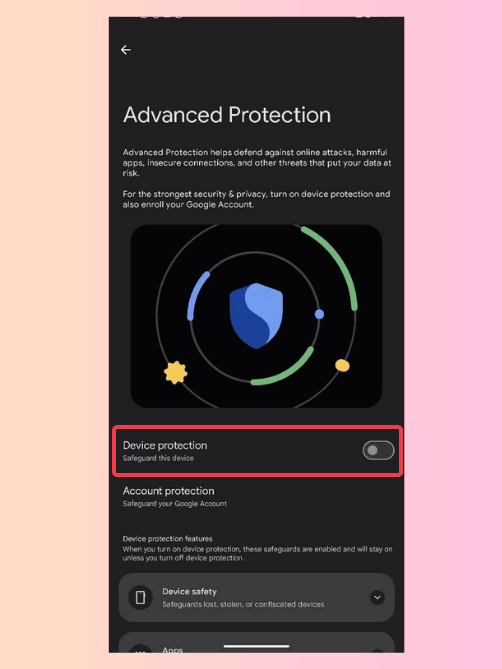
Перезагрузите устройство по запросу, чтобы изменения вступили в силу.
Дополнительно: в разделе Защита аккаунта (Account Protection) можно записаться в программу Advanced Protection для аккаунта — это добавит требования к входу (ключ безопасности/passkey).
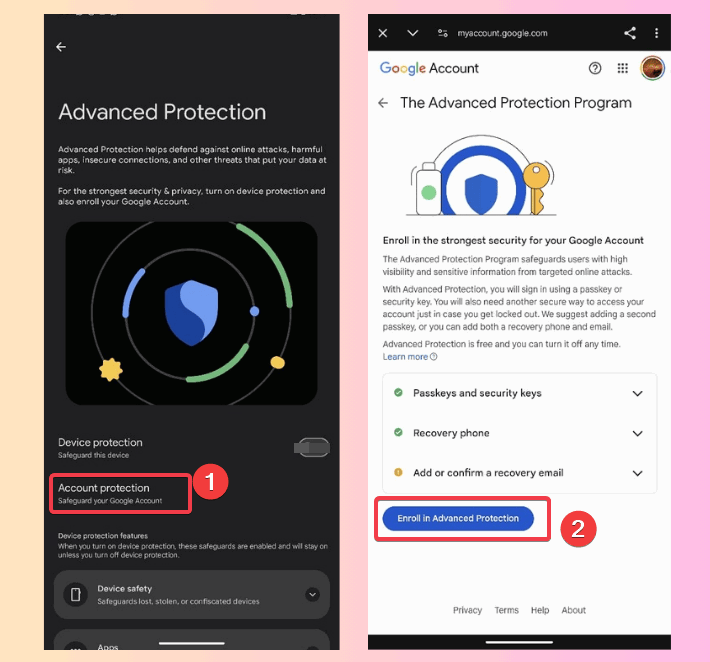
Рекомендация: создайте запасной адрес электронной почты и/или настройте надёжный метод восстановления для аккаунта Google на случай проблем с доступом.
Кому подходит этот режим
- Людям с повышенным риском целенаправленных атак: журналисты, правозащитники, руководители, разработчики ключевых инфраструктур.
- Тем, кому важнее максимальная защита, а не гибкость установки приложений.
Ограничения и когда Advanced Protection не подходит
- Если вы часто устанавливаете приложения не из Google Play (sideloading), этот режим ограничит вас.
- Пользователи, которые регулярно подключают телефон к сторонним компьютерам для передачи файлов, столкнутся с блокировкой USB-данных.
- Некоторые сайты или веб‑функции могут работать некорректно из‑за отключённых оптимизаторов JavaScript.
- В случаях, когда требуется приём звонков через 2G (редкие регионы или специфические устройства) — вы потеряете такую совместимость.
Контрпример: если вы — разработчик Android, тестирующий APK вне Play, этот режим будет мешать рабочему процессу.
Альтернативы и смягчение ограничений
- Частичная жёсткость: оставьте Advanced Protection выключенным, но включите Google Play Protect, Safe Browsing и настройте экран блокировки с PIN/биометрией.
- Менеджеры приложений: используйте профиль рабочего профиля / пространство работы, чтобы изолировать рискованные приложения от основной среды.
- Для корпоративных устройств: настройте политики через EMM/MDM, которые дают тонкий контроль над разрешениями и блокировками, сохраняя гибкость для сотрудников.
Модель принятия решения (простой эвристический подход)
- Если вероятность целенаправленной атаки высокая и стоимость компрометации велика → включить Advanced Protection.
- Если вам регулярно нужно sideloading и обмен файлами через USB → не включать, или включать только на отдельных устройствах.
- Баланс риск×удобство: уровень риска × потенциальный вред > неудобства → включить.
Контрольные списки по ролям
- Высокий риск (журналист, активист): включить Advanced Protection; иметь запасной адрес; носить аппаратный ключ безопасности.
- Обычный пользователь: взвесьте нужду в sideloading; включите ключевые защиты (Play Protect, Safe Browsing), если не включаете Advanced Protection.
- ИТ-администратор: документируйте политику отключения/включения; подготовьте инструкцию по восстановлению доступа; используйте MDM для управления устройствами.
Практические шаги по усилению безопасности после включения
- Включите блокировку экрана с PIN/паролем или сильной биометрией.
- Активируйте резервную почту и методы восстановления аккаунта Google.
- Используйте аппаратные ключи безопасности (FIDO2) для аккаунтов с повышенной ценностью.
- Регулярно проверяйте список установленных приложений и разрешений.
- Обновляйте систему и приложения сразу после выхода обновлений.
Конфиденциальность и соответствие (GDPR и похожие ситуации)
Advanced Protection улучшает безопасность устройства, но не отменяет обязанности по защите персональных данных в вашей организации. Для соответствия требованиям GDPR и локальным законам:
- Убедитесь, что политики хранения и передачи данных соответствуют требованиям; Advanced Protection помогает снизить утечку, но не заменяет процессы шифрования данных и классификации.
- Внедрите процедуру быстрого реагирования на инциденты и уведомления регуляторов при утечках.
Критерии приёмки
- Устройство успешно загружено в режим Advanced Protection и перезагружено.
- Нельзя установить APK из внешних источников вне Play Store.
- USB-передача данных блокируется при подключении к ПК.
- Основные сервисы безопасности (Play Protect, Safe Browsing) заблокированы от изменения.
Часто задаваемые вопросы
Q: Можно ли временно отключить Advanced Protection, если нужно установить приложение?
A: Да — вы можете вернуть настройки и отключить режим в том же меню, но это временно снижает уровень защиты. Лучше использовать рабочий профиль или доверенный компьютер.
Q: Влияет ли Advanced Protection на резервное копирование в облако?
A: Резервное копирование обычно работает, но конкретные элементы (например, некоторые данные приложений) могут иметь дополнительные ограничения. Проверяйте настройки резервного копирования Google.
Q: Потеряю ли я доступ к телефону, если забуду учётные данные?
A: Нет, но восстановление доступа будет сложнее: настройте запасной адрес и метод восстановления заранее. При участии в программе Advanced Protection используйте аппаратный ключ или passkey.
Сводка
Advanced Protection в Android 16 — эффективный способ превратить Pixel в «цифровую крепость». Он хорошо подходит для людей с высоким риском, но накладывает практические ограничения на установку приложений и передачу данных. Перед включением оцените свои рабочие сценарии и настройте методы восстановления.
Ключевые шаги: включите двухфакторную аутентификацию, перейдите в Настройки → Конфиденциальность и безопасность → Advanced Protection, включите Защиту устройства и перезагрузите устройство.
Важно: вы всегда можете отключить режим, если ограничения мешают работе, но делайте это осознанно и имея резервные методы восстановления.

Похожие материалы

Несколько аккаунтов Skype: Multi Skype Launcher

Журнал для работы: повысить продуктивность

Персональные звуки уведомлений на Android

Скачивание шоу Hulu для офлайн‑просмотра

Microsoft Start: персонализированная новостная лента
