
Как включить ADB на Amazon Fire TV
TL;DR
ADB (Android Debug Bridge) позволяет подключаться к Amazon Fire TV по сети и выполнять команды, устанавливать APK и делать скриншоты. Включите режим разработчика в настройках устройства, затем активируйте «Отладка ADB» в новом разделе «Параметры разработчика» и подключайтесь с компьютера по IP-адресу через adb.
Быстрые ссылки
- Что такое Android Debug Bridge (ADB)?
- Почему стоит включить ADB?
- Как включить ADB
- Включение ADB в новом меню «Параметры разработчика»
Что такое Android Debug Bridge (ADB)?
Android Debug Bridge, сокращённо ADB, — это инструмент для связи между компьютером и устройствами на базе Android. Простыми словами: ADB открывает «мост» для отправки команд, файлов и установки приложений прямо с терминала компьютера.
Короткое определение: ADB — сетевой или USB-интерфейс для удалённого управления Android-устройствами.
Вы можете подключаться к Fire TV по локальной сети или через USB (если устройство поддерживает физическое подключение). Для телевизионной приставки удобнее подключаться по Wi‑Fi.
Почему стоит включить ADB?
ADB даёт ряд возможностей, полезных как разработчикам, так и продвинутым пользователям:
- Установка APK-файлов вне магазина (sideload).
- Получение логов системы и приложений для отладки.
- Создание и сохранение скриншотов и видео с экрана.
- Управление устройством через терминал (сервисные команды, перезапуск пакетов).
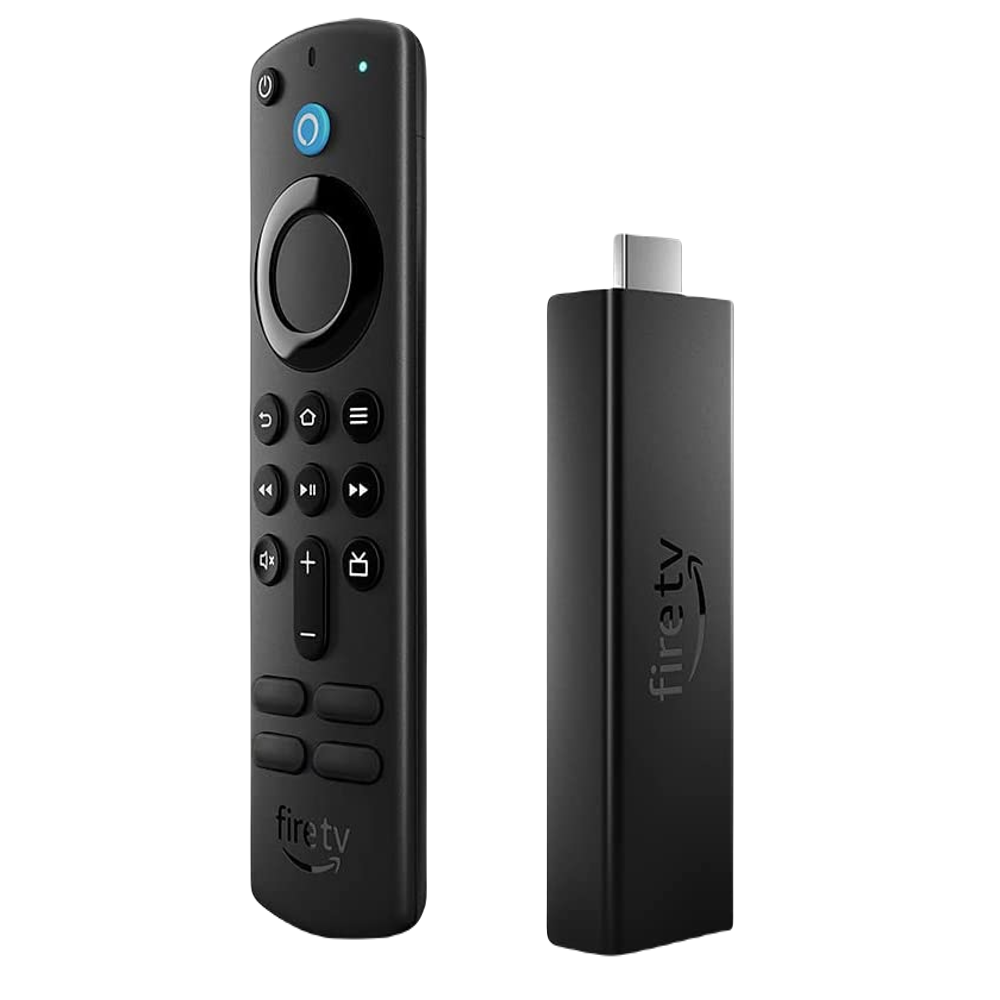
Краткое описание изображения: Amazon Fire TV Stick 4K Max, компактная приставка с поддержкой Wi‑Fi 6.
Важно: включив ADB, вы даёте возможность удалённого выполнения команд. Доверяйте только устройствам и сетям, которым вы доверяете.
Как включить ADB
Процесс состоит из двух этапов: включение режима разработчика и активация отладки ADB.
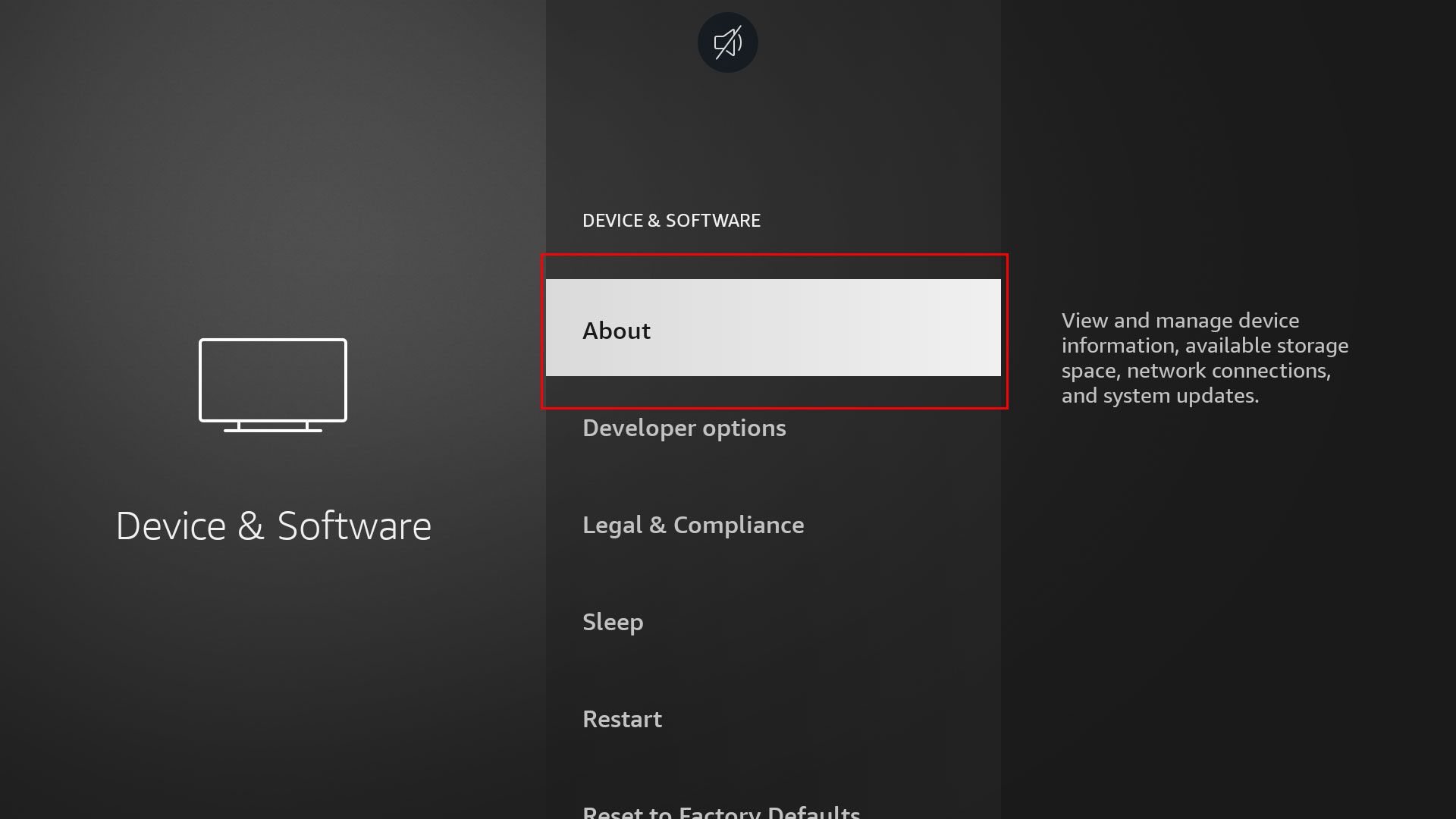
- Откройте «Настройки» на вашем Fire TV.
- Выберите раздел «Устройства и программное обеспечение» или «Devices & Software» (в разных версиях интерфейс может отличаться).
- Перейдите на вкладку «О системе» или «About». Там найдите пункт «Ваш телевизор» или «Your TV».
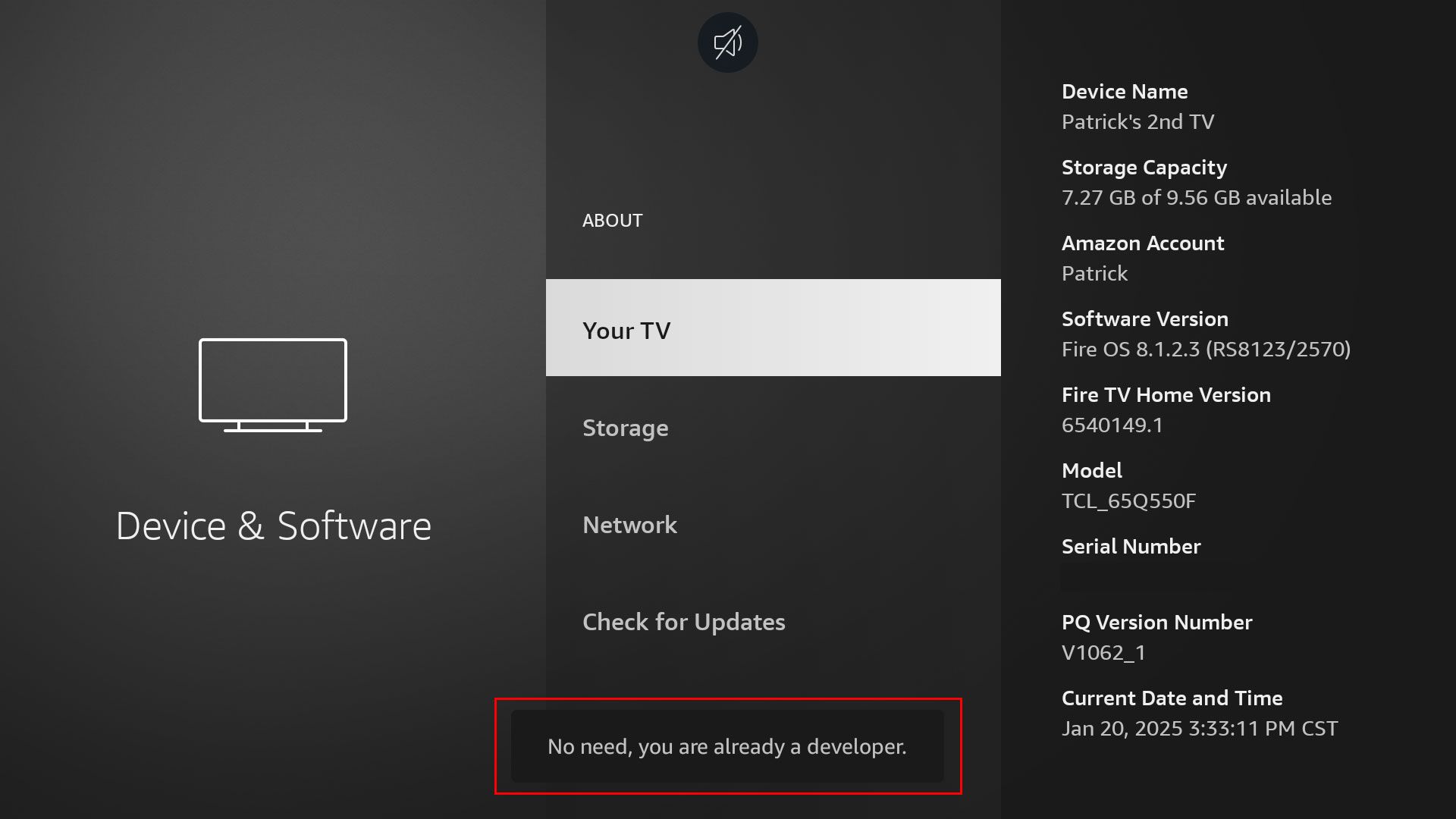
- Нажмите на «Ваш телевизор» семь раз подряд. После нескольких нажатий появится уведомление внизу экрана о том, что вы стали разработчиком.
Если вы уже включали режим разработчика ранее, появится подсказка о том, что он уже активирован.
Включение ADB в новом меню «Параметры разработчика»
- Вернитесь на одну страницу назад и откройте пункт «Параметры разработчика» (Developer Options). Он станет виден после активации режима разработчика.
- Внутри найдите переключатель «Отладка ADB» (ADB debugging) и включите его.
- При включении появится всплывающее окно с названием вашей Wi‑Fi сети и IP‑адресом устройства. Подтвердите запрос кнопкой «Разрешить» или отметьте опцию «Всегда разрешать в этой сети», если доверяете вашей локальной сети.
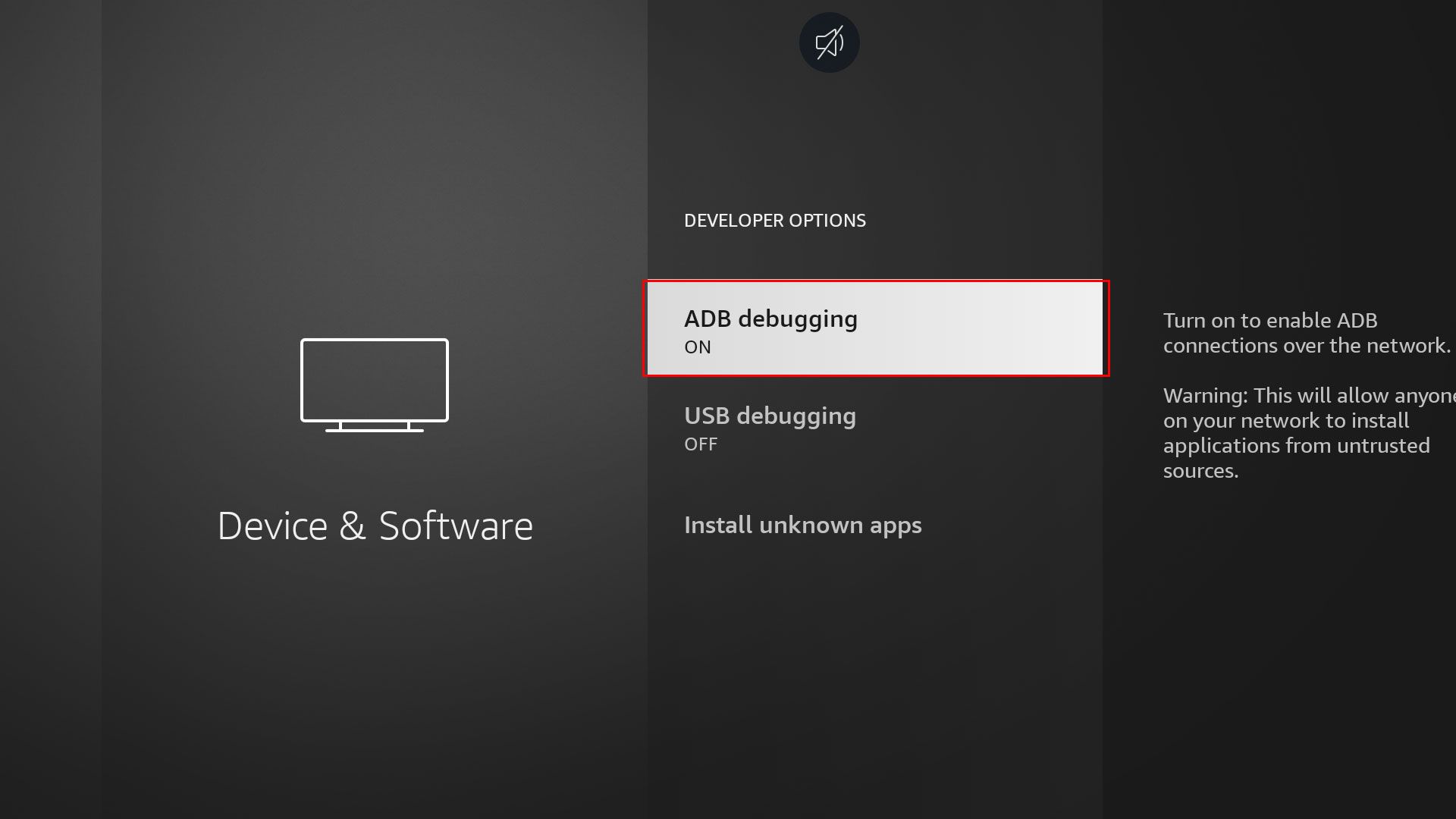
После подтверждения ADB будет включён и устройство готово к подключению по сети.
Пример команд для подключения с компьютера (Terminal / PowerShell):
# показ подключённых устройств
adb devices

# подключение по IP (замените  на адрес из всплывающего окна)
adb connect

# затем снова проверьте список устройств
adb devices
Если вы увидите ваше устройство в списке как “device”, соединение установлено.
Когда включение ADB может не сработать
- Устройство и компьютер находятся в разных подсетях Wi‑Fi. Убедитесь, что оба в одной сети.
- На маршрутизаторе включены клиентские изоляция (AP isolation) или другие ограничения, блокирующие локальные подключения между устройствами.
- Брандмауэр на компьютере блокирует порт 5555, используемый adb.
- Версия прошивки Fire TV изменила поведение меню; названия пунктов могут отличаться.
Совет: временно отключите клиентскую изоляцию и проверьте настройки брандмауэра. Если используете VPN на компьютере, отключите его для локального теста.
Альтернативные подходы
- Sideload через USB: на старых моделях возможна прямая установка APK с флешки или через USB‑OTG, но на большинстве Fire TV предпочтителен сетевой ADB.
- Использование сторонних приложений для управления (например, файловые менеджеры, установщики APK) — подходят, если вы не хотите включать ADB.
- Приложения на телефоне, которые выступают посредником для установки APK через локальную сеть.
Быстрая пошаговая методика (чек‑лист)
- На Fire TV открыть Настройки → Устройства и программное обеспечение.
- В разделе «О системе» нажать «Ваш телевизор» 7 раз.
- Открыть «Параметры разработчика» и включить «Отладка ADB».
- С компьютера выполнить adb connect
. - Проверить adb devices и подтвердить, что появилось ваше устройство.
Контрольный список по ролям
- Для разработчика: убедиться в наличии adb, доступа к логам и разрешений для установки debug-версий приложений.
- Для продвинутого пользователя: включить ADB только временно, отключать после завершения работ.
- Для администратора сети: разрешить локальные соединения и, при необходимости, ограничить доступ к ADB по VLAN или правилу брандмауэра.
Мини‑методология: безопасный рабочий цикл
- Включите ADB только в защищённой локальной сети.
- Подключитесь и выполните необходимые операции (установка APK, логирование, скриншоты).
- Отключите опцию «Всегда разрешать в этой сети», если она была отмечена по ошибке.
- Отключите «Отладку ADB» после завершения работ.
Глоссарий
- ADB — инструмент для удалённого управления Android-устройствами.
- Sideload — установка приложений вне официального магазина.
- IP‑адрес — локальный адрес устройства в вашей сети.
Важно: ADB даёт расширенные права доступа к устройству. Не подключайтесь к неизвестным сетям и не разрешайте доступ посторонним компьютерам.
Краткое резюме
Вы включили ADB, когда: активировали режим разработчика, включили «Отладку ADB» и успешно подключились по IP с компьютера. Теперь вы можете устанавливать APK, собирать логи и делать скриншоты. Не забывайте отключать отладку, когда она не нужна.
С ADB активеным вы можете приступить к установке приложений вручную или использовать инструменты разработчика для тестирования. Если вы предпочитаете не использовать ADB, рассмотрите безопасные альтернативы: установщики APK через приставочный магазин или проверенные мобильные приложения.
Список ключевых действий: включить режим разработчика → включить Отладку ADB → подключиться по IP → выполнить нужные команды → отключить отладку.

Похожие материалы

Несколько аккаунтов Skype: Multi Skype Launcher

Журнал для работы: повысить продуктивность

Персональные звуки уведомлений на Android

Скачивание шоу Hulu для офлайн‑просмотра

Microsoft Start: персонализированная новостная лента
