
Как включить приватную сессию в Spotify

Быстрые ссылки
- Что такое приватная сессия в Spotify?
- Содержание
- Как включить приватную сессию в мобильном приложении
- Как включить приватную сессию на компьютере
Spotify позволяет скрыть вашу активность прослушивания от подписчиков. Ниже — короткие и понятные шаги, советы и чек‑лист для проверки после включения приватной сессии.
Что такое приватная сессия в Spotify
По умолчанию Spotify показывает вашу активность прослушивания подписчикам и в разделе «Friend Activity» (если он включён). Приватная сессия временно предотвращает запись и использование данных о треках, которые вы слушаете.
Ключевые эффекты приватной сессии:
- Прослушивания не отображаются для ваших подписчиков.
- Spotify не использует данные из приватной сессии для персональных рекомендаций.
- Плейлисты и локальные файлы остаются доступными, приватная сессия не меняет содержимое аккаунта.
Важно: на момент написания (сентябрь 2021) веб‑версия Spotify не поддерживает приватные сессии.
Содержание
- Как включить приватную сессию в мобильном приложении
- Как включить приватную сессию на компьютере
- Когда приватная сессия не поможет
- Альтернативные подходы
- Контрольный чек‑лист
- Краткое резюме
Как включить приватную сессию в мобильном приложении
Инструкции подходят для iPhone, iPad и Android.
- Откройте приложение Spotify на вашем телефоне.
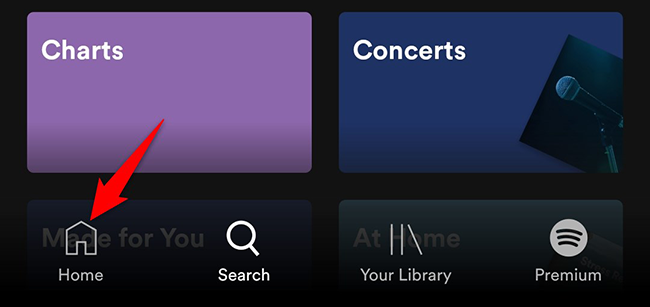
- Внизу приложения нажмите “Home”.
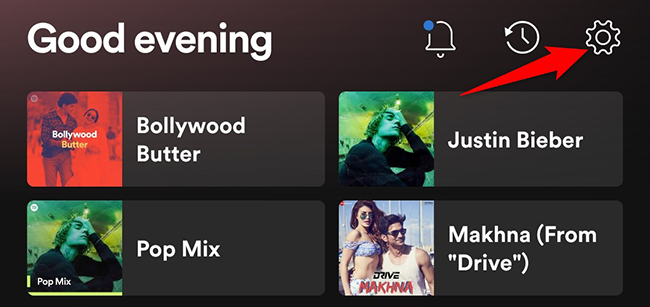
- В правом верхнем углу “Home” откройте “Settings” (значок шестерёнки).
- В настройках пролистайте до раздела “Social” и переключите опцию “Private Session” в положение включено.
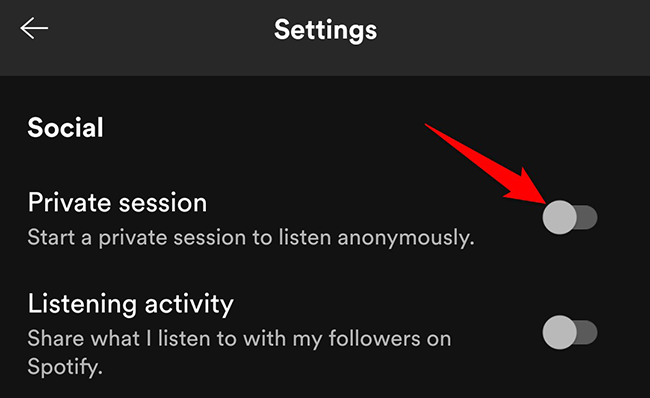
- Чтобы выключить приватную сессию, зайдите в “Settings” и переведите “Private Session” в положение выключено.
Совет: приватная сессия автоматически отключается после длительного простоя или при завершении сессии — проверяйте индикатор, если нужно гарантированно скрыть активность.
Как включить приватную сессию на компьютере
Инструкции подходят для приложений Spotify на Windows, macOS и Linux.
- Откройте приложение Spotify на компьютере.
- В верхней части окна нажмите на своё имя пользователя.
- В появившемся меню выберите “Private Session”.
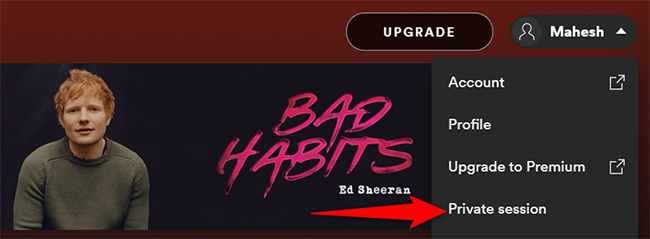
После включения возле вашего имени появится значок замка — это подтверждение, что вы вошли в приватную сессию.
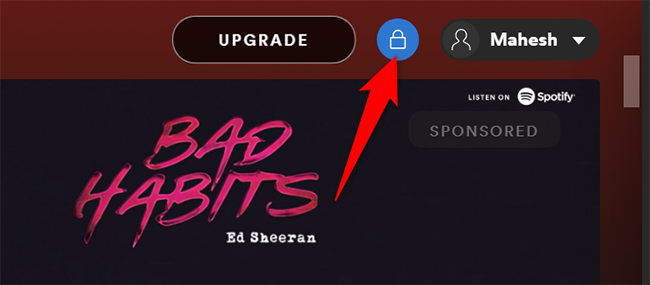
Чтобы выйти из приватной сессии, снова нажмите на имя и снимите галочку с “Private Session”.
Когда приватная сессия не поможет
- Если другие люди используют ваш аккаунт: приватная сессия не предотвратит отображение активности других пользователей, которые слушают через ваш аккаунт.
- Если вы делитесь плейлистом или отправили ссылку — прослушивания в приватной сессии не «стирают» уже зафиксированные следующие действия (лайки, добавления в плейлист), если вы их совершали вне приватной сессии.
- Приватная сессия не удаляет историю прослушиваний; она лишь предотвращает запись новых записей в отдельных местах (например, Friend Activity). Для удаления предыдущих следов используйте очистку списка недавно воспроизведённых.
Альтернативные подходы и когда их выбирать
- Режим гостя/временная учётная запись: если нужно полностью изолировать прослушивание от вашей основной учётной записи, используйте отдельный аккаунт.
- Отключить общий доступ к Friend Activity: в настройках можно отключить показ активности для всех подписчиков (глобально), вместо постоянного использования приватных сессий.
- Локальное прослушивание (офлайн): скачанные треки на другом устройстве в офлайн‑режиме не отправляют события в сеть, но это неудобно для кратковременной приватности.
Когда выбирать:
- Для быстрой частной сессии — включайте “Private Session”.
- Для регулярной конфиденциальности — отключите показ активности или используйте отдельный аккаунт.
Контрольный чек‑лист (проверить после включения)
- На мобильном: в настройках “Private Session” включена.
- На ПК: рядом с именем появился значок замка.
- Вы не авторизованы на других устройствах, где кто‑то ещё может слушать от вашего имени.
- Если требуется — отключили показ Friend Activity в настройках (альтернатива).
- При необходимости очистили недавно воспроизведённое (если нужно удалить следы прошлых прослушиваний).
Быстрая методология для команд (SOP)
- Решите цель: временная приватность или постоянное скрытие активности.
- Если временная — включите “Private Session” перед началом прослушивания.
- По окончании проверьте индикатор замка (ПК) или настройку в “Settings” (моб.).
- При регулярной потребности — рассмотрите отдельный аккаунт или глобальное отключение Friend Activity.
Визуальная схема принятия решения
flowchart TD
  A[Нужно скрыть прослушивания?] -->|Да| B{Это временно или постоянно?}
  B -->|Временно| C[Включить Private Session]
  B -->|Постоянно| D[Отключить Friend Activity или создать отдельный аккаунт]
  A -->|Нет| E[Оставить как есть]
Короткий глоссарий
- Private Session — временный режим, скрывающий текущую активность прослушивания.
- Friend Activity — панель, где отображаются прослушивания ваших подписчиков.
Критерии приёмки
- Для мобильного: в настройках переключатель “Private Session” включён и ваши прослушивания не видны другим.
- Для ПК: рядом с именем пользователя отображается замок.
Краткое резюме
Приватная сессия — простой способ скрыть текущие прослушивания в Spotify без изменения аккаунта. Она идеально подходит для временной приватности, но не заменяет отдельный аккаунт или удаление истории. Для постоянной конфиденциальности рассмотрите альтернативы: отдельный аккаунт или глобальное отключение показа активности.
Важно: всегда проверяйте, не авторизованы ли другие пользователи на ваших устройствах, если хотите полностью исключить отображение активности.
В дополнение: возможно, вам захочется очистить список недавно воспроизведённых — это удалит прошлые записи из истории. Процедура также доступна в настройках Spotify.

Похожие материалы

Несколько аккаунтов Skype: Multi Skype Launcher

Журнал для работы: повысить продуктивность

Персональные звуки уведомлений на Android

Скачивание шоу Hulu для офлайн‑просмотра

Microsoft Start: персонализированная новостная лента
