
Как управлять воспроизведением в Chrome с кнопкой Play/Pause
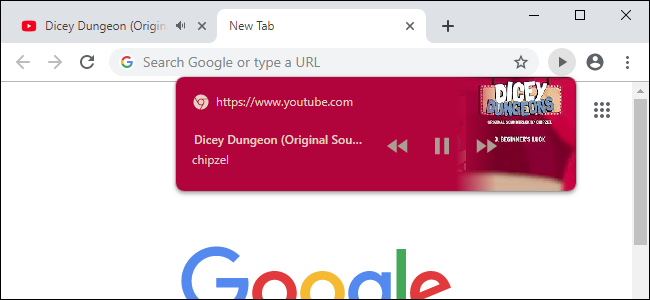
Какая вкладка издаёт звук? С новой кнопкой воспроизведения/паузы в Chrome искать её не нужно. Теперь воспроизведением из любой вкладки можно управлять с помощью удобной кнопки на панели инструментов Chrome.
Функция глобального управления медиаплеером появилась в стабильной версии Chrome 77, но изначально была отключена по умолчанию. Её можно включить через экспериментальный флаг — так же, как меню расширений, скрытый Reader Mode и функция «Отправить вкладку самому себе». С января 2020 г. глобальные элементы управления медиаконтролями по умолчанию включены для большинства пользователей, но всё ещё полезно знать, где находится опция и как её использовать.
Что делает эта кнопка
Кнопка отображается в правой части панели инструментов Chrome и появляется всякий раз, когда любая вкладка браузера начинает воспроизводить аудио или видео. Нажмите на кнопку — и вы увидите:
- название источника (страницы или сервиса)
- кнопки Воспроизвести/Пауза
- кнопки «Назад» и «Вперёд» для переключения между треками (если сервис поддерживает)
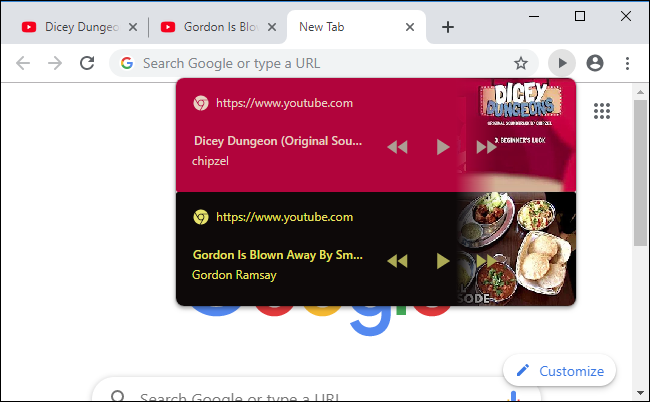
Если одновременно воспроизводится медиа в нескольких вкладках, в интерфейсе отобразятся элементы управления для каждой активной вкладки. Кнопка работает даже если медиа воспроизводится в другом окне Chrome на той же системе.
Как включить кнопку, если она скрыта
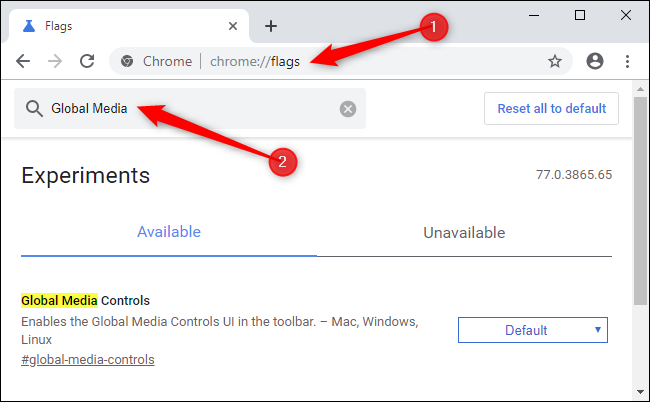
- В адресной строке Chrome введите:
chrome://flags/- В поле поиска флагов найдите «Global Media» или вставьте напрямую:
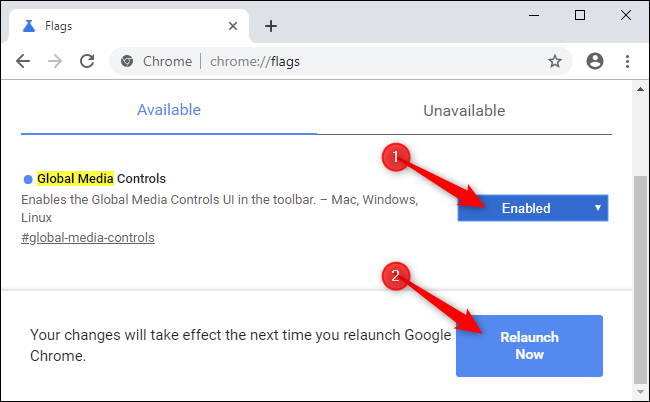
chrome://flags/#global-media-controlsСправа от опции Global Media Controls выберите «Enabled» (Включено).
Chrome предложит перезапустить браузер. Нажмите «Relaunch Now» (Перезапустить сейчас), когда будете готовы — сохраните перед этим данные в открытых вкладках.
Важно: при перезапуске Chrome восстановит открытые вкладки, но содержимое форм и незавершённые вводы могут быть потеряны.
Как пользоваться кнопкой
- Нажмите кнопку на панели — откроется компактное окно с текущими источниками медиа.
- Используйте кнопку «Пауза» для остановки воспроизведения, «Play» — для возобновления.
- Если сервис поддерживает управление треками, используйте стрелки «Назад» и «Вперёд».
- Для перехода к вкладке, где воспроизводится медиа, часто достаточно кликнуть по строке с названием источника в этом окне.
На скриншоте ниже показано, как Chrome отображает контролы для нескольких сайтов одновременно.
Важно
- Поскольку это изначально экспериментальная опция, Google может изменить поведение или удалить её в будущих версиях.
- Нативные медиаклавиши клавиатуры и системные элементы управления по-прежнему работают наряду с этой кнопкой.
Когда управление может не работать
- Сайты с собственными защищёнными плеерами или DRM (стриминговые сервисы с ограничениями) могут не полностью отдавать управление внешним интерфейсам.
- Расширения, блокирующие элементы страницы или вмешивающиеся в аудиопоток, могут препятствовать обнаружению воспроизведения.
- В режиме инкогнито кнопка может вести себя иначе, поскольку многие расширения и некоторые API ограничены.
- Если вкладка «заморожена» системой (suspended tab), Chrome может не регистрировать активное воспроизведение до момента возобновления.
Альтернативные способы управлять звуком
- Используйте индикатор звука на вкладке и опцию «Отключить звук на вкладке» (mute tab).
- Медиаклавиши на клавиатуре (Play/Pause, Next, Prev) управляют воспроизведением в поддерживающих сервисах.
- Небольшие расширения для управления аудио могут дать дополнительные функции, если встроенных контролов недостаточно.
Критерии приёмки
Чтобы считать функцию настроенной и работоспособной в вашей среде, проверьте:
- Кнопка отображается при запуске видео на YouTube или при прослушивании музыки в веб-плеере.
- Управление через кнопку ставит воспроизведение на паузу и возобновляет его.
- При одновременном воспроизведении нескольких вкладок отображаются контролы для каждой активной вкладки.
- Кнопка работает для медиаконтента в других окнах Chrome на той же машине.
Быстрый план действий при появлении нежелательного звука
- Нажмите кнопку Play/Pause в панели Chrome — поставьте паузу.
- Если нужно найти вкладку, кликните название источника в окне контролов — браузер переключит вкладку.
- Если звук продолжает идти, используйте «Отключить звук на вкладке» или закройте вкладку.
- Проверьте расширения, если звук нельзя контролировать.
Памятка для администраторов и продвинутых пользователей
- Флаг — экспериментальный: в корпоративных развертываниях поведение может меняться между версиями Chrome. Планируйте тестирование перед массовым развёртыванием.
- Для централизованного управления поведением Chrome используйте корпоративные политики и заранее протестированные версии браузера.
Часто задаваемые вопросы
Почему кнопка не видна в моём Chrome?
Если вы используете старую версию Chrome или флаг отключён, кнопка может отсутствовать. Обновите браузер и проверьте chrome://flags/#global-media-controls.
Работает ли кнопка в режиме инкогнито?
В режиме инкогнито поведение может отличаться из‑за ограничений расширений и API; тестируйте в вашей конфигурации.
Поддерживает ли кнопка управление несколькими вкладками одновременно?
Да — если в нескольких вкладках одновременно воспроизводится звук, в меню будут перечислены активные источники медиаконтента.
Короткое резюме
Глобальная кнопка управления медиавоспроизведением в Chrome упрощает поиск и управление шумящими вкладками, позволяет ставить на паузу и переключать треки прямо из панели браузера. Если кнопка не видна, её можно активировать через chrome://flags/#global-media-controls; имейте в виду, что поведение функции может меняться между версиями.
Важно: сохраняйте данные перед перезапуском браузера при переключении экспериментальных флагов.
Критерии приёмки: кнопка появляется при воспроизведении, ставит на паузу и управляет треками/вкладками. Если возникают проблемы — проверьте расширения, DRM и режимы энергосбережения вкладок.

Похожие материалы

Несколько аккаунтов Skype: Multi Skype Launcher

Журнал для работы: повысить продуктивность

Персональные звуки уведомлений на Android

Скачивание шоу Hulu для офлайн‑просмотра

Microsoft Start: персонализированная новостная лента
