
Как включить и настроить заставку на Chromebook
Что делает заставка на Chromebook
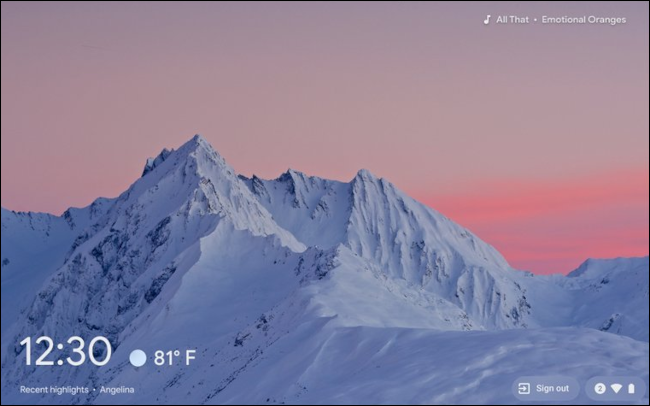
Заставка в Chrome OS похожа на фон Smart Display или Chromecast Backdrop. Она автоматически показывает:
- Текущее время.
- Погоду (в Цельсиях или Фаренгейтах).
- Информацию о воспроизводимой музыке.
- Фоновые изображения из Google Фото или предварительно подобранной галереи искусства.
Заметка: это не полноценный Smart Display — здесь нет функций Google Assistant.
Важно: функция доступна только на устройствах с Chrome OS 88 и новее.
Требования
- Chromebook или любое устройство с Chrome OS версии 88+
- Активный аккаунт Google для доступа к Google Фото (если хотите использовать личные фото)
Быстрая инструкция — шаг за шагом
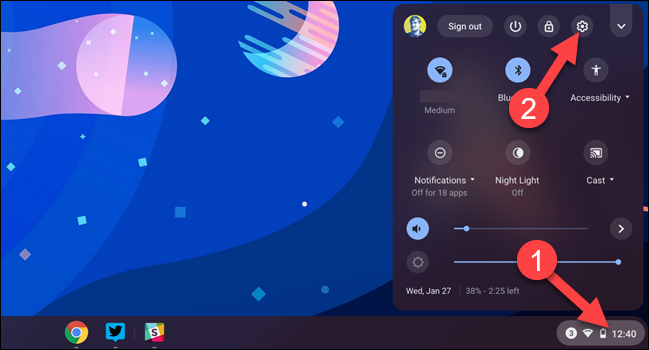
- Нажмите на часы на Полке, чтобы открыть панель Быстрых настроек.
- Нажмите значок шестерёнки, чтобы открыть Настройки.
В левом меню выберите «Персонализация».
Нажмите «Заставка» в разделе Персонализация.
Включите переключатель «Вкл».
Настройте фон: выберите «Google Фото» или «Галерея искусства» и подберите альбомы.
В разделе «Погода» выберите единицы измерения — Цельсии или Фаренгейты.
Готово — заставка запустится автоматически, когда устройство простаивает. По умолчанию это примерно 6 минут на батарее и 8 минут при подключении к питанию.
Как держать экран включённым дольше
Если хотите дольше наслаждаться заставкой, откройте Настройки → Устройство → Питание и включите «Не выключать экран» при простое на питании или на батарее.
Полезные советы и приёмы
- Если используете Google Фото, создайте отдельный альбом с лучшими снимками — так заставка будет показывать только понравившиеся кадры.
- Для минималистичного вида выберите тёмную или однотонную картинку.
- Если часто слушаете музыку, заставка автоматически отобразит метаданные трека (если приложение их передаёт).
- Для экономии заряда оставьте стандартные интервалы простоя и не включайте «Не выключать экран» на батарее.
Когда заставка не работает — быстрый чеклист
- Устройство не обновлено до Chrome OS 88 или новее — обновите систему.
- Вы не вошли в аккаунт Google — войдите, чтобы использовать Google Фото.
- Переключатель Заставки выключен — проверьте Настройки → Персонализация → Заставка.
- Политики администратора (в корпоративных устройствах) блокируют заставку — свяжитесь с ИТ.
Альтернативы и когда стоит выбрать их
- Если нужен полноценный Smart Display с голосовым ассистентом, лучше использовать отдельный умный дисплей с Google Assistant.
- Для статичных экранов с корпоративной информацией используйте специальное ПО для Digital Signage.
- Если важна конфиденциальность, отключите показ личных фото и используйте Галерею искусства.
Контроль качества и Критерии приёмки
Заставку можно считать настроенной корректно, если выполняются все пункты:
- Заставка включена в Настройках.
- Фон показывает выбранные альбомы/галерею.
- Погода отображается в желаемых единицах.
- Заставка запускается через ~6 минут на батарее и ~8 минут при подключении.
Роли: краткие чеклисты
Пользователь:
- Включить заставку.
- Выбрать альбом в Google Фото.
- Настроить единицы погоды.
ИТ-администратор:
- Проверить политики устройства для разрешения заставки.
- При необходимости развернуть стандартный набор фонов для компании.
Краткий глоссарий
- Chrome OS — операционная система от Google для Chromebook.
- Google Фото — сервис для хранения и организации личных фото.
- Заставка — экран, который появляется при простое и показывает информацию/изображения.
Заключение
Заставка на Chromebook — простой способ сделать устройство полезнее и эстетичнее в режиме простоя. Вы получите красивый фон, текущую погоду и время без дополнительных устройств. Настройка требует минимум действий и легко меняется в любое время.
Ключевые шаги: открыть Быстрые настройки → Настройки → Персонализация → Заставка, включить и подобрать фон.

Похожие материалы

Несколько аккаунтов Skype: Multi Skype Launcher

Журнал для работы: повысить продуктивность

Персональные звуки уведомлений на Android

Скачивание шоу Hulu для офлайн‑просмотра

Microsoft Start: персонализированная новостная лента
