
Как включить гостевую сеть на Google WiFi
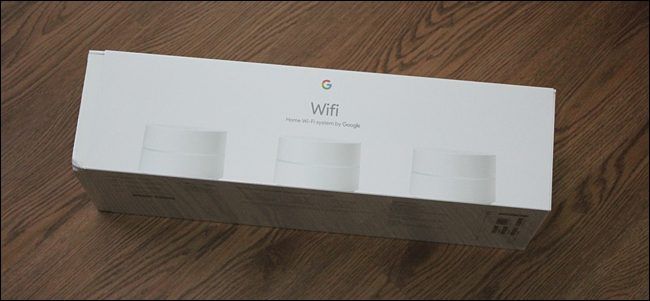
Что это и зачем
Гостевая сеть — это отдельная Wi‑Fi сеть, которая предоставляет доступ в интернет гостям, но ограничивает их доступ к локальным ресурсам (NAS, принтеры, умные устройства). Коротко: отдельная сеть = меньше риска утечки файлов и меньше ошибок при совместном использовании устройств.
Определение: гостевая сеть — отдельная SSID с изолированными правами доступа к локальной сети.
Важно: гостевая сеть не заменяет полноценный гостевой контроль с VLAN, но подходит для домашней и небольшой офисной среды.
Подготовка
- Убедитесь, что на телефоне установлено приложение Google WiFi и вы вошли в учётную запись, которая управляет сетью.
- Имейте под рукой имя сети (SSID) и пароль для гостей — можно создать новый или использовать простой временный.
Пошаговая инструкция
- Откройте приложение Google WiFi на телефоне.
- Нажмите вкладку с иконкой шестерёнки (Настройки) и тремя точками/кругами.
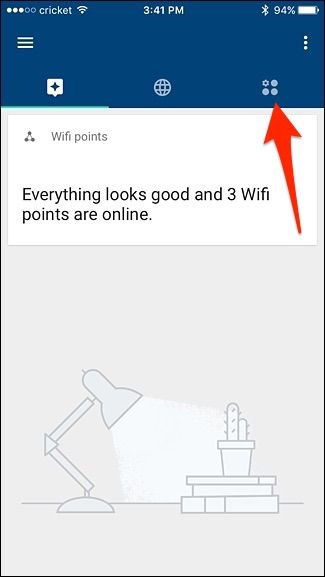
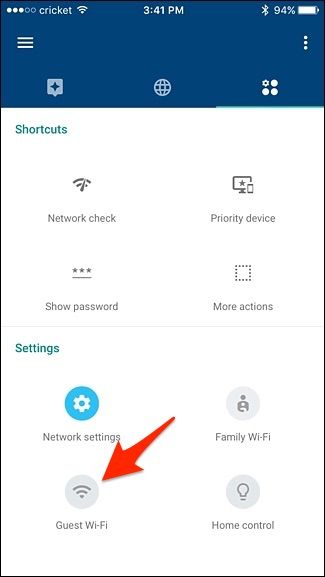
- Внизу выберите «Гостевой Wi‑Fi».
- Нажмите «Далее» в правом нижнем углу, чтобы перейти к созданию.
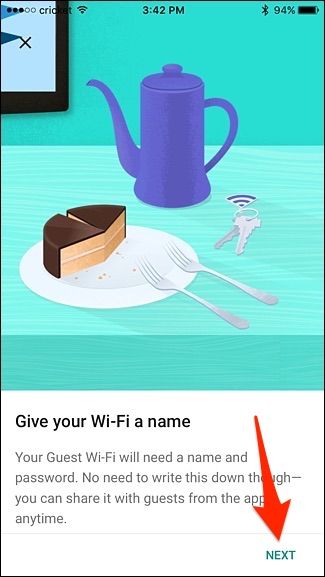
- Задайте имя гостевой сети и пароль, затем снова «Далее».
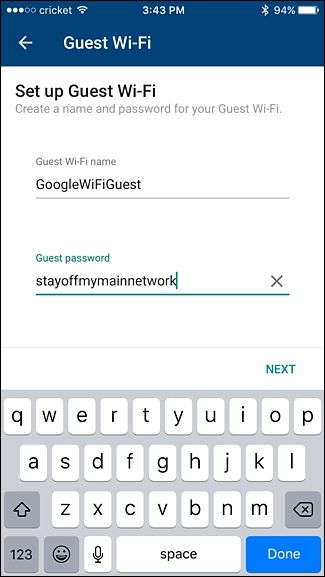
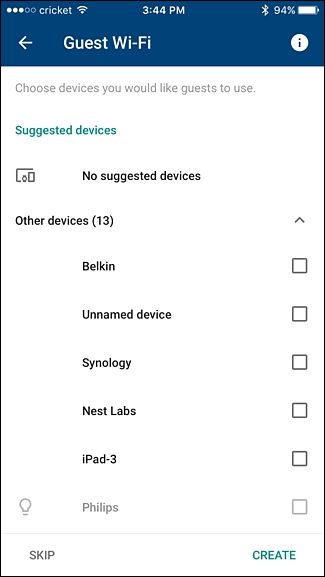
- На следующем экране можно разрешить доступ к отдельным устройствам основной сети — например, сетевому накопителю или управлению освещением. Отметьте устройства, которые хотите сделать доступными для гостей, или нажмите «Пропустить».
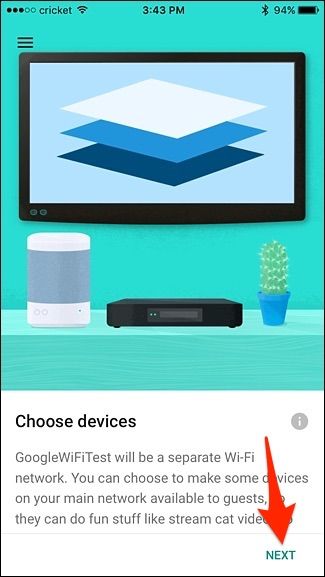
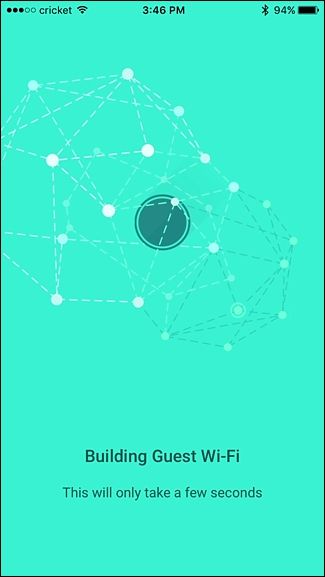
- Нажмите «Создать» (или «Пропустить», если не хотите открывать доступ к устройствам). Приложению потребуется несколько секунд для создания сети.
- Дождитесь завершения и нажмите «Готово».
- Если вы откроете для гостей доступ к поддерживаемым устройствам (например, Philips Hue), они смогут управлять ими через специальный адрес on.here без установки приложений.
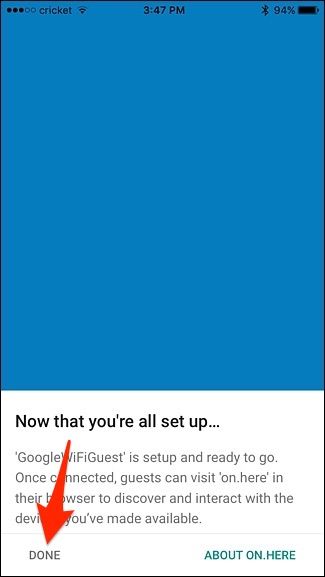
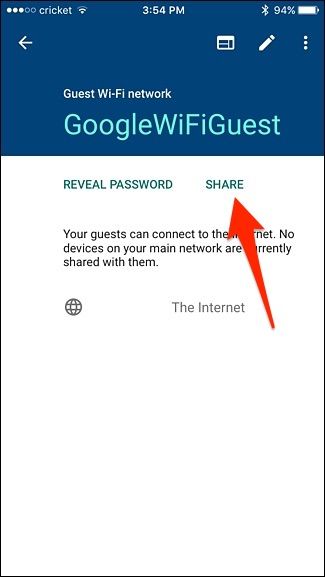
- Чтобы поделиться данными гостевой сети (SSID и пароль), нажмите «Поделиться» и отправьте через SMS или почту.
Советы по безопасности и эксплуатации
- Используйте сложный пароль для гостевой сети, особенно если она будет работать постоянно.
- По возможности включайте WPA2/WPA3 (обычно настраивается автоматически в Google WiFi).
- Отключайте гостевую сеть, если она не нужна длительное время.
- Не предоставляйте гостевую сеть как постоянную замену гостевому доступу к корпоративным ресурсам.
Важно: если у вас есть чувствительные устройства (домашняя серверная, видеонаблюдение), убедитесь, что они не отмечены как доступные для гостей.
Когда этот метод не подходит (ограничения)
- Если вам нужен сегментированный трафик с VLAN, сложная политика межсетевого экрана или отдельный DHCP — встроенная гостевая функция Google WiFi может быть недостаточна.
- Для больших организаций с требованиями аудита и логирования нужен корпоративный контроллер сети.
Альтернативы
- Роутеры/контроллеры с поддержкой VLAN и гостевых порталов (например, UniFi, MikroTik) — дают более точный контроль, но требуют настройки.
- Временная раздача пароля основной сети — проще, но небезопасно для общих устройств.
- Гостевой доступ через гостевые порталы с авторизацией (Captive Portal) — удобен для кафе/бизнеса.
Чек‑лист по ролям
- Для хозяина: создать SSID, задать пароль, отключить при необходимости, проверить список доступных устройств.
- Для гостя: подключиться к сети, использовать интернет; управление совместимыми устройствами возможно без дополнительных приложений (если хозяин открыл доступ).
- Для администратора сети дома: периодически менять пароль, проверять список подключённых устройств.
Критерии приёмки
- Гостевая сеть видна и принимает подключения.
- Подключённые устройства имеют доступ в интернет, но не видят локальные ресурсы (если не разрешено).
- Если открыт доступ к отдельным устройствам (например, Philips Hue), управление работает через on.here.
Устранение проблем (быстрые тесты)
- Гости не видят сеть: проверьте, включена ли гостевая сеть в приложении и перезапустите точки доступа.
- Гости подключаются, но нет интернета: проверьте шлюз/интернет‑соединение и настройки DNS.
- Гости видят локальные устройства: убедитесь, что вы не отметили эти устройства как «доступные для гостей».
Часто задаваемые вопросы
Q: Нужно ли отдельно настраивать шифрование?
A: Google WiFi автоматически использует защищённые протоколы (WPA2/WPA3, если поддерживается), дополнительных действий обычно не требуется.
Q: Могут ли гости управлять моими умными лампами?
A: Только если вы разрешили доступ к устройству при создании гостевой сети. На данный момент поддержка ограничена некоторыми устройствами (например, Philips Hue).
Q: Сработает ли это, если у меня несколько точек Google WiFi?
A: Да — гостевая сеть распространяется по всей сетевой системе, которую контролирует приложение.
Короткая методология (микро‑SOP)
- Откройте Google WiFi → Настройки. 2. Выберите «Гостевой Wi‑Fi». 3. Введите имя и пароль. 4. Разрешите отдельные устройства (по желанию). 5. Создайте сеть и поделитесь данными.
Итог
Гостевая сеть в Google WiFi — простой и быстрый способ дать интернет гостям и защитить локальные устройства. Для домашнего использования это оптимальное сочетание удобства и безопасности; если нужны корпоративные функции, рассмотрите более продвинутые решения.
Краткое резюме: создайте SSID, задайте пароль, при необходимости откройте доступ к отдельным устройствам и делитесь данными через «Поделиться». Отключайте гостевую сеть, когда она не нужна.

Похожие материалы

Несколько аккаунтов Skype: Multi Skype Launcher

Журнал для работы: повысить продуктивность

Персональные звуки уведомлений на Android

Скачивание шоу Hulu для офлайн‑просмотра

Microsoft Start: персонализированная новостная лента
