
Как включить расширение в приватном режиме Firefox
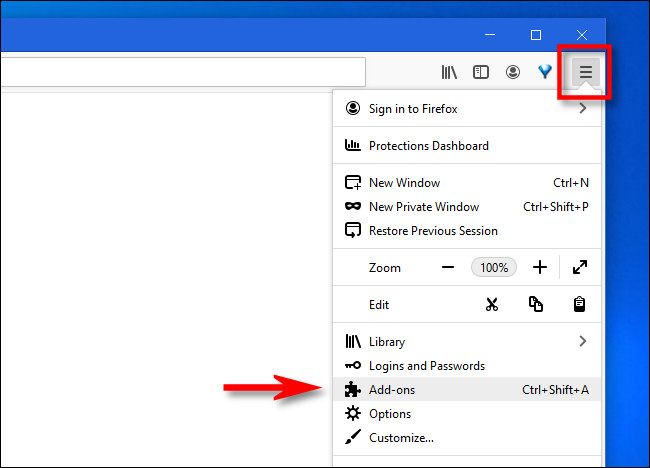
Кратко: Если вы доверяете расширению, можно разрешить ему работать в приватных окнах Firefox. Откройте Меню → Дополнения → Управление расширением → Разрешить «Запуск в приватных окнах». Помните про риски утечки данных и включайте расширения только если вы им доверяете.
Важно: расширение, включённое в приватном режиме, получит доступ к данным приватного просмотра и потенциально может их передавать третьим сторонам.
Зачем это нужно
Приватный режим Firefox не сохраняет локальную историю и очищает некоторые данные после закрытия окна. По умолчанию Firefox отключает расширения в приватных окнах, чтобы снизить риск утечки данных. Тем не менее иногда нужно, чтобы полезное расширение (например, менеджер паролей или блокировщик рекламы с настройками) работало и в приватном режиме. Включение — простой и обратимый шаг.
Подготовка
- Обновите Firefox до последней версии. Обновления содержат исправления безопасности.
- Убедитесь, что расширение — из надёжного источника и имеет хорошие отзывы.
- Имейте в виду: расширение сможет читать страницы, которые вы открываете в приватном окне.
Пошаговая инструкция
- Откройте Firefox.
- В любом окне нажмите кнопку меню (три горизонтальные линии) и выберите «Дополнения».
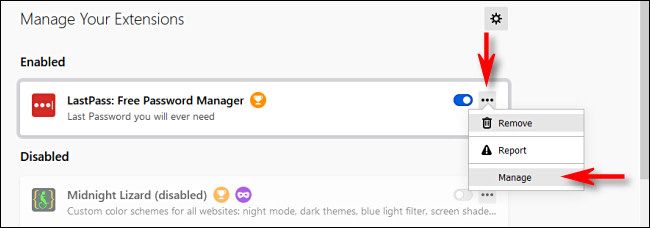
- Откроется вкладка «Диспетчер дополнений», где перечислены установленные расширения.
- Найдите расширение, которое хотите включить для приватного режима, и нажмите кнопку с многоточием (три точки) рядом с ним. В появившемся меню выберите «Управлять».
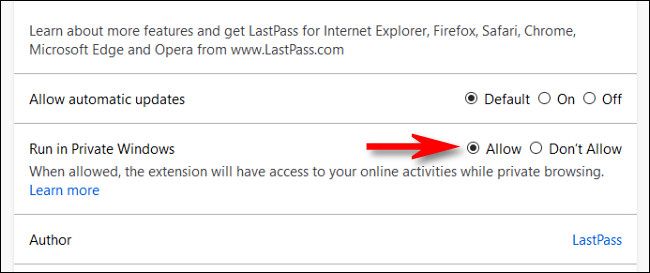
- На странице управления расширением прокрутите вниз до опции «Запуск в приватных окнах». Нажмите радиокнопку рядом с «Разрешить».
- Повторите шаги для других расширений, которые вы хотите использовать в приватном режиме.
- Закройте вкладку «Диспетчер дополнений». При следующем открытии приватного окна выбранные расширения будут активны.
Как отменить разрешение
- Вернитесь в Меню → Дополнения → выберите расширение → Управлять.
- Установите «Не разрешать» рядом с опцией «Запуск в приватных окнах».
Когда не стоит включать расширение
- Если вы сомневаетесь в происхождении расширения.
- Если расширение запрашивает доступ к большим объёмам данных или содержит функции отправки данных на сторонние серверы.
- Если вы используете приватный режим для конфиденциальной работы, где любое стороннее ПО является риском.
Альтернативные подходы
- Использовать портативную версию браузера или отдельный профиль Firefox для задач, требующих включённых расширений, чтобы не смешивать их с приватным просмотром.
- Запускать отдельный браузер (например, профиль Chrome/Edge) с нужными расширениями только для этих задач.
- Использовать встроенные функции браузера (например, менеджер паролей Firefox Lockwise) вместо сторонних расширений.
Проверочный чеклист перед включением
- Расширение из официального магазина или от доверенного разработчика.
- Обновления и отзывы не вызывают подозрений.
- Политика конфиденциальности понятна (как собираются и передаются данные).
- Нет лишних разрешений, не связанных с функцией расширения.
Риск‑матрица и смягчение рисков
- Низкий риск: менеджеры паролей известных разработчиков — смягчение: двухфакторная аутентификация и шифрование локальной базы.
- Средний риск: блокировщики рекламы с удалённой обработкой — смягчение: настройка фильтров и отключение отправки статистики.
- Высокий риск: расширения, собирающие аналитику или контент страниц — смягчение: не включать в приватном режиме.
Примечание: понятия «низкий/средний/высокий» риск качественные. Оценка зависит от конкретного расширения и вашей модели угроз.
Критерии приёмки
- Расширение работает в приватном окне после включения.
- Функции, ради которых разрешали запуск, доступны и не нарушают приватность нежелательным образом.
- При отмене разрешения расширение перестаёт работать в приватном режиме.
Короткий глоссарий
- Приватный режим — окно браузера, которое не сохраняет историю и очищает временные данные после закрытия.
- Диспетчер дополнений — страница управления установленными расширениями и темами.
Дерево решений (быстро выбрать действие)
flowchart TD
  A[Нужно расширение в приватном режиме?] -->|Да| B[Доверяете расширению?]
  A -->|Нет| G[Ничего делать не нужно]
  B -->|Да| C[Разрешить запуск в приватных окнах]
  B -->|Нет| D[Не разрешать]
  C --> E[Использовать приватный режим с включённым расширением]
  D --> F[Искать альтернативы или профиль]
Примеры неудач и ограничений
- Некоторые расширения могут некорректно работать в приватном режиме из‑за ограничений API.
- Расширение может казаться работающим, но сохранять данные вне приватного профиля (например, в облаке) — это не связано с настройкой Firefox.
Резюме
Включить расширение в приватном режиме Firefox просто: Меню → Дополнения → Управлять → Разрешить «Запуск в приватных окнах». Делайте это только с надёжными расширениями. При необходимости используйте альтернативы — отдельные профили или браузеры — чтобы снизить риски утечки данных.
Ключевые действия: откройте «Дополнения», выберите расширение, нажмите «Управлять», включите «Разрешить» для «Запуск в приватных окнах».

Похожие материалы

Несколько аккаунтов Skype: Multi Skype Launcher

Журнал для работы: повысить продуктивность

Персональные звуки уведомлений на Android

Скачивание шоу Hulu для офлайн‑просмотра

Microsoft Start: персонализированная новостная лента
