
Включение 4K‑воспроизведения на NVIDIA SHIELD Android TV
Быстрые ссылки
- HDCP 2.2 — почему это важно
- Как включить 4K‑воспроизведение на SHIELD Android TV
NVIDIA SHIELD Android TV — одна из самых мощных Android TV-приставок на рынке и та, которая позволяет воспроизводить 4K‑контент. После подключения к HDMI‑порту с поддержкой HDCP 2.2 включение UHD‑видео занимает всего несколько шагов в меню.
HDCP 2.2 — почему это важно
Определение: HDCP (High-bandwidth Digital Content Protection) — стандарт защиты цифрового видеоконтента от несанкционированного копирования. Кратко: без совместимого HDCP проигрыватель может отказать в показе 4K‑контента.
HDCP 2.2 — версия стандарта, разработанная для защиты 4K‑контента. Популярные сервисы (например, Netflix) требуют поддержки HDCP 2.2 у проигрывателя, телевизора и любого промежуточного HDMI‑оборудования (ресиверы, саундбары), прежде чем разрешат поток в 4K.
Важно понимать: HDCP 2.2 обычно идёт в паре с HDMI 2.0. HDMI 2.0 обеспечивает пропускную способность до ~18 Гбит/с, достаточную для 4K@60 Гц. Однако не все телевизоры с HDMI 2.0 обязательно поддерживают HDCP 2.2 — а поддержка не является обратной совместимостью. Это значит, что телевизор без встроенной поддержки HDCP 2.2 не сможет получить её простой прошивкой в некоторых случаях.
На некоторых телевизорах только отдельные HDMI‑порты помечены как HDCP 2.2‑совместимые. Поэтому:
- Проверьте документацию или страницу поддержки конкретной модели телевизора;
- Убедитесь, что подключаете SHIELD именно к порту с поддержкой HDCP 2.2 и 60 Гц;
- Если между SHIELD и телевизором стоит ресивер/саундбар/HDMI‑сплиттер, убедитесь, что и он поддерживает HDCP 2.2.
Если у вас нет прямого доступа к информации о портах, попробуйте разные порты — на некоторых моделях только один‑два порта дают 4K@60 и HDCP 2.2.
Как включить 4K‑воспроизведение на SHIELD Android TV
- На главном экране прокрутите вниз и выберите иконку шестерёнки, чтобы войти в «Настройки».
- В меню «Настройки» перейдите к пятому пункту в списке — «HDMI».

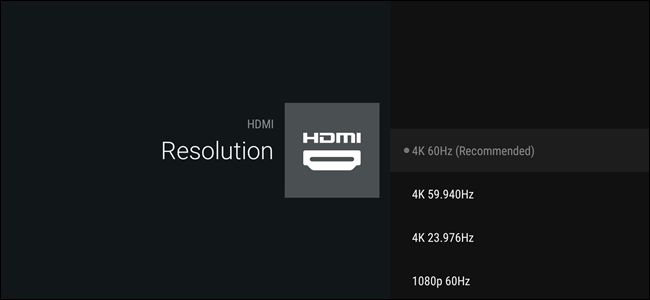
- В разделе HDMI откройте пункт «Разрешение» и выберите верхний вариант: «4K 60 Гц (Рекомендуется)».

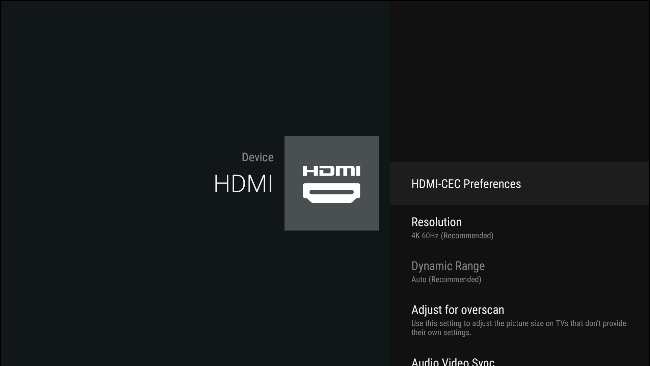
- После выбора вернитесь назад — система применит новое разрешение. Проверьте в приложении (Netflix, YouTube и т.д.), доступны ли 4K‑потоки.

Устранение проблем и рекомендации
Если картинка дергается или 4K не появляется, выполните следующий чеклист по порядку:
- Убедитесь, что SHIELD подключён к HDMI‑порту телевизора, который поддерживает 4K@60 Гц и HDCP 2.2. Некоторые порты ограничены 30 Гц или не поддерживают HDCP 2.2.
- Используйте качественный кабель HDMI с поддержкой HDMI 2.0 / 18 Гбит/с (маркировки «High Speed HDMI» или «Premium High Speed»).
- Отключите промежуточные устройства (ресивер, саундбар, HDMI‑сплиттер) и подсоедините SHIELD напрямую к телевизору. Если после этого 4K заработало — проблема в промежуточном оборудовании.
- Проверьте настройки телевизора — некоторые модели требуют включения «HDMI UHD Color», «Enhanced HDMI» или аналогичной опции для активации 4K@60 и HDR.
- Обновите прошивки SHIELD и телевизора до последних доступных версий.
- Если поток тормозит, убедитесь, что интернет‑канал достаточной пропускной способности (обычно 25 Мбит/с и выше для 4K‑потока) и что маршрутизатор способен поддержать поток.
Если ТВ не поддерживает 4K@60 Гц, у вас два варианта: смотреть 4K с более низкой частотой (30 Гц) или переключиться обратно на 1080p для плавности. Частота 60 Гц даёт более плавное движение на экране.
Альтернативы и обходные пути
- Использовать AV‑ресивер или HDMI‑коммутатор с поддержкой HDCP 2.2 и 4K@60 в качестве посредника. Это часто решает проблему, если телевизор имеет несовместимые порты, но ресивер поддерживает современные стандарты.
- Подключать SHIELD напрямую к проектору/монитору, если он поддерживает HDCP 2.2.
- Если ни одно устройство в цепочке не поддерживает HDCP 2.2, смотреть в 1080p или использовать устройства с поддержкой DRM через отдельные стриминговые приложения, которые адаптируют качество.
Практическая методика проверки (быстрая)
- Подключите SHIELD напрямую к порту HDMI телевизора.
- Включите «4K 60 Гц» в настройках SHIELD.
- Запустите тестовый 4K‑контент (YouTube 4K или специальный тест). Если есть артефакты — переходите к шагу 4.
- Попробуйте другой HDMI‑порт, обновите прошивки и замените кабель.
Чеклист для ролей
Для владельцев:
- Проверить модель ТВ и документацию на совместимые HDMI‑порты.
- Обновить прошивку телевизора и SHIELD.
- Использовать качественный HDMI‑кабель и подключение без промежуточных устройств.
Для AV‑энтузиастов:
- Проверить поддержку HDCP 2.2 у ресивера/саундбара.
- Настроить Enhanced HDMI/UHD Color на телевизоре.
- Тестировать с разными профилями HDR (если применимо).
Для техподдержки:
- Запросить схему подключения и точные модели устройств.
- Проверить версии прошивок и логи SHIELD (если доступны).
- Рекомендовать конкретные HDMI‑порты и кабели, ставить при необходимости прошивку ресивера.
Фактбокс: ключевые параметры
- HDMI 2.0 — пропускная способность до ~18 Гбит/с; достаточна для 4K@60 без сжатия.
- 4K@60 — рекомендуемая частота для плавного движения в видео и играх.
- HDCP 2.2 — требование для потоковой 4K‑защищённого контента у многих сервисов.
Когда это не сработает
- Если телевизор физически не поддерживает HDCP 2.2 и для него нет обновления — никакие настройки на SHIELD не включат защищённый 4K.
- Если промежуточное оборудование (старый ресивер или дешёвый HDMI‑сплиттер) ломает цепочку HDCP — потребуется заменить его.
Итог
Подключение и включение 4K на NVIDIA SHIELD Android TV обычно простое: нужен правильный HDMI‑порт, кабель и поддержка HDCP 2.2 в цепочке устройств. Если возникают проблемы, пройдите чеклист: порт → кабель → прошивки → промежуточные устройства. В большинстве случаев это решает проблему и позволяет наслаждаться UHD‑контентом.
Важно: если у вас остались вопросы по конкретной модели телевизора или ресивера, укажите точные модели — это ускорит поиск совместимых портов и решение проблемы.
Notes: проверьте настройки телевизора на предмет включения расширенного режима HDMI или опций UHD/Enhanced HDMI.

Похожие материалы

Несколько аккаунтов Skype: Multi Skype Launcher

Журнал для работы: повысить продуктивность

Персональные звуки уведомлений на Android

Скачивание шоу Hulu для офлайн‑просмотра

Microsoft Start: персонализированная новостная лента
