
3D Audio PS5: что это и как включить
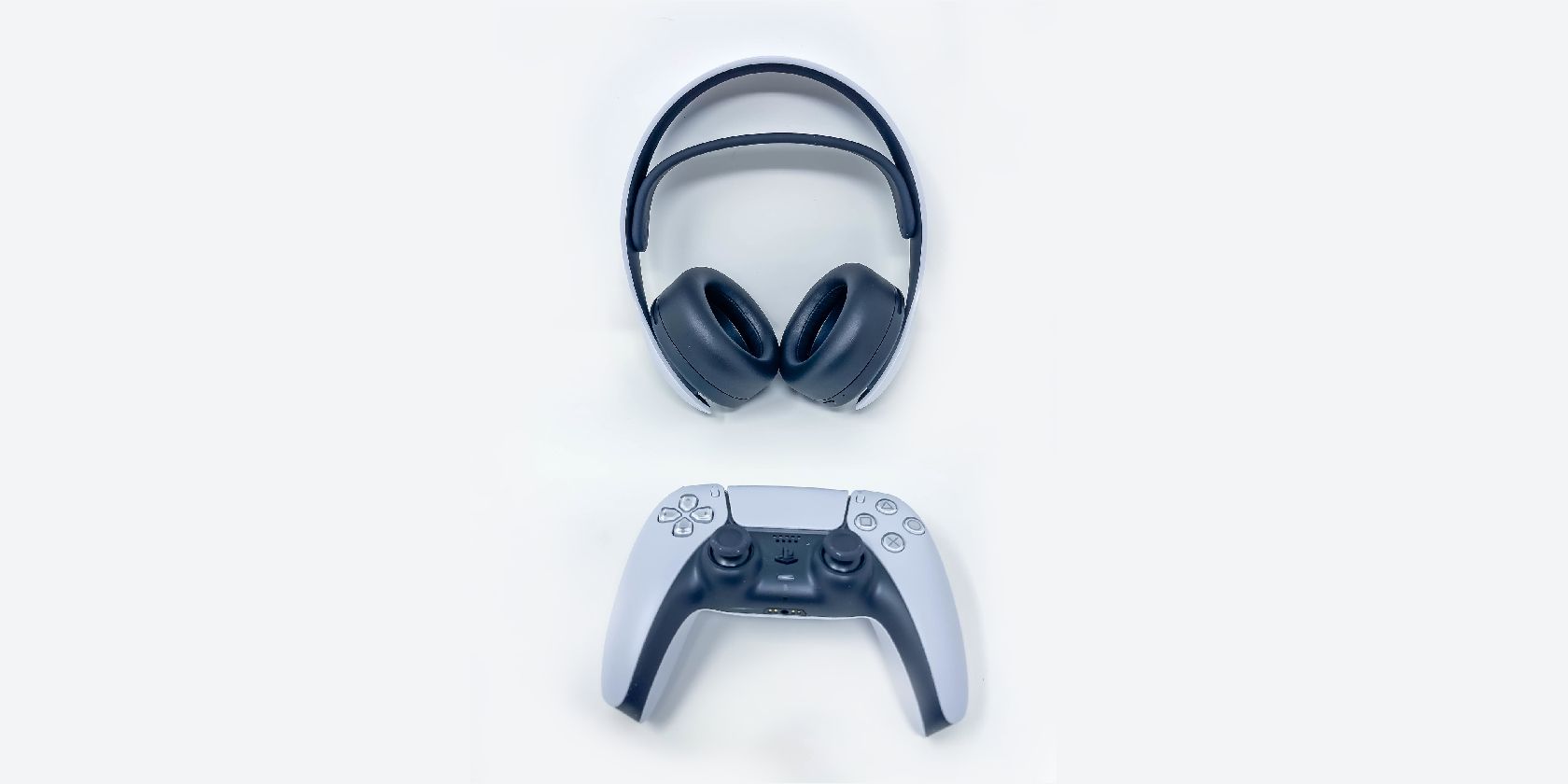
TL;DR
3D Audio — это пространственная звуковая технология PlayStation, реализованная на аппаратном уровне через Tempest Engine. Она повышает насыщенность и направление звуков в играх на наушниках и колонках телевизора; для наилучшего результата выберите профиль ушной формы и, при использовании колонок, проведите измерение акустики комнаты.
Что такое 3D Audio в PlayStation 5
3D Audio — понятное по названию обозначение пространственного звука, который создает ощущение направления и глубины аудио в играх. В отличие от большинства устройств, где для пространственного звука используются сторонние решения (например, Dolby Atmos в некоторых сервисах), PlayStation реализовала собственную технологию — Tempest Engine, разработанную совместно с AMD.
Tempest Engine — это аппаратный аудиочип внутри PS5, предназначенный для моделирования звуковых полей. Он использует вычислительную мощность консоли, чтобы учитывать положение источников звука в трёхмерном пространстве и применять индивидуальные коррекции для восприятия каждым игроком. Ключевая идея — не просто сделать звук громче или объемнее, а смоделировать, откуда конкретно приходит звук и на каком он расстоянии.
Ключевые понятия в одну строку
- HRTF — функция передачи, которая описывает, как форма головы и уха влияет на восприятие направления звука. PlayStation предоставляет несколько «профилей ушной формы», чтобы приблизить HRTF к конкретному человеку.
- Tempest Engine — аппаратный модуль PS5 для вычисления пространственного звука.
- Профили ушной формы — предустановленные варианты, которые вы можете испытать, чтобы выбрать наиболее естественное звучание.
Важно: у каждого человека уникальная анатомия уха, поэтому ни один универсальный профиль не будет идеален для всех. PlayStation предлагает пять типов для грубой подгонки.
Как включить 3D Audio на PlayStation 5
Существует два отдельных набора настроек: для наушников и для колонок телевизора. Ниже — пошаговые инструкции и полезные рекомендации.
Включение 3D Audio для наушников на PS5
3D Audio оптимизировано прежде всего для наушников — здесь меньше факторов окружения, и эффект направления слышен наиболее точно.
- Включите консоль и откройте главное меню.
- Перейдите в раздел Настройки.
- Выберите Звук.
- Откройте вкладку Выход аудио.
- В блоке Наушники переключите Включить 3D Audio для наушников в положение “вкл”.
- Нажмите Настроить 3D Audio профиль. Откроется страница демонстрации.
- Переключайтесь между типами профилей — используйте направляющие клавиши (◄ и ►) для проверки смещения звука влево и вправо; нажмите кнопку треугольник на контроллере, чтобы сменить демонстрационный звук.
- Выберите профиль, который кажется вам наиболее естественным. Сохраните выбор.
Советы по наушникам
- Подойдут любые качественные стереонаушники — PS5 обрабатывает пространственный звук программно и выдаёт стереоканал, соответствующий выбранному профилю.
- Беспроводные наушники через адаптер могут давать небольшую задержку; для соревновательных игр лучше использовать проводное подключение.
Включение 3D Audio для колонок телевизора на PS5
Колонки телевизора работают сложнее, потому что звук отражается от стен и предметов. PS5 предлагает встроенное измерение помещения, чтобы учесть акустику комнаты.
- Перейдите в Настройки → Звук → Выход аудио.
- Прокрутите до секции Телевизор.
- Переключите Включить 3D Audio для колонок телевизора в положение “вкл”.
- Выберите Измерить акустику помещения с помощью колонок телевизора. Консоль воспроизведет тестовые сигналы и зафиксирует отражённые волны, чтобы построить профиль комнаты.
- Следуйте инструкциям на экране и начните измерение.
- По завершении убедитесь, что активирована опция Применять результаты измерения к 3D Audio.
Предупреждение: тестовые сигналы могут быть громкими и резкими — заранее уберите домашних животных и людей, кто не должен слышать такие звуки.
Ограничения колонок
Колонки телевизора не дадут такой же точности локализации, как наушники. Комната, расположение колонок и отражения звука влияют на результат. Тем не менее измерение поможет снизить влияние комнаты и приблизить ощущения к пространственному звуку.
Как 3D Audio влияет на игровой опыт
3D Audio делает звук более реалистичным, добавляя ощущение направления и расстояния. Это улучшает атмосферу (например, городской шум в приключенческих играх) и может повысить игровую эффективность в соревновательных шутерах, где важно точно определять направление шагов или выстрелов.
Примеры эффектов
- В сюжетных играх — увеличивается ощущение присутствия: ветер, отдалённые голоса и уличный шум воспринимаются объемнее.
- В тактических стрелялках — становится проще локализовать противника по шагам или выстрелам.
- В фильмо-подобных сценах — звук получает глубину, что усиливает эмоциональное воздействие.
Важно: 3D Audio не заменяет хороший звуковой дизайн игры. Если разработчики не использовали пространственные источники или не разделили миксы по каналам, эффект будет ограничен.
Изображение: PlayStation YouTube
Факт-бокс: что внутри и что важно знать
- Аппаратный модуль: Tempest Engine — отвечает за вычислительную часть пространственного звука.
- Профилей ушной формы: 5 предустановленных вариантов для грубой персонализации.
- Устройства: рекомендуется использовать качественные стереонаушники; 3D Audio также работает на колонках телевизора с измерением комнаты.
- Ограничения: уникальная анатомия уха и акустика помещения — главные факторы, снижающие точность универсальной подгонки.
Краткая методика выбора 3D профиля
- Включите демонстрацию профиля в настройках.
- Используйте 2–3 разных тестовых трека (игровые сцены, шаги, окружение).
- Переключайтесь между профилями и слушайте, где направление и высота звука кажутся наиболее естественными.
- Остановитесь на профиле, где наиболее точно слышны левые/правые и дистанция источников.
- Если ни один профиль не устраивает, выбирайте наиболее нейтральный — он меньше исказит исходный микс.
Когда 3D Audio не поможет
- Плохой исходный микс: если разработчик не расставил источники звука по пространству, эффект будет незначительным.
- Некачественные наушники: сильные фазовые искажения в дешёвых гарнитурах усложняют локализацию.
- Сетевые задержки у беспроводных устройств: асинхронность звука может снизить эффект.
- Фоновый шум и акустически «мертвая» комната: внешние помехи и лишние отражения уменьшают восприятие пространства.
Альтернативные технологии и подходы
- Dolby Atmos и DTS:X: сторонние форматы пространственного звука, которые часто используются в кино и на ПК. Они полагаются на определённые кодеки и совместимые устройства.
- Виртуальный объёмный звук драйверов звуковых карт: предлагается рядом производителей и может дать похожий эффект, но зависит от реализации.
- Аппаратные звуковые панели и саундбары: улучшают ощущение объёма для телевизора, но не заменят точную локализацию на наушниках.
Выбор между ними зависит от устройств, которые вы используете, и от приложений: для игр на PS5 чаще всего разумнее использовать встроенное решение Tempest Engine.
Роль‑ориентированные чек‑листы
Чек‑лист для обычного геймера
- Включить 3D Audio для наушников.
- Пройти настройку 3D профиля.
- Попробовать несколько игровых сцен.
- Отключить, если звук кажется непривычным.
Чек‑лист для соревновательного игрока
- Использовать проводное подключение наушников.
- Выбрать профиль, при котором чётче всего слышны шаги и выстрелы.
- Сравнить ощущения с выключенной обработкой (чтобы оценить прирост).
Чек‑лист для стримера/создателя контента
- Проверить, как 3D Audio звучит в записи (стрим-микс может нивелировать эффект).
- Убедиться, что зрители не получат неконсистентный звук из-за трансляционного микса.
Критерии приёмки
- Направление звука корректно определяется в тестовой сцене (лево/право/за/спереди).
- Дистанция источника ощущается более отчётливо по сравнению с обычным стерео.
- Профиль ушной формы не создаёт сильных искажений или фазовых проблем.
- При использовании колонок результаты измерения комнаты применяются и улучшают локализацию по сравнению с отключённой опцией.
Рекомендации по настройке комнаты для колонок
- Разместите динамики телевизора симметрично относительно зрительной точки.
- Минимизируйте крупные отражающие поверхности напротив колонки (стекло, голые стены).
- Если возможно, используйте ковры и мягкую мебель для смягчения резких отражений.
Глоссарий в одну строку
- Tempest Engine — аппаратный модуль PS5 для пространственного звука.
- HRTF — модель, описывающая влияние головы и ушей на направление звука.
- Профиль ушной формы — предустановка, имитирующая разные HRTF.
Заключение
3D Audio на PS5 — это шаг к более глубокой аудиоиммерсивности в играх. Аппаратная поддержка через Tempest Engine и возможность выбора ушного профиля помогают улучшить направление и глубину звука, особенно в наушниках. Колонки телевизора тоже поддерживают 3D Audio, однако их эффективность зависит от акустики комнаты. Попробуйте разные профили и устройства, чтобы найти оптимальную конфигурацию для ваших игр.
Важно: если звук кажется вам неудобным или искажённым, отключите обработку и используйте обычное стерео — иногда это предпочтительнее.
Краткий чек‑лист для старта
- Включите 3D Audio для наушников и подберите профиль.
- При использовании колонок проведите измерение комнаты.
- Тестируйте в нескольких играх — одни жанры выигрывают сильнее других.
Спасибо — теперь вы знаете, что такое 3D Audio на PS5 и как его настроить. Наслаждайтесь игрой и новым уровнем погружения.

Похожие материалы

Несколько аккаунтов Skype: Multi Skype Launcher

Журнал для работы: повысить продуктивность

Персональные звуки уведомлений на Android

Скачивание шоу Hulu для офлайн‑просмотра

Microsoft Start: персонализированная новостная лента
