
3D‑аудио на PS5: что это и как включить
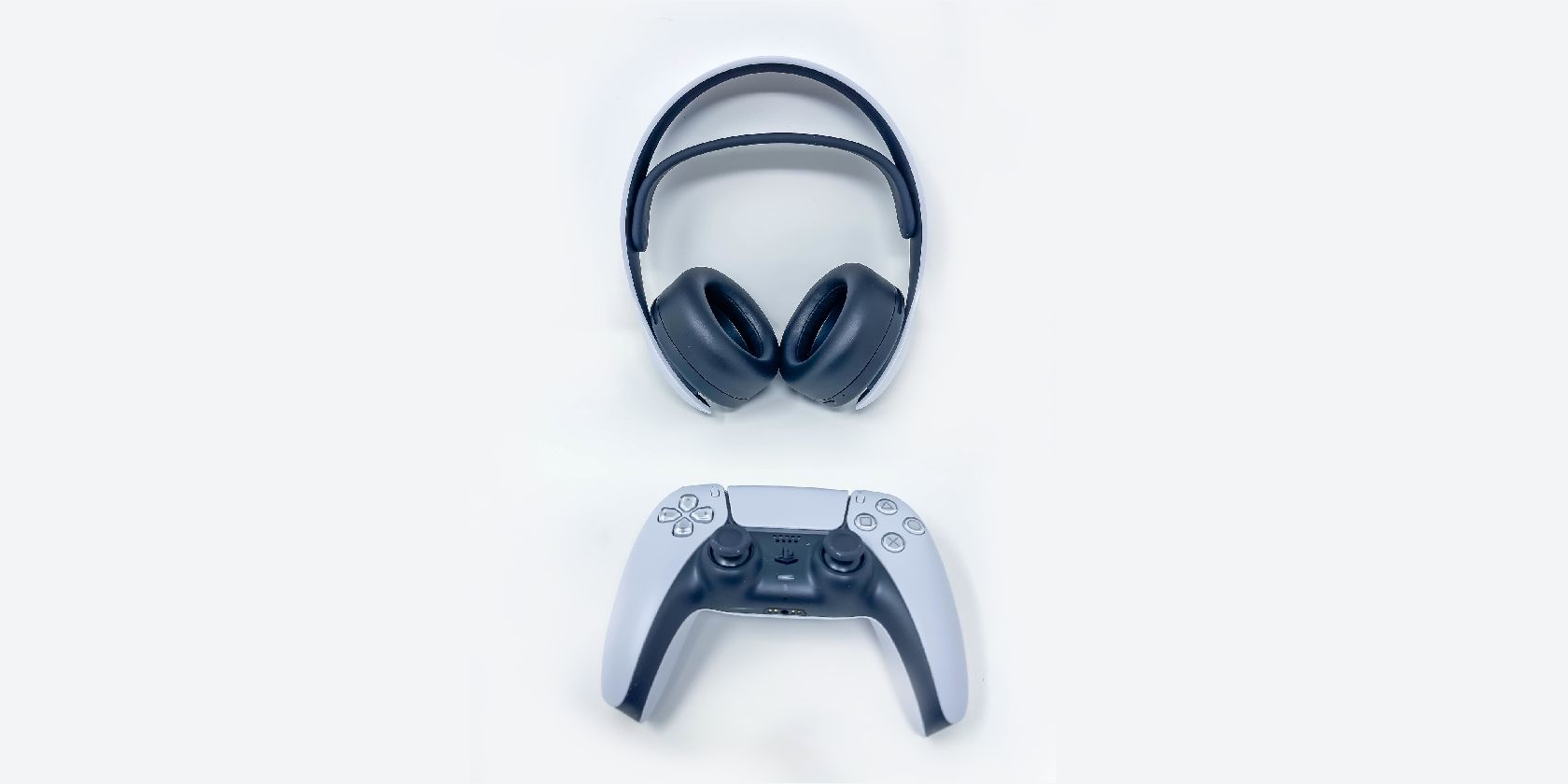
Что такое 3D‑аудио на PlayStation 5
3D‑аудио — это название пространственной звуковой технологии PlayStation, созданной для того, чтобы звучание в играх воспринималось объёмнее: было слышно направление, расстояние и «слои» источников звука. Технология реализована аппаратно через Tempest Engine — специализированный звуковой процессор внутри PS5. Tempest Engine обрабатывает тысячи независимых звуковых источников и применяет моделирование HRTF (Head‑Related Transfer Function) для создания ощущения трёхмерности.
Определение: HRTF — это набор фильтров, который моделирует, как форма головы и ушей изменяют звук, приходящий с разных направлений.
Важно понимать: у каждого человека индивидуальная форма ушей. Поэтому одна и та же «универсальная» HRTF не всегда идеально подходит. PlayStation предлагает несколько профилей‑типов уха, чтобы приблизить результат к индивидуальному восприятию.
Почему это важно для гейминга
Коротко:
- Направление звука помогает ориентироваться в пространстве и быстрее реагировать (полезно в шутерах и в играх с ориентированием по звуку).
- Глубина и слои звука повышают погружение: город оживает, окружение звучит естественнее.
- Аппаратная обработка снижает нагрузку на CPU и даёт постоянный уровень качества вне зависимости от внешних устройств.
Краткая терминология
- Tempest Engine — аппаратный звуковой чип PS5, отвечающий за пространственную обработку.
- HRTF — модель, которая учитывает влияние головы и ушей на звуковой сигнал.
- Профиль 3D‑аудио — преднастроенный профиль, который лучше всего подходит для определённой формы уха.
Как включить 3D‑аудио на PS5
В PS5 есть отдельные настройки 3D‑аудио для наушников и для колонок телевизора.
Включение 3D‑аудио для наушников
- Откройте Настройки на PS5.
- Выберите раздел Звук.
- Перейдите на вкладку Вывод звука.
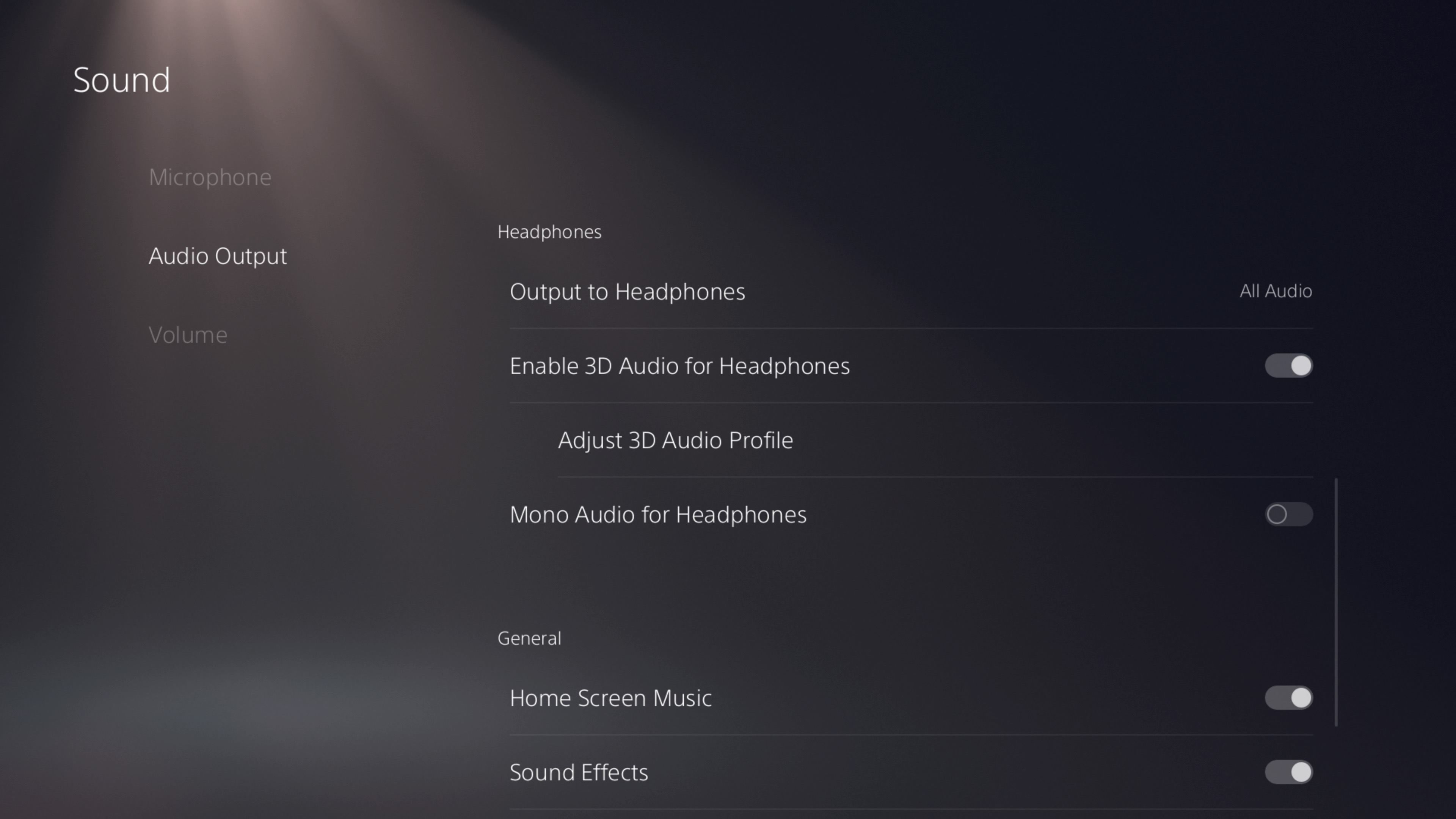
- В разделе Наушники переключите Включить 3D‑аудио для наушников.
- Нажмите Настроить профиль 3D‑аудио. Это откроет демонстрационные образцы и профили‑типы уха.
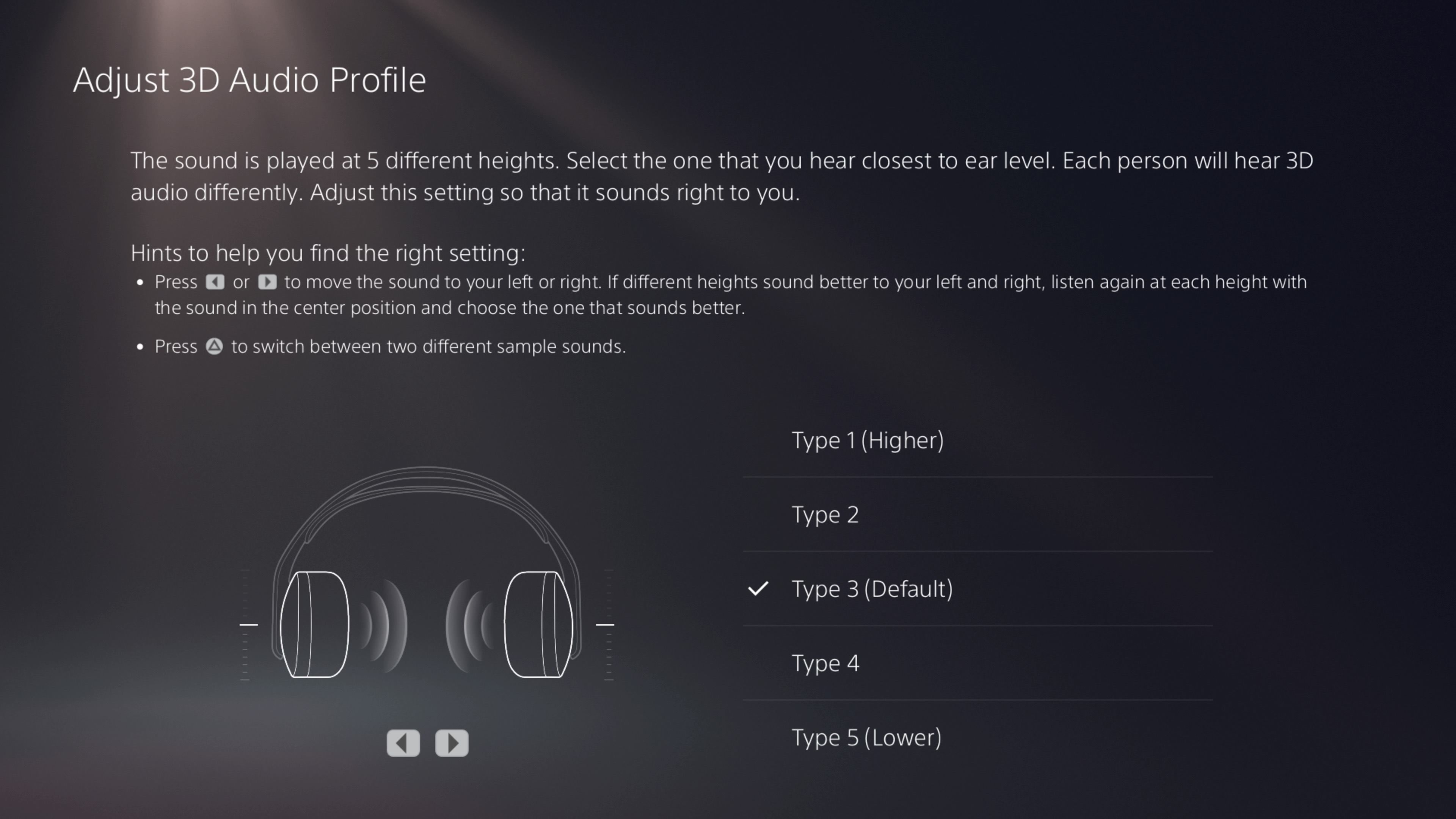
- Переключайтесь между типами, используя клавиши ◄ и ►. Нажмите кнопку ▲ (triangle), чтобы сменить демонстрационный клип.
- Выберите тип, который кажется наиболее естественным. После этого 3D‑аудио для наушников готово.
Примечание: если у вас качественные стерео‑наушники, PS5 всё равно сможет подать пространственный звук благодаря Tempest Engine.
Включение 3D‑аудио для колонок телевизора
- Откройте Настройки → Звук → Вывод звука.
- В разделе ТВ включите Включить 3D‑аудио для телевизора.
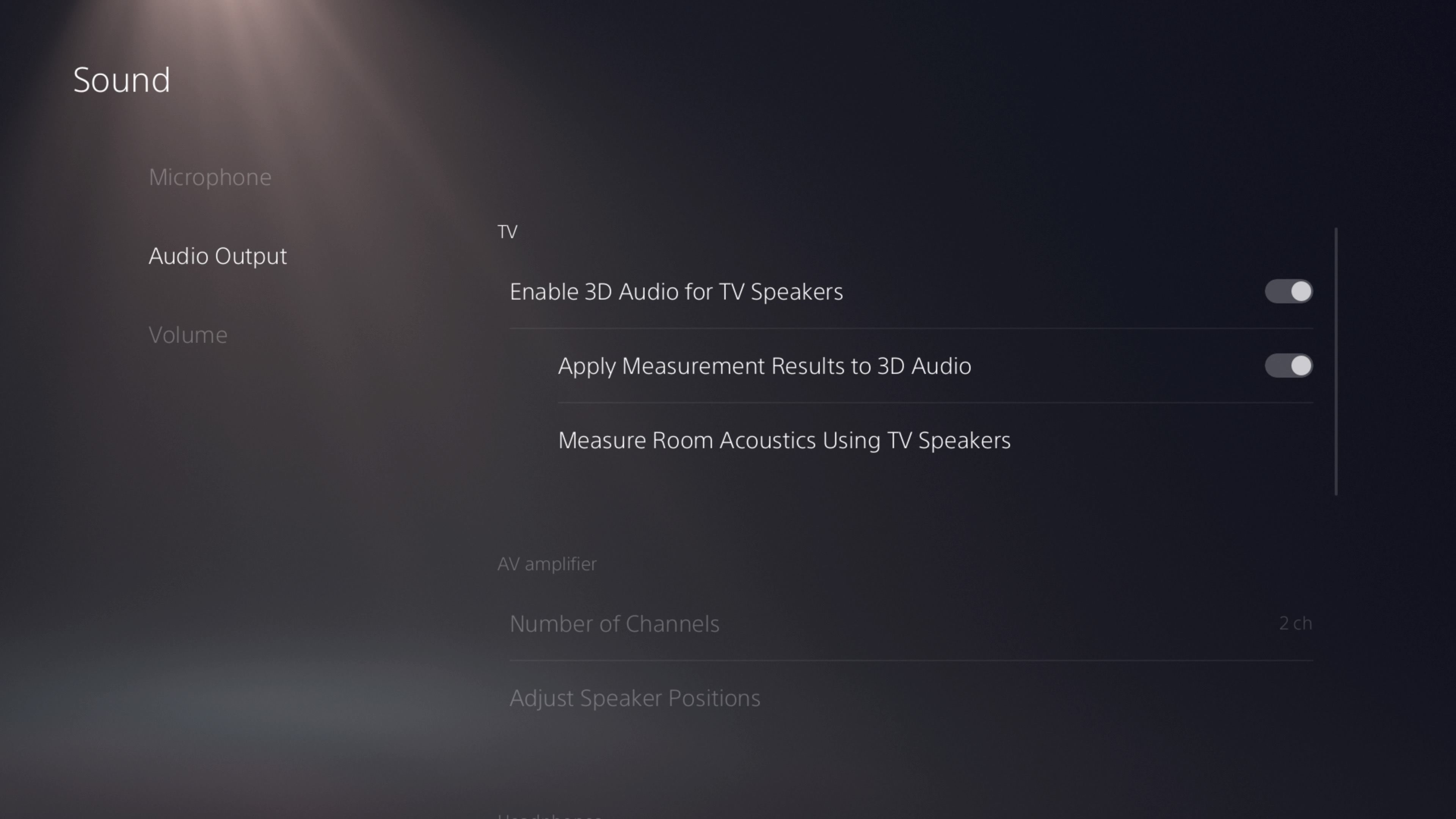
- Выберите Измерить акустику помещения с помощью динамиков телевизора. PS5 отправит серию звуков и «послушает» отражённые волны, чтобы оценить геометрию и акустику комнаты.
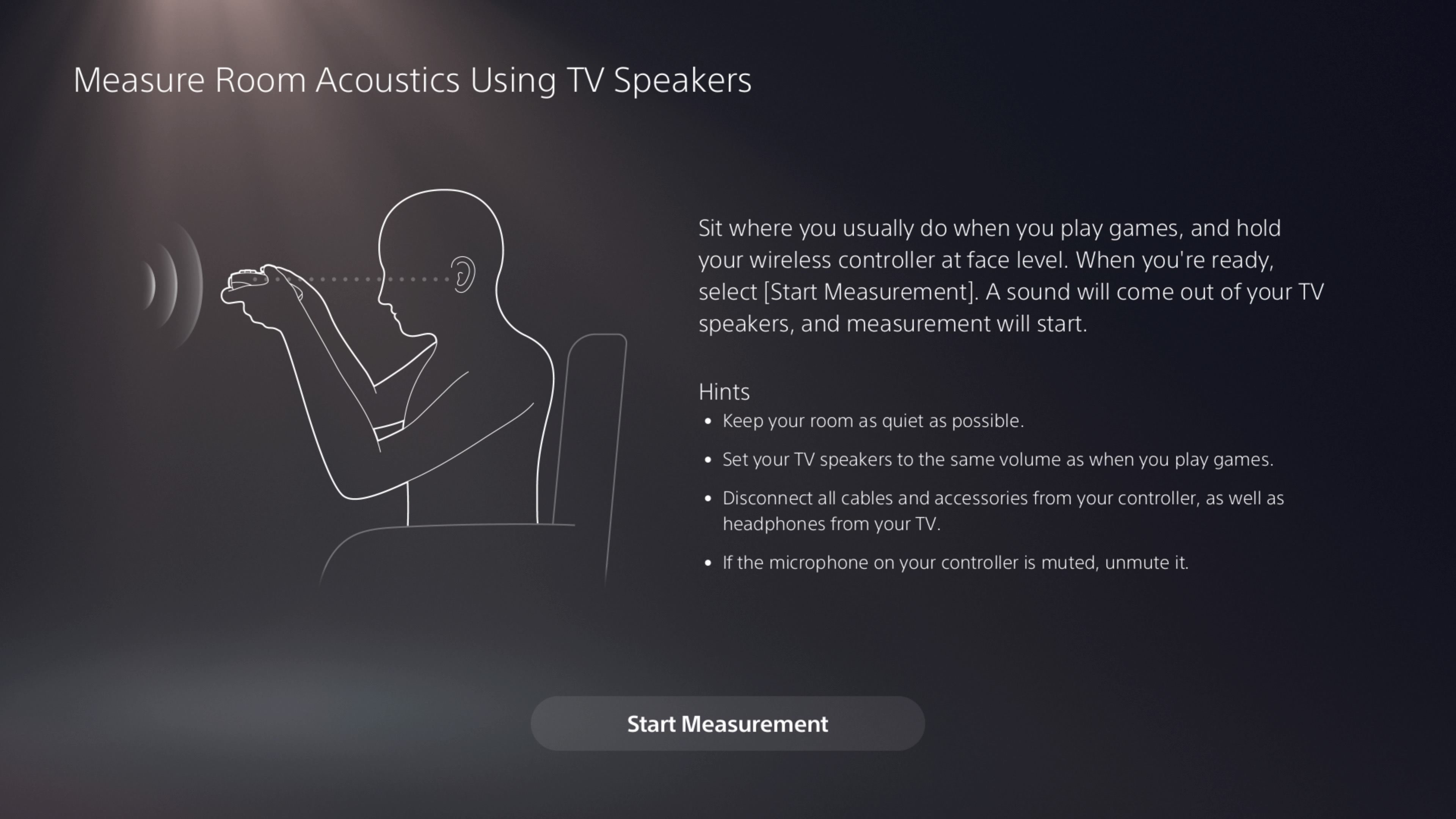
- Следуйте инструкциям и нажмите Начать измерение. Учтите, что тест может быть громким и пронзительным — предупредите домашних и животных.
- Включите Применить результаты измерения к 3D‑аудио.
После этого PS5 применит поправки, учитывающие отражения и поглощение в комнате. Результат всё ещё уступает наушникам, но улучшает стерео‑колонки.
Как 3D‑аудио влияет на игровой опыт — примеры
- В сюжетных играх (например, в больших открытых мирах) 3D‑аудио усиливает ощущение присутствия: шаги, ветки, трафик и эхо становятся объёмными.
- В соревновательных шутерах направление стрельбы и шагов противника становится более чётким, что помогает принимать тактические решения.
- В атмосферных проектах звук окружения формирует эмоциональную составляющую: он заставляет сильнее погружаться в сцену.
Когда 3D‑аудио не даёт преимущества или даже мешает
- Плохой профиль HRTF. Если выбран профиль не подходит вашей форме уха, пространственность будет искажённой.
- Неблагоприятная акустика комнаты. При сильных отражениях или шуме измерения для TV‑динамиков дадут смазанный результат.
- Низкокачественные наушники или шумный фон. Аппаратная обработка не исправит физические ограничения динамиков.
Контрпример: в шумной комнате с мощными отражениями «локация» звука через колонки может казаться расплывчатой, тогда как обычная стереопанорама будет предсказуемее.
Альтернативы и совместимые технологии
- Dolby Atmos: популярная коммерческая пространственная технология, широко поддерживается в кино и музыке.
- Sony 360 Reality Audio: ещё одна реализация пространственного звука, ориентированная на музыку.
- Windows Sonic и другие программные решения: дают пространственность на ПК и в некоторых наушниках.
Ментальная модель: думайте о Tempest Engine как о «фабрике позиционирования» — он берёт множество источников и расставляет их в трёхмерном поле, применяя фильтры, которые учитывают голову и комнату.
Методика проверки качества 3D‑аудио (микро‑методология)
- Выберите эталонную демонстрацию: встроенные тесты PS5 или известные сцены из игр (типа открытых городов или пронзительных звуков шагов).
- Сравните три режима: 3D‑выключено, 3D‑включено (на слух), 3D‑профиль‑A/B.
- Оцените по критериям: направление, дистанция, естественность, утомляемость.
- Для ТВ‑динамиков выполните измерение комнаты и повторите тест.
- Запишите своё предпочтение и используйте в играх.
Критерии приёмки
- Направление: можно ли локализовать источник с точностью до пола/лево‑право?
- Дистанция: чувствуются ли удаление и приближение звука?
- Естественность: не создаёт ли режим усталости или искусственную «пластиковость»?
Чеклисты по ролям
Игрок (компетентность: потребление):
- Включил 3D‑аудио для наушников.
- Перепробовал все профили HRTF.
- Тестировал в паре игр: один шутер и одна сюжетная игра.
- Отключил, если почувствовал ухудшение локализации.
Стример/контент‑создатель:
- Проверил, как 3D‑аудио звучит в записи — инструмент записи может «смыть» эффект.
- Использует микс‑мониторинг и отдельные дорожки для аналитики.
- Даёт зрителям рекомендации по профилю на экране.
Разработчик игр/звуковой дизайнер:
- Тестирует объём звука на разных конфигурациях: наушники, ТВ‑динамики, системы 5.1/7.1.
- Включает встроенные маркеры позиционирования для отладки.
- Учитывает слабую совместимость с очень узкими/широкими HRTF.
Аудиофил:
- Сравнил результат с аппаратными решениями (например, внешние ЦАП/процессоры).
- Оценил влияние разных наушников на «чистоту» пространственности.
Оптимизация и советы по улучшению звучания
- Используйте качественные наушники с хорошей сценой. PS5 обеспечит пространственность, но драйверы наушников влияют на детализацию.
- Для колонок телевизора выбирайте место для консоли и телевизора подальше от крупных отражающих поверхностей.
- Закройте двери и окна во время измерения комнаты.
- Если 3D‑профиль «утомляет», попробуйте другой профиль или выключите эффект на время.
Тестовые кейсы и приёмо‑сдаточные критерии
Тестовые сценарии:
- Сцена с несколькими врагами вокруг игрока: локализация шагов должна позволять определить направление с точностью до ±45°.
- Сцена с дальним и близким источником: звук ближнего источника должен быть отчетливо выше в громкости и иметь более высокую детализацию.
Приёмка: если в 70% игровых тестов локализация удовлетворяет критериям играбельности, режим считается рабочим для данной конфигурации.
Проблемы и пути их устранения
Проблема: звук кажется «плоским» или «пронзительным».
Решения: смените профиль HRTF, уменьшите общую громкость, проверьте качество наушников.
Проблема: измерение комнаты даёт шумные искажения.
Решения: закройте двери, переместите микрофон телевизора при возможности, повторите измерение.
Совместимость и заметки по оборудованию
- Любые наушники, подключённые к контроллеру или к консоли, смогут получить обработанный PS5 сигнал.
- Системы многоканального звука (домашние кинотеатры) будут работать как обычно, но эффект Tempest рассчитан прежде всего на наушники и виртуализацию для стерео‑динамиков.
Когда стоит отключить 3D‑аудио
- Если вы стримите и хотите получить «чистый» моно/стерео‑микс для зрителей.
- Если в конкретной игре обработка даёт ложные локализации.
- Если у вас хроническая усталость от пространственного эффекта.
Заключение
3D‑аудио на PS5 — это мощный инструмент для повышения погружения и ориентации в звуковом пространстве. Tempest Engine обеспечивает программно‑аппаратную обработку, которая работает на большинстве наушников и даёт заметный эффект в подходящих условиях. Для максимального результата: попробуйте несколько профилей, используйте качественные наушники и выполните измерение комнаты для колонок. Если эффект не нравится — легко отключается.
Важно: 3D‑аудио не заменит качественную звуковую сцену ваших наушников или хорошую акустику комнаты, но может значительно обогатить восприятие, если всё настроено правильно.
Короткий чек‑лист для быстрого старта:
- Включить 3D‑аудио для наушников и протестировать профили.
- Для колонок выполнить измерение комнаты.
- Проверить в двух‑трёх играх: сюжетной, атмосферной и соревновательной.
- Отключить при ухудшении локализации.
Со временем производители периферии и разработчики игр будут улучшать интеграцию пространственного звука. А пока — попробуйте, настройте и прислушайтесь: игра может заговорить по‑новому.

Похожие материалы

Несколько аккаунтов Skype: Multi Skype Launcher

Журнал для работы: повысить продуктивность

Персональные звуки уведомлений на Android

Скачивание шоу Hulu для офлайн‑просмотра

Microsoft Start: персонализированная новостная лента
