
Включение 3D‑акселерации и Windows Aero в VirtualBox
Быстрые ссылки
- Настройка виртуальной машины
- Установка 3D‑драйверов
- Включение Windows Aero
- Когда это не сработает и альтернативы
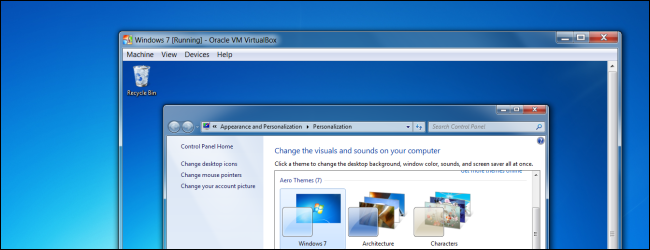
VirtualBox предоставляет экспериментальную 3D‑поддержку. Это полезно для демонстрации визуальных эффектов Windows 7 или запуска старых 3D‑приложений в гостевой ОС. Новые требовательные игры и приложения с современным GPU‑ускорением работают хуже или не работают вовсе.
Настройка виртуальной машины
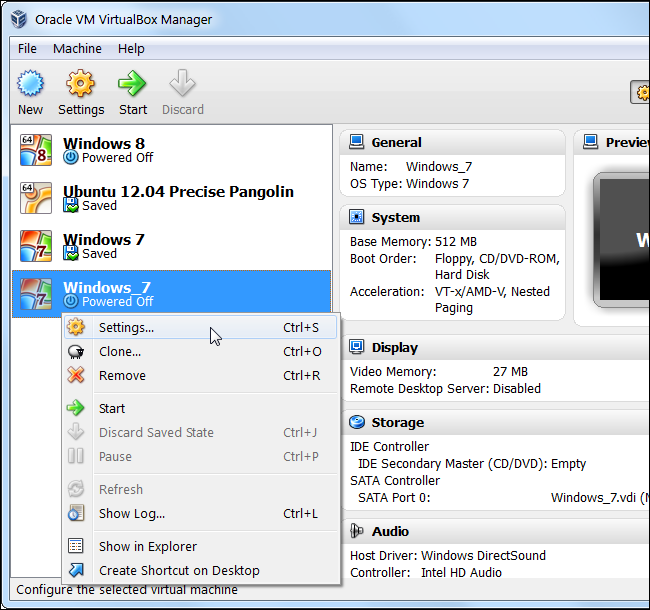
- Полностью выключите виртуальную машину Windows 7. Нельзя менять параметры, если ВМ запущена или находится в состоянии «сохранено» (suspended).
- Щёлкните правой кнопкой по ВМ и выберите Settings.
Перейдите в раздел Display и отметьте флажок Включить 3D‑акселерaцию (Enable 3D Acceleration). Увеличьте объём видеопамяти минимум до 128 МБ. Для нескольких мониторов рекомендуется 256 МБ.
Параметр Включить 2D‑ускорение видео (Enable 2D Video Acceleration) не обязателен, но помогает при аппаратном ускорении воспроизведения видео с 2D‑оверлеями.
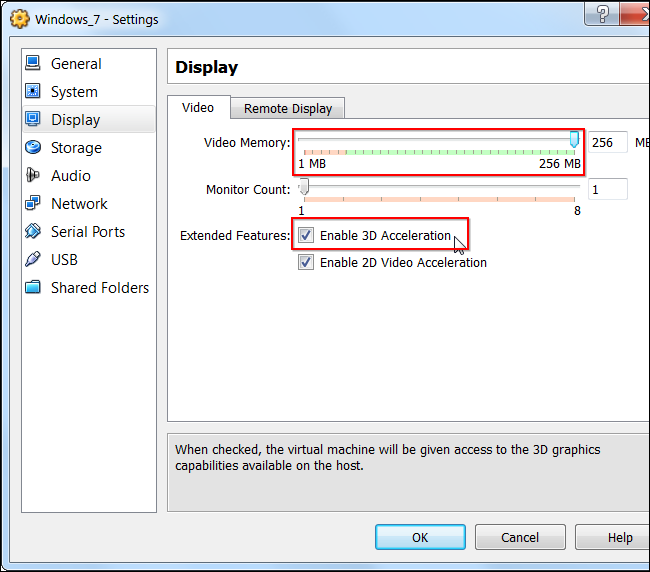
Важно: выделение недостаточного объёма видеопамяти приведёт к ошибкам при установке 3D‑драйвера или к отказу Aero.
Установка 3D‑драйверов
- После изменения настроек нажмите OK и запустите ВМ двойным кликом.
- В меню VirtualBox выберите Устройства → Установить дополнения гостевой ОС (Devices → Insert Guest Additions CD image).
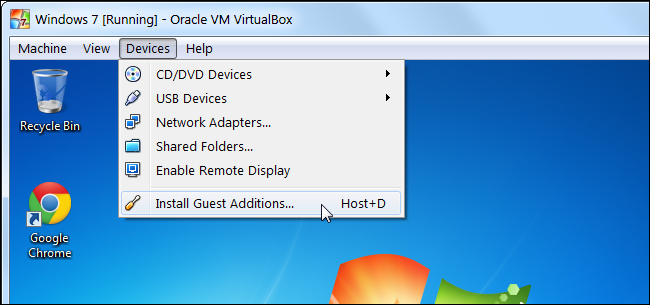
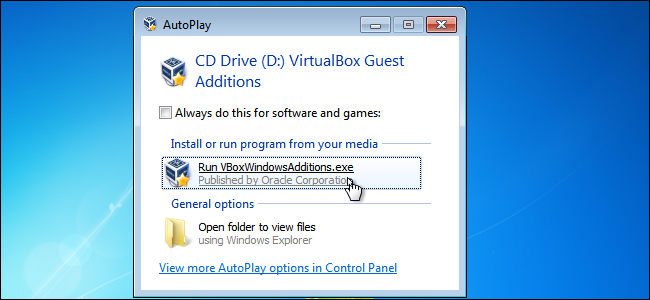
- В окне автозапуска нажмите Запустить (Run) для запуска установщика.
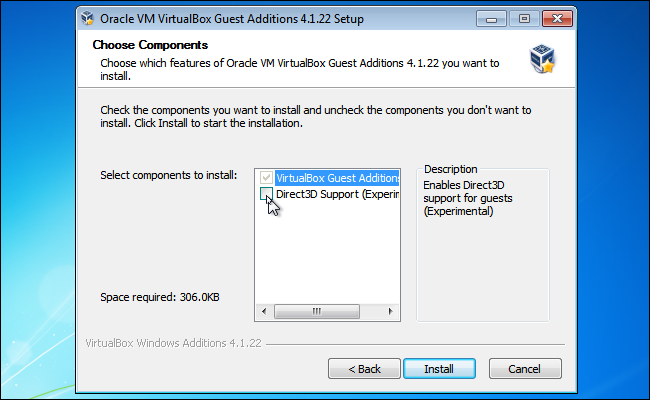
- Идите по шагам установщика. На шаге Выбор компонентов отметьте Direct3D Support (Experimental).
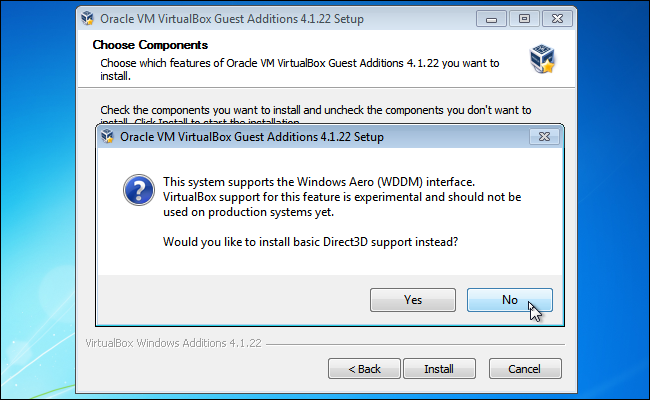
- Установщик спросит, хотите ли вы установить базовую поддержку Direct3D (basic Direct3D) вместо экспериментальной. Нажмите Нет, чтобы установить WDDM‑драйвер — он поддерживает Aero.
Примечание по безопасности: базовый Direct3D‑драйвер устанавливается через безопасный режим (Safe Mode) и теоретически может быть стабильнее, но не поддерживает Aero. Если у вас проблемы с экспериментальным драйвером, попробуйте базовый вариант в безопасном режиме.
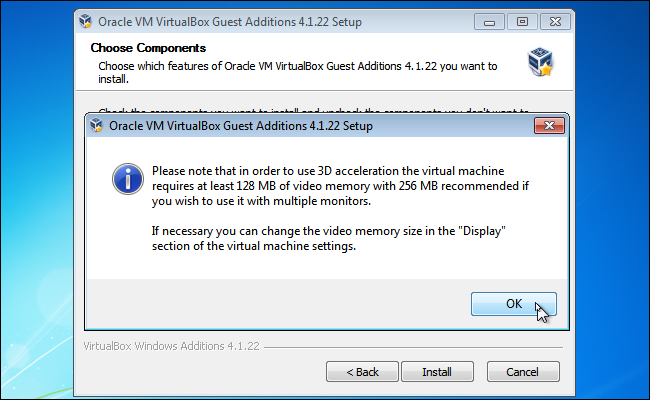
VirtualBox предупреждает о необходимости не менее 128 МБ видеопамяти — это следует настроить заранее. Если вы забыли, можно изменить настройки ВМ и повторно установить дополнения.
- Нажмите Установить. После завершения установки перезагрузите виртуальную машину.
Включение Windows Aero
После установки 3D‑драйвера в гостевой Windows 7 можно включить Aero:
- На рабочем столе ВМ щёлкните правой кнопкой и выберите Персонализация (Personalize).
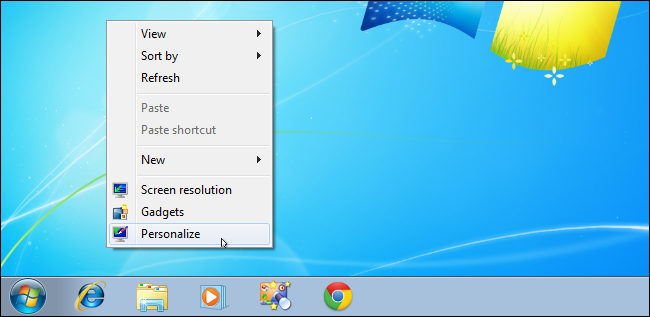
- По умолчанию стоит тема Windows 7 Basic. Прокрутите список тем вверх и выберите любую из Aero‑тем, например Windows 7.
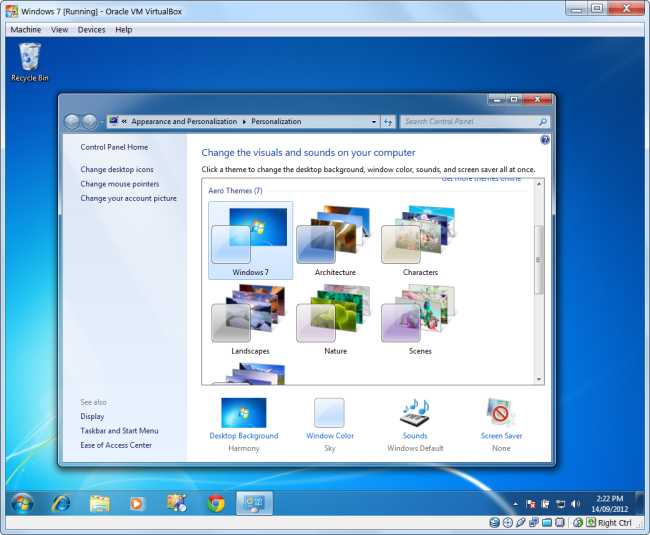
- Aero будет активирован. Проверьте, что эффекты прозрачности и анимации работают, и при необходимости перезапустите графические приложения.
Важно: 3D‑акселерaция в VirtualBox экспериментальная. При нестабильной работе отключите 3D в настройках ВМ и удалите Guest Additions, чтобы вернуться к более стабильной конфигурации.
Когда это не сработает
- Новые игры и приложения, требующие современного DirectX/OpenGL/Vulkan, как правило, не будут работать корректно.
- Если хост‑система использует интегрированный GPU с недостаточной памятью, производительность и совместимость будут ограничены.
- На некоторых версиях драйверов гостевой Windows установка экспериментального WDDM‑драйвера может вызвать синие экраны или зависания.
Альтернативы
- Использовать VMware Workstation Player/Pro — часто более стабильно реализовано аппаратное ускорение гостевой ОС.
- Настроить GPU passthrough (SR‑IOV/VT‑d) в гипервизоре типа KVM/QEMU для прямого доступа виртуальной машины к физическому GPU — требует совместимого оборудования и продвинутой настройки.
- Для тестирования интерфейсов использовать лёгкие удалённые рабочие столы (RDP) или демонстрационные видео вместо рендеринга внутри VM.
Чеклист для устранения неполадок
- Виртуальная машина полностью выключена перед изменением настроек.
- Видео‑память ≥ 128 МБ (256 МБ для нескольких мониторов).
- Отмечен флажок Включить 3D‑акселерaцию.
- Установлены Guest Additions с Direct3D Support (Experimental).
- Перезагрузка ВМ после установки дополнений.
- Выбрана Aero‑тема в Персонализации Windows.
- При сбоях: отключить 3D и удалить Guest Additions, проверить работоспособность.
Роль‑ориентированные чеклисты
Для обычного пользователя:
- Выключить ВМ
- Увеличить видеопамять до 128–256 МБ
- Включить 3D
- Установить Guest Additions и выбрать Direct3D Support
- Перезагрузить и включить тему Aero
Для администратора / тестировщика:
- Проверить логи установки Guest Additions в гостевой Windows
- Сохранить снимок (snapshot) перед установкой драйверов
- Тестировать в отдельной контролируемой среде, не на продакшн‑ВМ
- Иметь план отката: отключение 3D, удаление драйвера, восстановление снимка
Мини‑методология быстрого теста (5 минут)
- Выключите ВМ и задайте видеопамять 256 МБ.
- Включите 3D и загрузите ВМ.
- Установите Guest Additions с Direct3D Support; перезагрузите.
- Включите Aero в Персонализации и проверьте эффекты.
- Если графика нестабильна — откатите изменения, восстановите снапшот.
Критерии приёмки
- Aero‑эффекты (прозрачность окон, живые превью в панели задач) активны.
- Видеодрайвер корректно загружен в диспетчере устройств гостевой Windows.
- ВМ не падает при запуске стандартных визуальных тестов и старых игр.
Небольшой глоссарий
- 3D‑акселерaция — аппаратное ускорение графики с использованием GPU.
- Guest Additions — набор драйверов и утилит VirtualBox для гостевой ОС.
- WDDM — модель дисплейного драйвера Windows, поддерживающая современные графические функции.
- Passthrough — передача физического устройства виртуальной машине.
Быстрый алгоритм принятия решения
flowchart TD
  A[Нужно Aero/3D в VM?] -->|Да| B{Есть мощный GPU на хосте?}
  B -->|Да| C[Попробовать VirtualBox 3D]
  B -->|Нет| D[Рассмотреть VMware или GPU passthrough]
  C --> E{Работает стабильно?}
  E -->|Да| F[Оставить настройку]
  E -->|Нет| D
Советы по производительности
- Дайте виртуальной машине максимум видеопамяти, разрешённый хостом.
- Закройте тяжёлые графические приложения на хосте перед запуском ВМ.
- Для многомониторной работы тестируйте с реальной нагрузкой — иногда хватки памяти и полосы PCI‑Express недостаточно.
Итог
Экспериментальная 3D‑поддержка VirtualBox позволяет включить Windows Aero и запускать простые 3D‑приложения в гостевой Windows 7. Это удобный вариант для демонстраций и тестов, но не заменяет полноценную поддержку GPU для современных игр и графических задач. Если стабильность и производительность критичны, рассмотрите альтернативы: VMware или GPU passthrough.
Полезно делать снимок ВМ до установки драйверов и иметь план отката на случай проблем.

Похожие материалы

Несколько аккаунтов Skype: Multi Skype Launcher

Журнал для работы: повысить продуктивность

Персональные звуки уведомлений на Android

Скачивание шоу Hulu для офлайн‑просмотра

Microsoft Start: персонализированная новостная лента
