
Включение 120Hz на Xbox Series X|S: как получить максимально плавную картинку
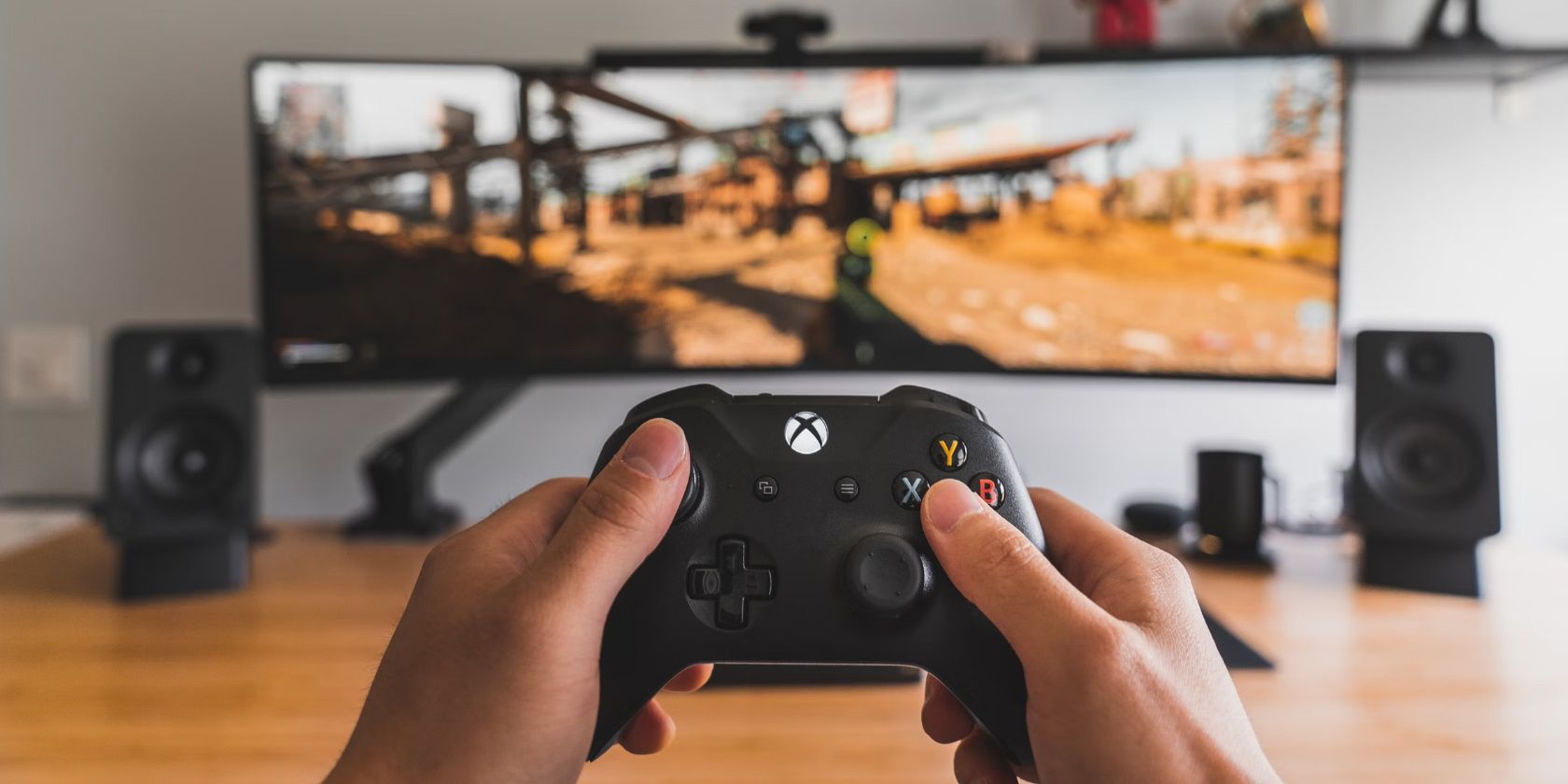
Изображение: крупный план консоли Xbox рядом с телевизором, демонстрирующим меню настроек частоты обновления
Что такое режим 120Hz?
Частота обновления (refresh rate) показывает, сколько раз в секунду экран обновляет изображение и измеряется в Герцах (Hz). Экран с 60Hz обновляет изображение 60 раз в секунду, а экран с 120Hz — 120 раз. При прочих равных 120Hz даёт более плавную картинку, меньше размытия в движении и более отзывчивое управление.
Краткое определение: частота обновления — количество обновлений изображения в секунду, измеряется в Hz.
Как понять, поддерживает ли ваш дисплей 120Hz
Есть два простых пути: изучить спецификацию производителя или позволить консоли определить возможности дисплея автоматически.
Если вы хотите, чтобы Xbox сам проверил дисплей, выполните следующие шаги:
- Нажмите кнопку Xbox на геймпаде, чтобы открыть гайд.
- Выберите Профиль и система, затем Настройки.
- Откройте вкладку Общие и выберите Телевизор и отображение.
Эта страница покажет, какие режимы поддерживает ваш телевизор или монитор: доступные разрешения, частоты обновления и HDR-возможности.
Если консоль показывает, что отображение не поддерживает нужные режимы, а в вашем мануале указано обратное:
- Попробуйте другой HDMI-порт на телевизоре. Некоторые порты поддерживают более новые версии HDMI.
- Закройте настройки и откройте их снова, чтобы консоль перечитала EDID дисплея.
- При необходимости замените кабель на сертифицированный высокоскоростной HDMI 2.1.
Важно: старые кабели HDMI и устаревшие порты могут ограничивать частоту или разрешение.
Как включить 120Hz на Xbox Series X|S
Теперь, когда вы подтвердили поддержку дисплея, переключить консоль на 120Hz очень просто:
- Нажмите кнопку Xbox на геймпаде.
- Выберите Профиль и система → Настройки.
- Перейдите в Общие → Телевизор и отображение.
- Выберите Частота обновления и установите 120Hz.
Примечание: если до этого была выбрана 4K-разрешение, консоль может автоматически понизить разрешение до максимального, совместимого с 120Hz, чтобы обеспечить частоту обновления.
Если ваш дисплей поддерживает 4K при 120Hz (обычно это флагманские ТВ и мониторы), Xbox позволит сохранить 4K и 120Hz одновременно.
Поддерживают ли все игры на Xbox Series X|S 120Hz?
Нет. Поддержка 120Hz зависит от разработчика и от того, оптимизирована ли игра для высокой частоты обновления. Многие современные тайтлы уже добавляют опцию «Performance Mode» с повышенной частотой. Xbox также внедряет FPS Boost, который иногда повышает частоту и производительность старых игр.
В играх типа Call of Duty: Vanguard часто есть переключатель 120Hz в графических настройках.
Как выбрать между 120Hz и 4K
Выбор между высокой частотой обновления и высоким разрешением зависит от двух факторов: жанра игры и личных предпочтений.
- Для быстрых шутеров (FPS), соревновательных игр и киберспорта 120Hz и малая задержка важнее — вы увидите плавность и получите преимущество.
- Для сюжетных RPG, визуально эффектных игр и одиночных приключений лучше отдать приоритет 4K для максимальной детализации.
Совет: переключайтесь в зависимости от игры — это занимает пару секунд.
Совместимость: матрица скорости, разрешения и кабелей
Фактическое поведение зависит от комбинации дисплея, HDMI-порта и кабеля. Ниже — упрощённая матрица совместимости.
- HDMI 1.4: максимум 4K@30Hz, 1080p@120Hz возможен.
- HDMI 2.0: максимум 4K@60Hz, 1440p@120Hz возможно на некоторых дисплеях.
- HDMI 2.1: поддержка 4K@120Hz и выше (с правильным кабелем и портом).
Факто-бокс
- 60Hz — стандарт для старых телевизоров.
- 120Hz — заметное улучшение плавности при движении.
- HDMI 2.1 — необходим для стабильно работающего 4K@120Hz.
Проверка кабеля и порта: практическое руководство
- Убедитесь, что используете кабель с маркировкой «High Speed HDMI», «Premium High Speed» или «Ultra High Speed». Для 4K@120Hz предпочтителен «Ultra High Speed HDMI» (стандарт HDMI 2.1).
- Проверьте, какой HDMI-порт на телевизоре поддерживает режим 4K@120Hz — производители часто помечают его как «HDMI 2» или «HDMI (eARC/HDMI2.1)».
- Подключите кабель в этот порт, затем перезагрузите консоль и снова откройте раздел «Телевизор и отображение».
Если после замены кабеля и порта режим всё ещё недоступен:
- Проверьте обновления прошивки телевизора.
- Попробуйте другой кабель или другой телевизор для исключения проблем с кабелем/портом.
Отладка и устранение проблем: пошаговый план
- Убедитесь, что в настройках Xbox выбрана частота 120Hz.
- Проверьте в настройках игры наличие опции режима производительности или частоты.
- Проверьте, не снижает ли игра разрешение автоматически при включении 120Hz.
- Попробуйте другой HDMI-порт и кабель:
- переключитесь на порт, помеченный как HDMI 2.1;
- используйте кабель Ultra High Speed.
- Обновите прошивку телевизора и Xbox (Настройки → Система → Обновления).
- Если проблема остаётся, протестируйте консоль на другом экране — это поможет найти виновника (дисплей/кабель/консоль).
Критерии приёмки
- При включении 120Hz в настройках Xbox в меню «Телевизор и отображение» отображается 120Hz.
- В поддерживающей игре частота отрисовки в пределах 100–120 FPS в режиме Performance.
- Нет артефактов изображения, мерцания или периодических отключений видео.
Решение, если игра не предлагает 120Hz
- Проверьте список патчей и настройки самой игры. Некоторые проекты добавляют 120Hz через обновления.
- Для старых игр ищите параметры FPS Boost в каталоге Xbox — иногда повышается частота и плавность.
- Если разработчик не добавил поддержку — единственный путь — ждать патча или модификаций от разработчиков.
Как быстро выбирать режим под игру: простая эвристика
- Если цель — реакция и точность (соревновательный шутер) → 120Hz.
- Если важна картинка и атмосфера (RPG, приключения) → 4K.
- Если не уверены — попробуйте оба режима и выберите визуально удобный.
Роль‑ориентированные чеклисты
Для игрока-казуала:
- Убедиться в работе 120Hz для комфортной игры.
- Если не нравится, оставить 4K.
Для соревновательного игрока:
- Купите TV/монитор с поддержкой 120Hz и HDMI 2.1.
- Используйте Ultra High Speed HDMI кабель.
- Включите Performance Mode в играх.
Для стримера/контенткриэйтора:
- Тестируйте оба режима перед записью.
- Убедитесь, что запись не вносит артефакты при 120Hz.
- Настройте OBS/другое ПО под желаемую частоту и разрешение.
Мини‑методика тестирования (чек‑лист для приёма)
- Подключить консоль в порт HDMI, поддерживающий 120Hz.
- Включить Xbox → Настройки → Телевизор и отображение → выставить 120Hz.
- Запустить тестовую игру с опцией 120Hz или бенчмарк.
- Проверить стабильность частоты и отсутствие визуальных артефактов.
- Зафиксировать настройки и сохранить профиль пользователя.
Сценарии, когда 120Hz не даёт преимуществ
- Если игра ограничена внутриигровым лимитом в 60 FPS — 120Hz не повысит частоту рендеринга.
- Если у вас медленный Интернет и проблема в лаге сети — высокая частота вывода не поможет.
- На маленьких экранах с низкой диагональю визуальная разница может быть незначительной.
1‑строчный глоссарий
- Частота обновления — сколько раз в секунду экран рисует новый кадр (Hz).
- HDMI 2.1 — спецификация интерфейса, которая обеспечивает пропускную способность для 4K@120Hz.
- FPS Boost — функция Xbox, повышающая частоту старых игр.
Итог
120Hz на Xbox Series X|S даёт заметное улучшение плавности и уменьшение размытия в динамических сценах. Чтобы использовать его на полную, убедитесь, что ваш дисплей и кабель поддерживают нужные режимы, а также проверяйте настройки конкретной игры. Для соревновательных жанров предпочтительнее 120Hz; для кинематографичных и визуально детализированных тайтлов — 4K.
Короткий чек‑лист в конце:
- Проверьте спецификации дисплея.
- Используйте порт HDMI, поддерживающий современный стандарт.
- При необходимости замените кабель на Ultra High Speed HDMI.
- Включите 120Hz в настройках Xbox и в настройках игры.
Сообщите, если хотите — подготовлю краткую таблицу совместимости популярных ТВ-моделей с 120Hz в вашем регионе или подберу рекомендованные кабели и мониторы.

Похожие материалы

Несколько аккаунтов Skype: Multi Skype Launcher

Журнал для работы: повысить продуктивность

Персональные звуки уведомлений на Android

Скачивание шоу Hulu для офлайн‑просмотра

Microsoft Start: персонализированная новостная лента
