
Как включить режим 120 Гц на Xbox Series X и S

Быстрые ссылки
- Что такое режим 120 Гц?
- Проверка поддержки 120 Гц и включение
- Игры, поддерживающие 120 кадров в секунду
Изображение: фронтальный вид контроллера Xbox перед телевизором и консолями Xbox Series X и S.
Что такое режим 120 Гц?
Частота обновления (Hz) показывает, сколько раз экран обновляет изображение в секунду. Большинство телевизоров обновляют картинку 60 раз в секунду (60 Гц). Это означает максимум 60 кадров в секунду (FPS) на экране. Режим 120 Гц позволяет отображать до 120 обновлений в секунду, что даёт более плавную картинку и меньшую задержку ввода.
Коротко: 60 Гц = 60 обновлений/с; 120 Гц = 120 обновлений/с. Современные игры и консоли могут рендерить больше кадров, но чтобы увидеть их, дисплей и кабель должны поддерживать более высокую частоту.
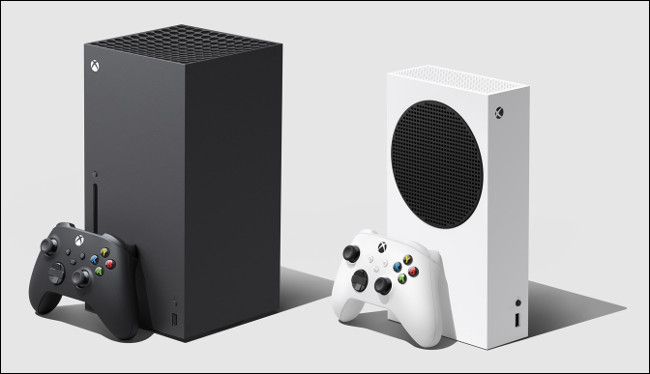
Изображение: консоли Xbox Series X и Series S рядом друг с другом на тёмном фоне.
Технологические ограничения: чтобы получить 120 Гц на 4K, нужен поддерживающий стандарт HDMI 2.1 телевизор и подходящий кабель. Многие телевизоры также поддерживают 120 Гц при снижении разрешения (например, 1440p) или с помощью других режимов. Xbox Series X и Series S оснащены инструментами для обнаружения возможностей вашего дисплея.
Важно: режим 120 Гц полезен только если игра и телевизор поддерживают такую частоту.
Проверка поддержки 120 Гц и включение
Ниже — пошаговый план, как проверить поддержку и подключить 120 Гц на Xbox.
- Включите Xbox и контроллер.
- Нажмите кнопку Xbox на контроллере.
- Переключитесь на вкладку «Профиль и система» (Profile & System) с помощью бамперов LB и RB.
- Выберите «Настройки» (Settings).
- В разделе «Общие» (General) откройте «TV & Display Options».
- Выберите «4K TV Details», чтобы увидеть список режимов, которые поддерживает ваш телевизор.
В списке вы должны увидеть пункты с отметками, например “4K UHD (120 Hz)” или “Native 4K at 120 FPS” (на Series X). Отметки показывают, какие режимы телевизор поддерживает при текущих параметрах подключения.
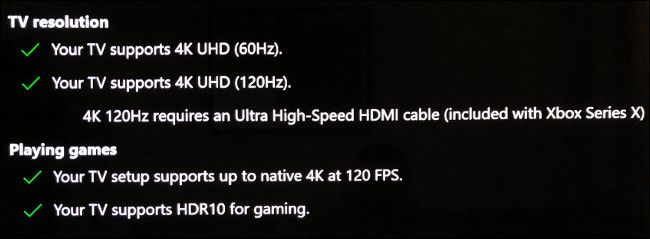
Изображение: экран Xbox с деталями поддерживаемых телевизором режимов (4K, 120 Гц и др.).
Если в деталях отображается поддержка 120 Гц, вернитесь в меню «TV & Display Options» и откройте выпадающий список «Refresh Rate». Выберите 120 Hz. Телевизор перезагрузит изображение; если вы снова увидите интерфейс Xbox, всё прошло успешно.
Если экран стал чёрным несколько секунд, подождите: консоль вернёт предыдущие настройки, если телевизор не поддерживает выбранный режим.
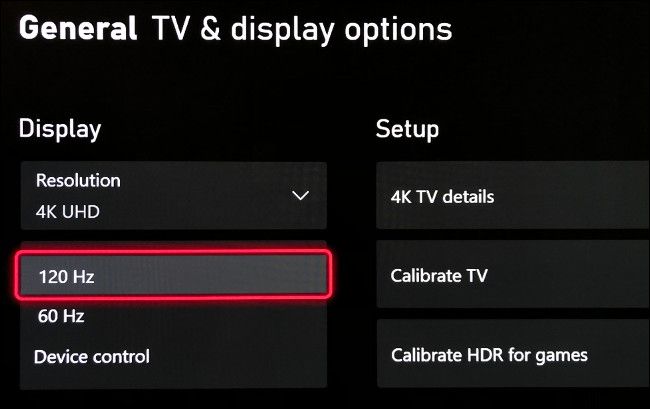
Изображение: экран настроек Xbox с опцией выбора частоты обновления (Refresh Rate) и выделенным значением 120 Hz.
Дополнительно стоит включить 10‑битный цвет для улучшения качества. В том же меню выберите «Video Fidelity & Overscan», затем в «Color Depth» установите «30 Bits per Pixel (10-Bit)». Опять же: если экран станет чёрным — дождитесь автоматического возврата к 8‑битному режиму.
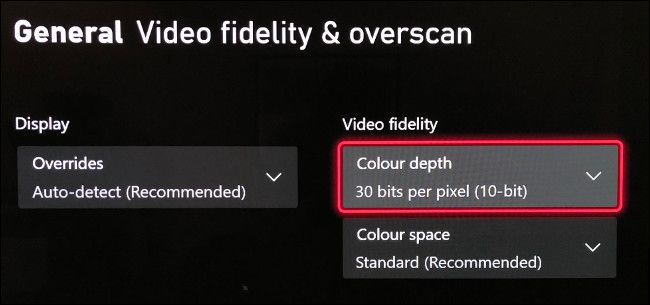
Изображение: меню Xbox с опциями цветовой глубины и выделенным пунктом 30 Bits per Pixel (10-Bit).
Важно: Xbox поддерживает 4K при 120 Гц с полной цветовой палитрой RGB (4:4:4) только в 10‑битном режиме. Выбор 12‑битного режима может включать хрома‑субсемплинг (chroma subsampling), что ухудшает качество цветопередачи и повышает заметность цветовых градаций.
Игры, поддерживающие 120 кадров в секунду
Включение 120 Гц в настройках консоли само по себе не заставит игры работать на 120 FPS. Игра должна поддерживать вывод 120 FPS, и в ней может быть отдельный режим «Performance» или «High Frame Rate». Часто игры предлагают выбор между качеством изображения (higher fidelity) и производительностью (higher frame rate).
Некоторые крупные AAA‑проекты с поддержкой до 120 FPS:
- Dirt 5
- Call of Duty: Black Ops Cold War
- Destiny 2
- Gears 5 (только многопользовательская часть)
- Rainbow Six Siege
Независимые (Indie) игры с поддержкой 120 FPS:
- Ori and the Will of the Wisps
- The Touryst
- The Falconeer
Переключаться между 120 и 60 Гц можно в любое время в настройках «TV & Display Options». Попробуйте поиграть пару минут в каждом режиме, чтобы понять, замечаете ли вы разницу. У некоторых игроков она заметна сильно; у других — едва ощутима.
Почему иногда 120 Гц не работает — распространённые причины
- Кабель HDMI не поддерживает нужную пропускную способность. Для 4K@120 нужен HDMI 2.1 кабель или сертифицированный Ultra High Speed HDMI.
- Телевизор не имеет физической поддержки 120 Гц на нужном входе. Некоторые модели поддерживают 120 Гц только на определённых HDMI‑входах или в режиме игровой панели.
- Включён режим цветовой глубины или другие настройки, которые снижают пропускную способность, и телевизор автоматически переключает вход в режим с пониженной частотой.
- Используется ресивер AV, который не пропускает сигнал 4K@120 (многие AV‑ресиверы старого поколения не поддерживают HDMI 2.1 passthrough).
Совет: подключайте консоль напрямую к HDMI‑входу телевизора с пометкой, например, “HDMI 2.1” или “GAME 1”. Если экран подключён через AV‑ресивер, попробуйте напрямую для теста.
Что такое chroma subsampling и зачем это важно
Chroma subsampling — метод сжатия цвета, при котором телевизор уменьшает информацию о хроматической (цветовой) составляющей сигнала, оставляя яркость. Это экономит пропускную способность, но снижает точность цветопередачи и делает переходы цветов более заметными (color banding).
Ключевая идея: 10‑битный цвет с полной палитрой RGB (4:4:4) даёт лучшую картинку, чем 12‑битный режим с субсемплингом. На практике это значит, что выбор 10‑битного RGB для 4K@120 обычно даёт более чистое изображение.
Проверочные шаги и методология (мини‑метод)
- Подключение: вставьте кабель HDMI 2.1 прямо в телевизор. Отключите промежуточные устройства.
- Настройки Xbox: выберите 120 Hz в «Refresh Rate» и включите 10‑бит в «Color Depth».
- Тест в меню: если интерфейс отображается — базовый тест пройден.
- Запустите игру, поддерживающую 120 FPS, и включите внутри неё режим производительности.
- Оценка: играйте 5–10 минут и оцените плавность, чувства отклика и визуальные артефакты.
Критерии приёмки
- Консоль успешно установила 120 Hz и не возвращается к 60 Hz автоматически.
- Интерфейс и игры отображаются без заметных цветовых искажений или полос (banding).
- Нет пропадания звука/видео при подключении через ресивер (если он используется).
Пошаговый план устранения проблем (runbook)
- Верните настройки на 60 Hz и 8‑бит. Убедитесь, что изображение есть.
- Подключите консоль напрямую к ТВ (обойти ресивер).
- Замените HDMI‑кабель на сертифицированный Ultra High Speed (HDMI 2.1).
- Проверьте, на каком HDMI‑входе ваш ТВ поддерживает 120 Гц, и используйте его.
- Обновите прошивку телевизора до последней версии.
- Обновите Xbox и игру до последних версий.
- Если проблема остаётся — обратитесь в поддержку производителя телевизора.
Ментальные модели и эвристики
- “Порог входа”: 60 Гц — минимально приемлемо, 120 Гц — заметно лучше для конкурентных игр.
- “Совместимость кабеля”: если не видите 120 Гц — первым делом проверьте кабель.
- “Производительность игры”: 120 Гц — преимущественно режимы для мультиплеера и соревновательных игр.
Альтернативные подходы
- Если ваш телевизор не поддерживает 120 Гц, используйте режимы с VRR (Variable Refresh Rate) и 60 Гц, чтобы уменьшить дергание кадра.
- Снизьте разрешение до 1440p, если телевизор/монитор поддерживает 120 Гц на этом разрешении.
- Подумайте о мониторе для ПК с 120–144 Гц, если приоритет — конкурентный FPS.
Роли: контрольный список
Для геймера:
- Подключил HDMI 2.1 напрямую к ТВ.
- Настроил 120 Hz и 10‑бит цвет в Xbox.
- Включил режим Performance в игре.
Для стримера:
- Проверил, не падает ли качество при записи/стриме.
- Убедился, что ресивер/захват поддерживает 4K@120 или использую пропускной режим.
Для администратора гостевой комнаты/киберкафе:
- Обновил прошивки ТВ и консолей.
- Прописал визуальную инструкцию для клиентов по переключению 120/60 Гц.
Частые ошибки и случаи, когда 120 Гц не даст пользы
- Если игра ограничена 60 FPS, режим 120 Гц не повысит частоту кадров.
- В однопользовательских кинематографичных играх разница менее заметна.
- Старые телевизоры и ресиверы могут блокировать 4K@120 даже при правильно выбранных настройках.
Важно: 120 Гц — это преимущество в плавности и отклике, но не универсальное решение. Всегда тестируйте конкретную игру и конфигурацию.
Краткий глоссарий в одну строку
- Hz — частота обновления экрана (обновлений в секунду).
- FPS — количество рендеренных кадров в секунду.
- HDMI 2.1 — стандарт кабеля/интерфейса, поддерживающий 4K@120.
- Chroma subsampling — сжатие цветовой информации (влияет на качество цвета).
Заключение
Режим 120 Гц на Xbox Series X и S даёт более плавную и отзывчивую картину при условии, что телевизор, кабель и игра поддерживают эту частоту. Начните с проверки «4K TV Details», затем включите 120 Hz и 10‑битный цвет. Если есть проблемы — исключайте посредников (ресиверы), проверяйте кабели и обновляйте прошивку. Тестируйте на играх с режимом Performance, чтобы оценить реальную разницу.
Короткий чек‑лист перед игрой:
- HDMI 2.1 кабель — есть
- Телевизор заявляет 120 Гц — подтверждено в 4K TV Details
- В Xbox выбран Refresh Rate = 120 Hz
- В игре включён режим Performance/High Frame Rate
Спасибо за внимание. Если нужно, могу составить краткую инструкцию для печати с картинками конкретно под вашу модель телевизора.

Похожие материалы

Несколько аккаунтов Skype: Multi Skype Launcher

Журнал для работы: повысить продуктивность

Персональные звуки уведомлений на Android

Скачивание шоу Hulu для офлайн‑просмотра

Microsoft Start: персонализированная новостная лента
