
Как запустить игры Sega Dreamcast на Android

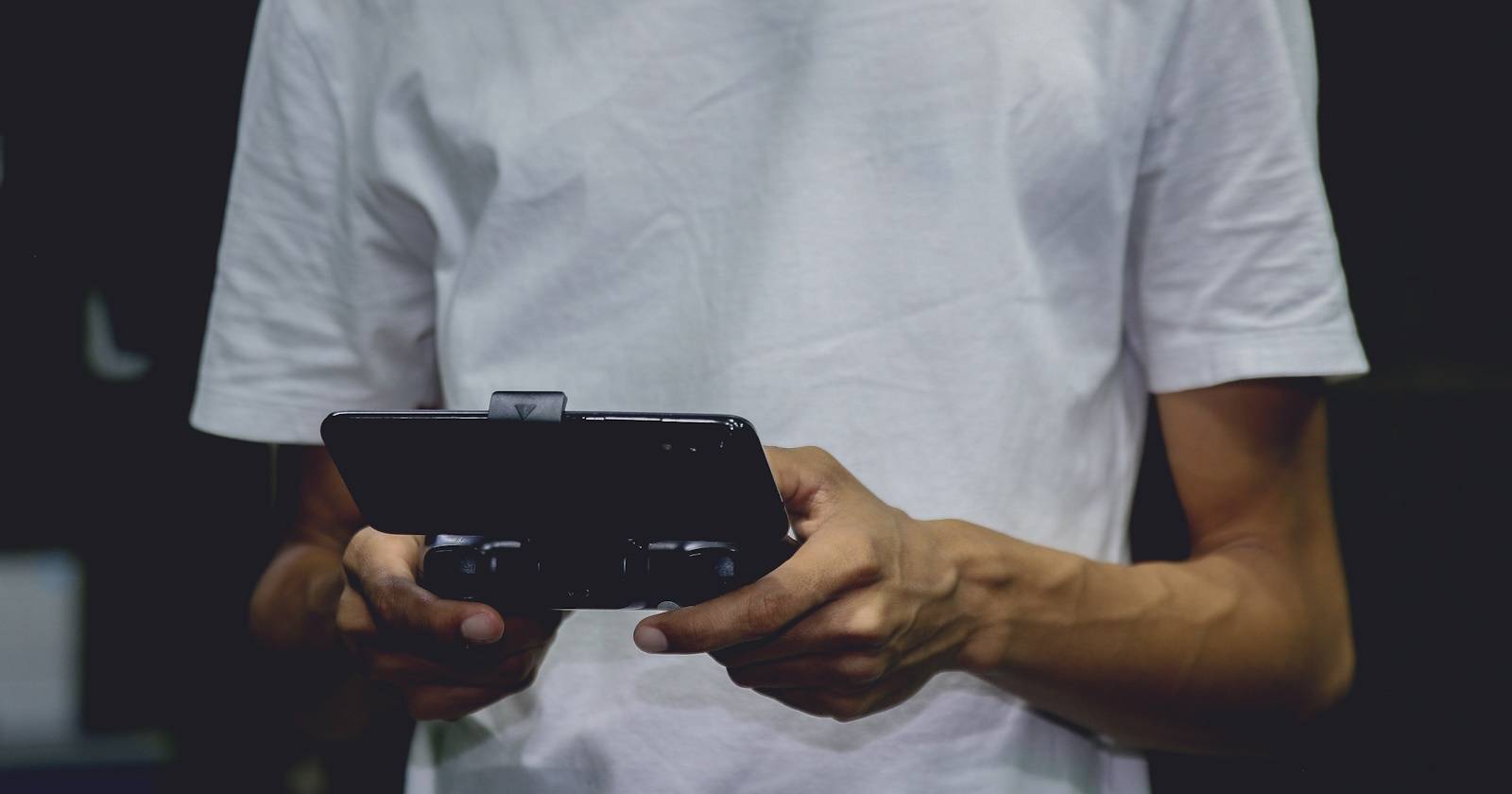
Воспоминания у игроков определённого возраста о Sega Dreamcast тёплые. У консоли была одна из сильнейших стартовых библиотек; она стала первой консолью с онлайн‑сервисом; она давала лучшие аркадные порты по сравнению с оригинальной PlayStation и N64. И многие проекты Dreamcast остаются культовыми: от Shenmue Ю Судзуки до абсурдного Seaman.
Сейчас кажется сюрреалистичным, что все эти шедевры можно носить в кармане. В этой инструкции я объясню, как настроить и запустить игры Sega Dreamcast на Android‑устройстве, какие есть подводные камни и как улучшить игровой опыт.
Важно: эмуляция сама по себе легальна. Однако запуск игр и BIOS‑файлов, которые вы не владеете легально, может противоречить законам в вашей стране. Я не указываю, где скачивать dc_boot.bin или образы игр.
Что нужно для эмуляции Sega Dreamcast на Android
Список необходимых компонентов:
- Эмулятор Dreamcast для Android. Мы подробно разберём Redream и Flycast (Flycast Libretro).
- Файл dc_boot.bin — BIOS для Dreamcast. Эмуляторы требуют этот файл для корректной работы.
- ROM‑файлы игр: обычно в .zip или .7zip, но поддерживаются .chd, .iso и наборы .bin/.cue.
- Android‑устройство с достаточной производительностью. Большинство современных смартфонов подходят.
- Свободное место: по крайней мере несколько гигабайт; для коллекции требуется больше.
Организация файлов: создайте папку ROMs и внутри неё подпапку Sega Dreamcast. В неё поместите dc_boot.bin и образы игр. Любой файловый менеджер Android подойдёт; в примерах используется Files by Google.
Быстрая проверка совместимости (факто‑бокс)
- Поддерживаемые форматы образов: .zip, .7zip, .chd, .iso, .bin + .cue
- Рекомендуемая свободная память: от 2 ГБ для нескольких игр; для коллекции — 10+ ГБ
- Эмуляторы в материале: Redream, Flycast (Libretro)
Подготовка: создание папки для игр и BIOS
- Откройте Files by Google.
- Перейдите в Internal Storage и нажмите кнопку “Плюс (+)”.
- Выберите “Create Folder” и назовите папку ROMs.
- Откройте папку ROMs, нажмите “Плюс (+)” и создайте подпапку “Sega Dreamcast”.
Примечание: вы можете поместить ROMs в любой удобный подкаталог, например Downloads. Главное — знать путь до папки.
Перенос dc_boot.bin и образов игр в ROMs
Варианты переноса файлов:
- Скачать файлы прямо на телефон через браузер.
- Скопировать с компьютера через USB.
- Загрузить в облако и скачать на устройство.
Чтобы переместить файлы в Files by Google:
- Откройте Files by Google и перейдите в Downloads.
- Долого нажмите на dc_boot.bin и на образы игр, чтобы выбрать их.
- Нажмите на кнопку с тремя точками и выберите Move to > Internal Storage > ROMs > Sega Dreamcast > Move here.
Если копируете через USB, можно сразу поместить файлы в папку ROMs.
Распаковка архива с ROM (если требуется)
Если образ пришёл в .zip или .7zip, распакуйте его в папку ROMs > Sega Dreamcast. Мы рекомендуем приложение RAR (из Google Play): при установке разрешите доступ к файлам.
- Откройте RAR и найдите скачанные архивы.
- Выберите архив и нажмите кнопку Extraction (стрелка вверх).
- Перейдите Browse > ROMs > Sega Dreamcast > OK > OK, чтобы извлечь файлы прямо в папку эмулятора.
Как работать с одинаковыми именами файлов
Иногда в разных образах встречаются файлы с одинаковым именем (например, track01.bin). В этом случае переименуйте файлы так, чтобы одно имя относилось только к одному образу. Например, track01.bin → crafititrack01.bin для игры Crafiti.
Настройка эмулятора: Redream и Flycast
Redream проще в установке и отлично подойдёт новичку. Flycast (Libretro) даёт больше настроек и гибкости — полезно для энтузиастов.
Краткое сравнение:
- Redream: быстрая установка, автоконфигурация, удобная библиотека.
- Flycast (Libretro): глубокие настройки, поддержка дополнительных периферийных устройств, требует сайдлоада.
Ниже — пошаговые инструкции для каждого.
Установка и настройка Redream на Android
- Скачайте Redream из Google Play и установите приложение.
- Откройте Redream.
- При первом запуске выберите CONTINUE IN LITE MODE (или оплатите премиум — по желанию).
- Перейдите в Go to Library > Add Directory > ROMs > Sega Dreamcast > Use this folder > Allow > Games.
- В библиотеке нажмите на иконку игры, чтобы запустить её.
Redream автоматически загружает образ, если файлы корректны. В настройках можно перенастроить клавиши и систему ввода.
Совет: приловчитесь подстраивать расположение сенсорных кнопок. Redream позволяет легко менять раскладку. Небольшая корректировка может существенно улучшить комфорт игры в такие проекты, как Crazy Taxi.
Установка и настройка Flycast (Libretro) на Android
Flycast обычно не в Google Play, поэтому нужно сайдлоадить APK.
- На устройстве откройте страницу сборок Flycast и скачайте последнюю версию для Android в колонке Master.
- Откройте Files by Google > Downloads > flycast-release.apk > Install.
- Запустите Flycast.
- Перейдите Settings и нажмите Add рядом с полем Content Location.
- Выберите ROMs > Sega Dreamcast и нажмите Use this folder > Allow.
- Установите Home directory: Settings > Change > ROMs > Sega Dreamcast > Select Current Directory.
- Вернитесь в Library и нажмите на иконку игры для запуска.
Flycast поддерживает эмуляцию множества периферийных устройств Dreamcast (пульты, light gun, контроллеры с вибрацией, даже Ethernet‑адаптер для мультиплеера в некоторых сборках). Изучите настройки Input и Device, если хотите эмулировать редкие периферии.
Как изменить раскладку контроллера в Flycast
Flycast даёт гибкие настройки сенсорного и внешнего контроллера. Вы можете переназначить оси, кнопки и положение виртуального стика. Это удобно, если стандартная раскладка кажется неудобной.
Подключение Bluetooth‑контроллера
Можно использовать Bluetooth‑геймпады. Важно переключить контроллер в режим, совместимый с Android (часто маркируется как “A” или “Android”). Процесс для 8BitDo Pro2:
- Переключите режим в положение A (Android).
- Нажмите и удерживайте кнопку поиска на геймпаде, пока не загорятся четыре индикатора.
- На устройстве выберите геймпад в Bluetooth‑настройках и выполните сопряжение.
- В эмуляторе проверьте распознавание контроллера в настройках Input.
Совет: при проблемах с кнопками откалибруйте контроллер в настройках эмулятора или в системных настройках Android.
Тонкая настройка производительности и качества
Чтобы повысить производительность и снизить нагрев:
- Отключите фоновые приложения и режим энергосбережения. Энергосбережение может снизить частоту процессора.
- В настройках эмулятора установите лимиты FPS или вертикальную синхронизацию (Vsync) при необходимости.
- Если игра тормозит, попробуйте уменьшить разрешение внутреннего рендеринга или отключить постобработку.
- На современных устройствах можно включить аппаратное ускорение (если доступно) в настройках эмулятора.
Когда нужна лучшая графика: увеличьте рендер‑разрешение и включите фильтрацию текстур. Это повышает потребление ресурсов и может греть телефон.
Устранение проблем (Troubleshooting)
Проблема: игра не запускается
- Проверьте, есть ли dc_boot.bin в той же папке, что и образы игр.
- Убедитесь, что формат образа поддерживается (.iso, .chd, .zip, .7zip, .bin + .cue).
- Попробуйте другой эмулятор (Redream / Flycast).
Проблема: ошибки загрузки или краши
- Возможен битый образ. Попробуйте другой рип/архив.
- Для Flycast убедитесь, что используете стабильную сборку для Android.
Проблема: нет звука или неправильные эффекты
- Проверьте настройки аудио в эмуляторе. Включите/отключите эмуляцию звукового драйвера.
Проблема: контроллер не распознаётся
- Сопрягите устройство заново.
- Убедитесь, что контроллер в режиме Android.
- В настройках эмулятора назначьте кнопки вручную.
Важно: если эмулятор просит dc_boot.bin и другие системные файлы, убедитесь, что они находятся в корректной папке и имеют правильные права доступа.
Когда эмуляция не подойдёт (контрпримеры)
- Онлайн‑функции оригинальной Dreamcast, требующие серверной инфраструктуры (например, устаревшие сервисы), могут не работать.
- Периферийные устройства со специфичным аппаратным поведением (редкие джойстики или специфичные light gun) могут эмулироваться некорректно.
- Некоторые многопользовательские режимы через официальный сетевой код могут быть недоступны или требовать фанатских серверов.
Альтернативные подходы
- Использовать RetroArch с ядром Flycast — удобно, если вы уже пользуетесь RetroArch для других систем.
- На ПК: Reicast / Flycast для более мощного оборудования и тонкой отладки.
- Покупка оригинальной консоли и картриджей/дисков — законный и аутентичный способ играть.
Сравнение: Redream vs Flycast (краткая матрица)
- Установка: Redream (Play Store) — проще; Flycast — сайдлоад.
- Настройки графики: Flycast даёт больше параметров; Redream — базовые настройки.
- Поддержка периферии: Flycast шире (Libretro и upstream функции).
- Стабильность: обе стабильны, но версии Flycast могут варьироваться по сборкам.
Чек‑лист перед запуском
- dc_boot.bin в папке ROMs/Sega Dreamcast
- Образы игр в поддерживаемом формате
- Достаточно свободного места
- Эмулятор установлен и указана папка контента
- Контроллер сопряжён и настроен (если используется)
Ролевые чек‑листы
- Обычный игрок:
- Быстрая настройка Redream, добавление одной‑двух игр, скачок в геймплей.
- Энтузиаст‑коллекционер:
- Flycast или RetroArch, аккуратная организация папок, проверка целостности образов, бэкапы.
- Разработчик/тестер:
- Несколько сборок Flycast, журнал логов, сравнение производительности, репорт багов в upstream.
Безопасность, приватность и правовые замечания
- Не скачивайте подозрительные APK‑файлы из неизвестных источников. Сайдлоадинг повышает риск установки вредоносного ПО.
- Проверьте разрешения приложений: эмулятору нужен доступ к файлам только для чтения/записи в папке ROMs.
- Юридическая заметка: эмуляция легальна, но распространение ROM и BIOS без прав владельца — часто противозаконно. Проверьте законодательство вашей страны.
Часто задаваемые вопросы (FAQ)
Нужно ли платить за Redream?
Redream имеет бесплатный режим (Lite). Премиум‑функции доступны по подписке или единовременной покупке — но играть бесплатно можно.
Можно ли играть в сетевые игры Dreamcast?
Многие оригинальные сетевые сервисы консоли больше не работают. Некоторые фанаты запустили частные серверы для ограниченного круга игр, но это требует дополнительных настроек.
Какие форматы образов поддерживаются?
Обычно: .zip, .7zip, .chd, .iso и наборы .bin + .cue.
Что делать, если игра просит BIOS?
Положите файл dc_boot.bin в ту же папку, где находятся образы (ROMs/Sega Dreamcast), и укажите путь в настройках эмулятора.
1‑строчный глоссарий
- BIOS: системный файл консоли, необходимый для эмуляции.
- ROM: образ игры.
- Sideload: установка APK вручную, минуя магазин приложений.
- Libretro: архитектура плагинов(«ядра») для эмуляторов типа RetroArch.
Краткий план действий (минимум шагов)
- Создайте ROMs/Sega Dreamcast.
- Поместите dc_boot.bin и образы в эту папку.
- Установите Redream или Flycast и укажите папку контента.
- Подключите контроллер (по желанию) и настройте раскладку.
- Запускайте игры и настраивайте производительность.
Итог
Sega Dreamcast остаётся одной из самых запоминающихся консолей. Благодаря эмуляции вы можете возродить классические тайтлы на современном Android‑устройстве. Redream подойдёт, если вы хотите как можно быстрее начать играть. Flycast даст больше контроля и возможностей для энтузиастов. Помните про легальность и безопасность при загрузке BIOS и образов.
Если нужно, могу прислать компактный чек‑лист в текстовом файле, подсказки по конкретной игре (например, оптимальные настройки для Shenmue или Crazy Taxi) или пошаговые инструкции для RetroArch на Android.

Похожие материалы

Несколько аккаунтов Skype: Multi Skype Launcher

Журнал для работы: повысить продуктивность

Персональные звуки уведомлений на Android

Скачивание шоу Hulu для офлайн‑просмотра

Microsoft Start: персонализированная новостная лента
