
Как запустить эмулятор Xbox 360 на Steam Deck
Быстрые ссылки
Как эмулировать игры Xbox 360 на Steam Deck под SteamOS
Как эмулировать Xbox 360 на Steam Deck под Windows
Краткое содержание
- На SteamOS: скачать Xenia Canary, распаковать, настроить GPU в конфиге на vulkan, добавить игры в Steam через Steam ROM Manager (EmuDeck), назначить запуск через Proton; ожидать нестабильности и низкой производительности.
- На Windows: установить Windows на Deck (или SD-карту), установить SWICD (Steam Windows Controller Driver), скачать Xenia Canary, запустить и при необходимости применить патчи.
Введение
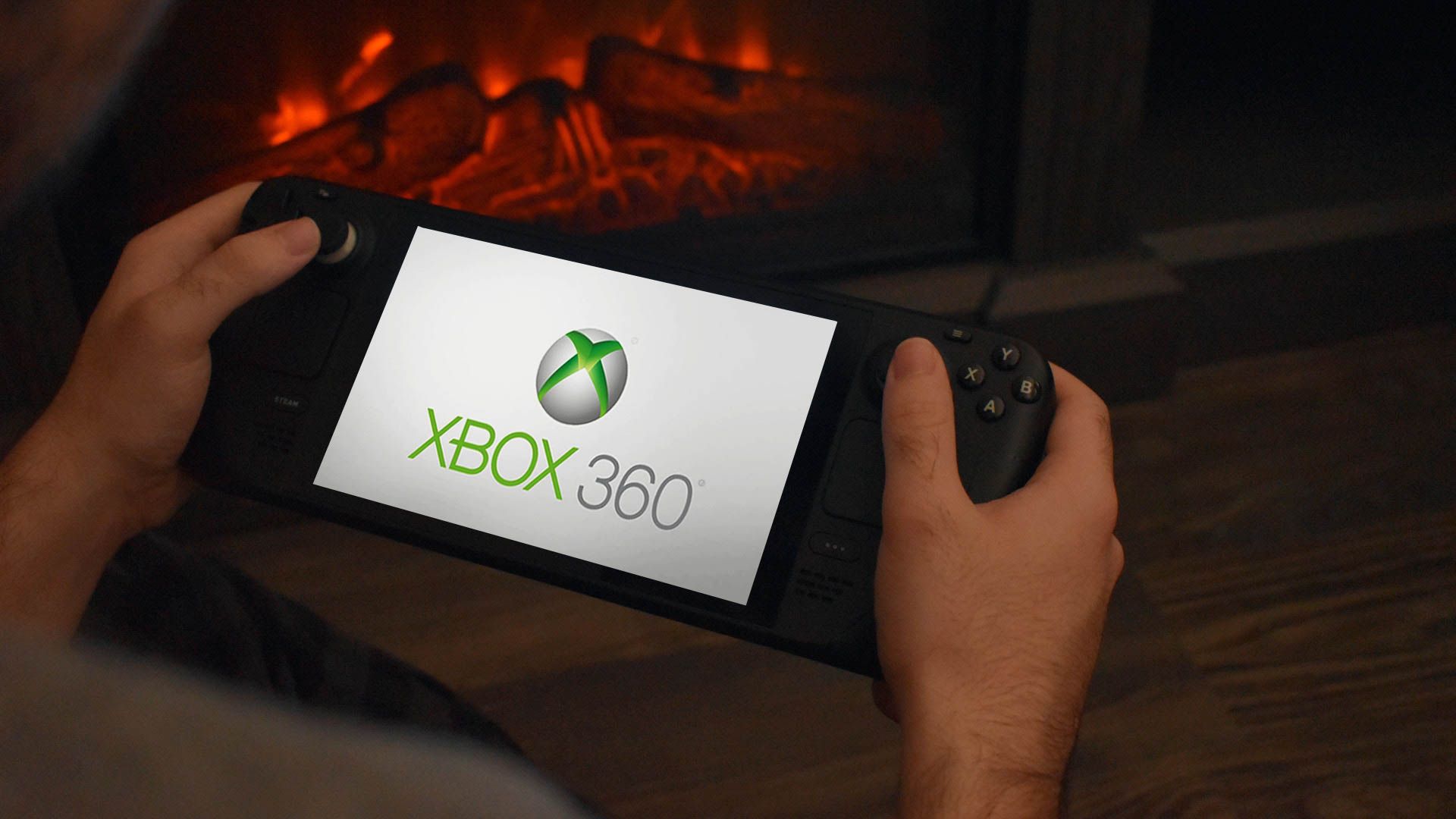
Если вы хотите наглядно запустить игры Xbox 360 на Steam Deck, самым распространённым выбором является Xenia — активно развиваемый эмулятор Xbox 360 для Windows. На Deck возможны два пути: запускать Xenia через Proton/ Wine в SteamOS или установить Windows и запускать нативную Windows-версию. В этой статье подробно описаны оба подхода, рекомендации по настройке, распространённые проблемы, альтернативы и практические чеклисты.
Важно: загрузка игр, которыми вы не владеете, незаконна. Инструкция не содержит ссылок на пиратские сайты. Создавайте образы игр только из своих оригинальных дисков при помощи соответствующего оборудования.
Что нужно заранее (требования и рекомендации)
- Steam Deck (любая модель). Рекомендуется модель с большим объёмом диска/SD-картой.
- Для SteamOS-пути: доступ в Desktop Mode, браузер, EmuDeck (рекомендовано), Steam ROM Manager, Xenia Canary (Windows-версия), Proton установлен в Steam.
- Для Windows-пути: установленная Windows (на внутренний диск или SD-карту), драйвер Steam Deck для Windows (SWICD), ViGEm, Microsoft Visual C++ Redistributable, Xenia Canary.
- Достаточно свободного места для распаковки Xenia и хранения образов игр.
- Терпение: эмуляция Xbox 360 на Deck не всегда даёт приемлемый опыт.
Определение в одну строку: Xenia — эмулятор Xbox 360 для Windows, работающий частично через Proton/Wine на Linux-подобных системах.
Как эмулировать игры Xbox 360 на Steam Deck под SteamOS
Общий принцип: запускать Windows-версию Xenia через Proton, настроить конфиг на Vulkan, добавить игры в Steam как приложения через Steam ROM Manager (EmuDeck) и принудительно выбирать совместимость с Proton для каждой игры.
Важно: текущее состояние эмуляции под SteamOS очень экспериментальное — возможны падения, графические дефекты и проблемы с контроллерами.
Шаг 1. Скачать и распаковать Xenia Canary
- Переключитесь в Desktop Mode: удержите кнопку питания или выберите в меню «Питание» → «Switch to Desktop».
- Откройте браузер (Firefox или другой) и перейдите на страницу релизов Xenia Canary на GitHub. Скачайте архив xenia_canary.zip — браузер поместит файл в папку «Загрузки».
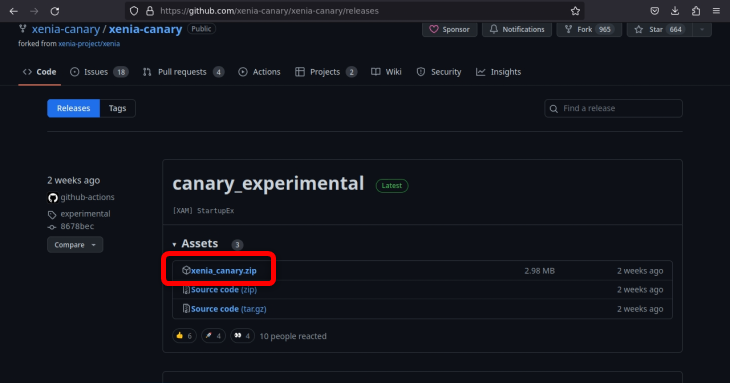
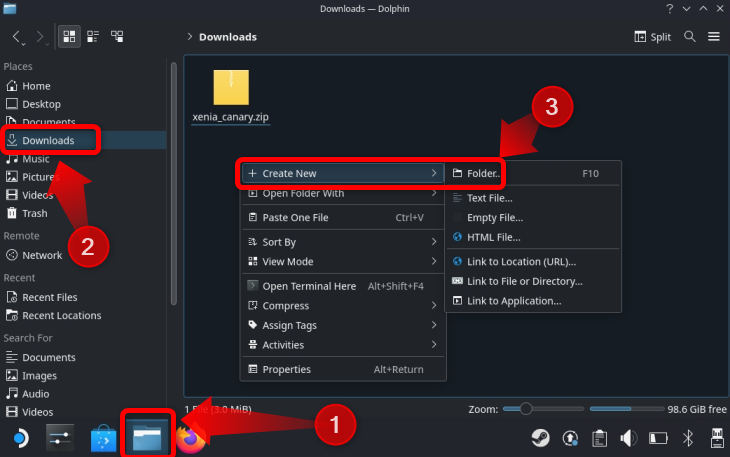
- Откройте файловый менеджер Dolphin, перейдите в «Загрузки» и создайте новую папку, например Xenia.
- Правой кнопкой по архиву xenia_canary.zip → «Extract» → «Extract Archive to…», укажите созданную папку и распакуйте.
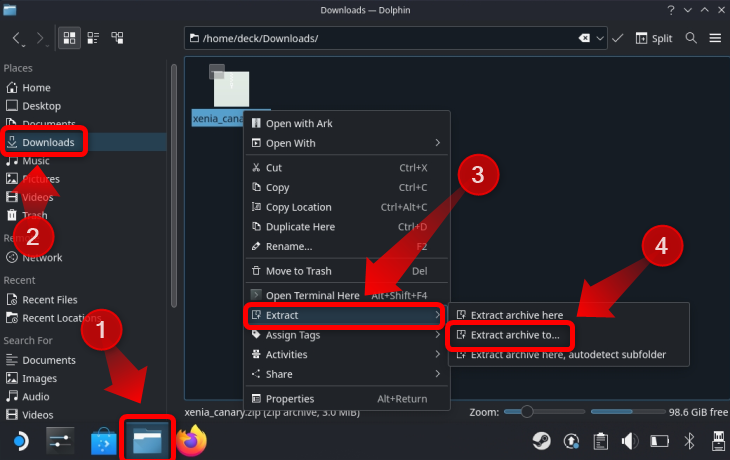
- После распаковки внутри папки будет Xenia_Canary.exe и конфиг-файл.
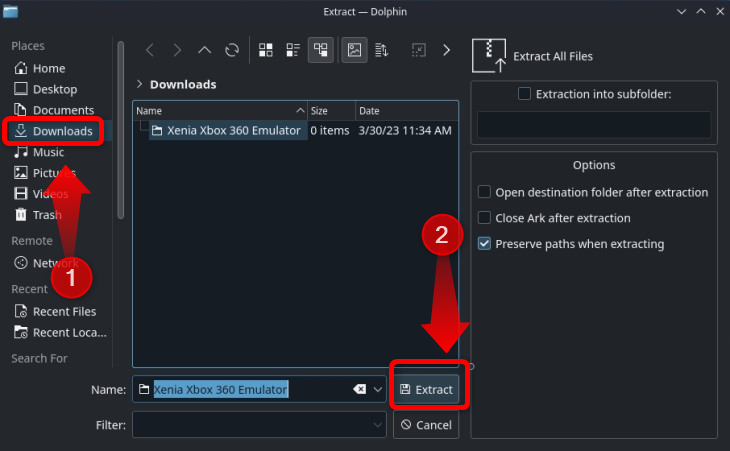
Шаг 2. Настроить Xenia для запуска на SteamOS (Vulkan)
В папке дважды кликните Xenia_Canary.exe и выберите «Execute», чтобы Wine попытался запустить исполняемый файл. Эмулятор, скорее всего, упадёт — это нормально и даже полезно: после падения появится конфигурационный файл.
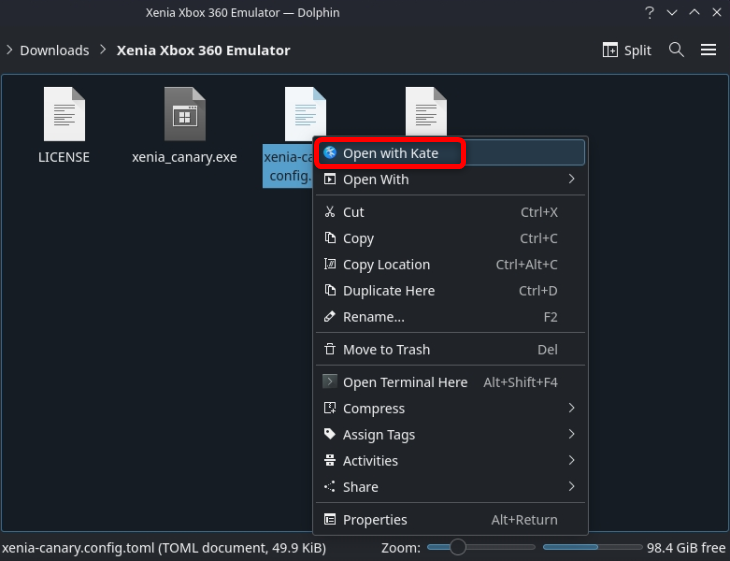
Найдите файл Xenia-Canary.config.toml, правый клик → Open with Kate (или другой текстовый редактор).
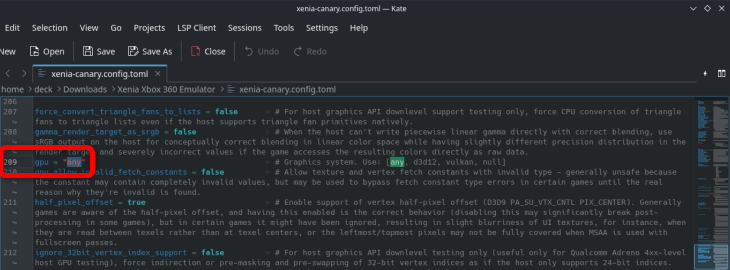
- Прокрутите к строке (~209) с опцией gpu. Замените значение “any” на “vulkan” (уберите ведущие пробелы).
- Сохраните файл. На экране можно вызвать экранную клавиатуру кнопкой X, если требуется ввод.
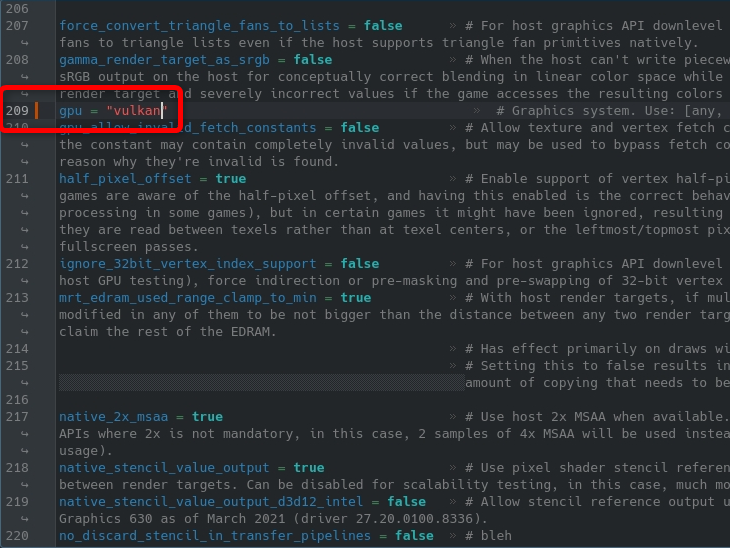
Комментарий: переключение на Vulkan важно, потому что Proton/Wine на Deck лучше взаимодействует с Vulkan-слоем, чем с DirectX через эмуляцию.
Шаг 3. Добавление игр в Steam через Steam ROM Manager (EmuDeck)
EmuDeck автоматизирует установку Steam ROM Manager и генерацию ярлыков. Рекомендуется использовать EmuDeck.
- Установите EmuDeck (если ещё не установлен) — официальный установщик пошагово проводит через настройки. EmuDeck создаёт папку Emulation на внешнем носителе или в корне SD-карты.
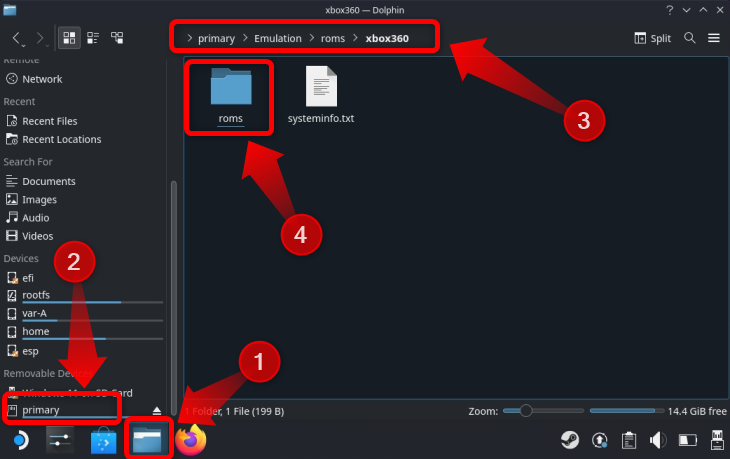
- Скопируйте ваши дампы Xbox 360 в папку Emulation/Roms/Xbox360/Roms (созданную EmuDeck). Если вы создаёте образы из собственных дисков, используйте соответствующее оборудование.
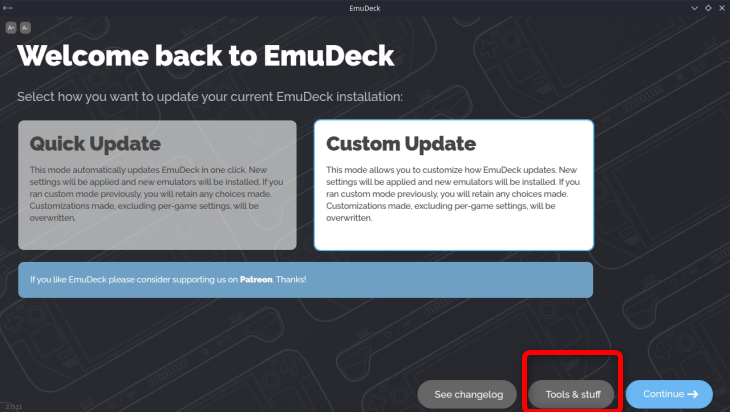
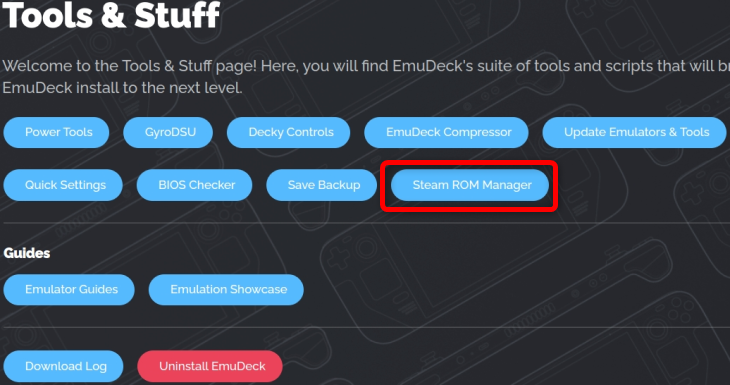
- Откройте EmuDeck → Tools & Stuff → Steam ROM Manager и подтвердите закрытие Steam, если потребуется.
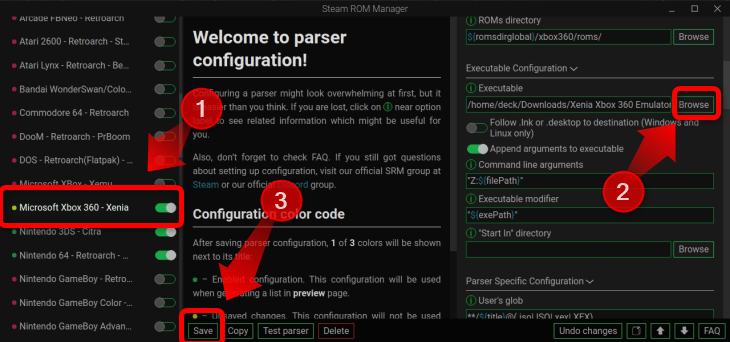
- В Steam ROM Manager в списке парсеров найдите “Microsoft Xbox 360 Xenia” и включите его (нажмите, чтобы открыть, затем включите переключатель).
- В правой колонке в разделе Executable Configuration выберите Browse и укажите путь к Xenia_Canary.exe в папке, куда вы распаковали эмулятор. Нажмите Save.
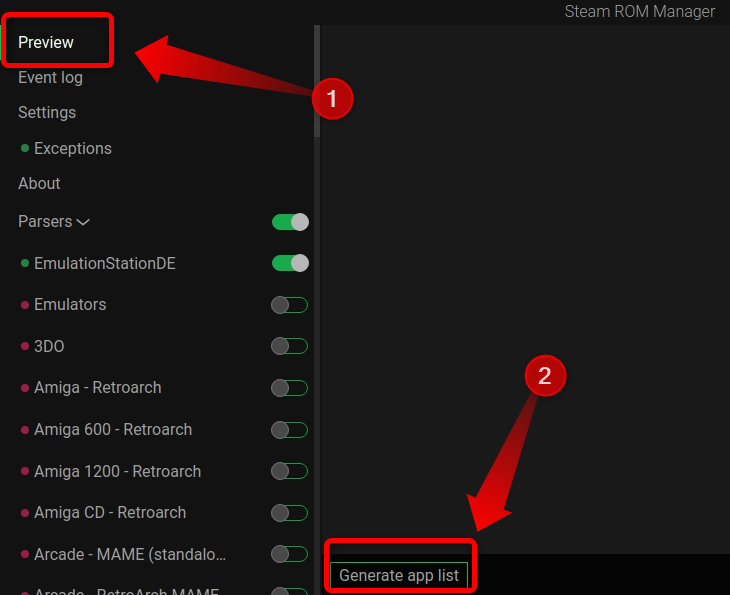
- Нажмите Preview → Generate App List. Когда Steam ROM Manager найдет игры, нажмите Save Apps to Steam и дождитесь уведомления Done Adding/Removing Entries.
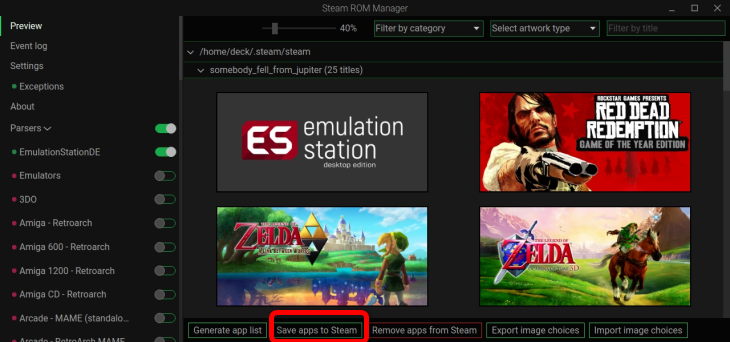
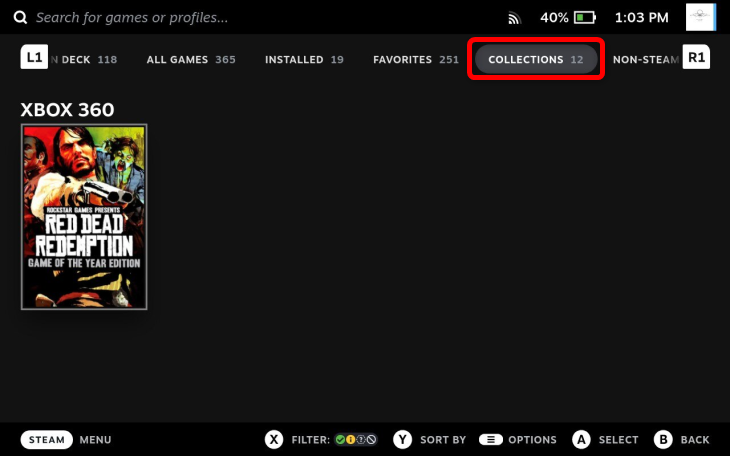
- Вернитесь в Game Mode (Steam UI) → Library → Collections → найдите коллекцию “Xbox 360” и увидите добавленные игры.
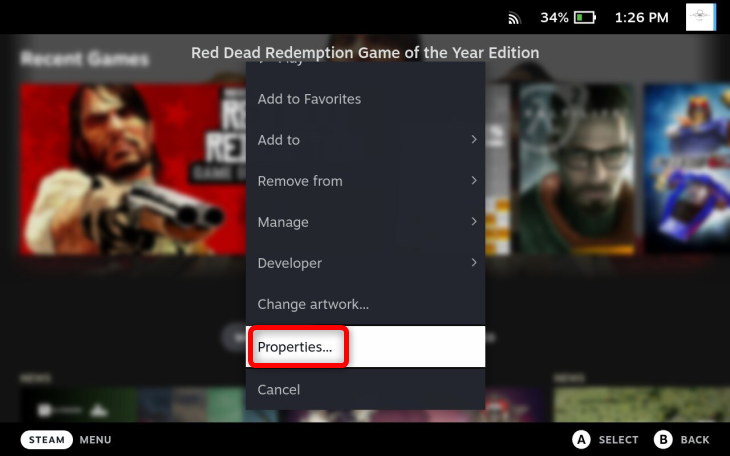
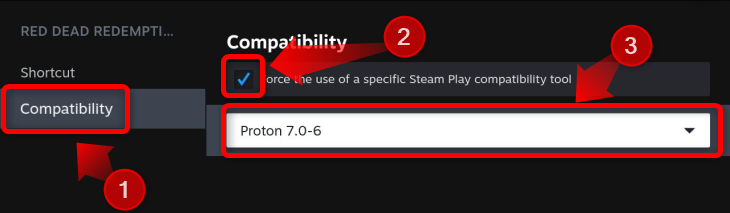
- Для каждой игры: Start → Properties → Compatibility → включите “Force the use of a specific Steam Play compatibility tool” и выберите Proton (например, Proton 7.0-6 или Proton Experimental). Повторите для всех игр.
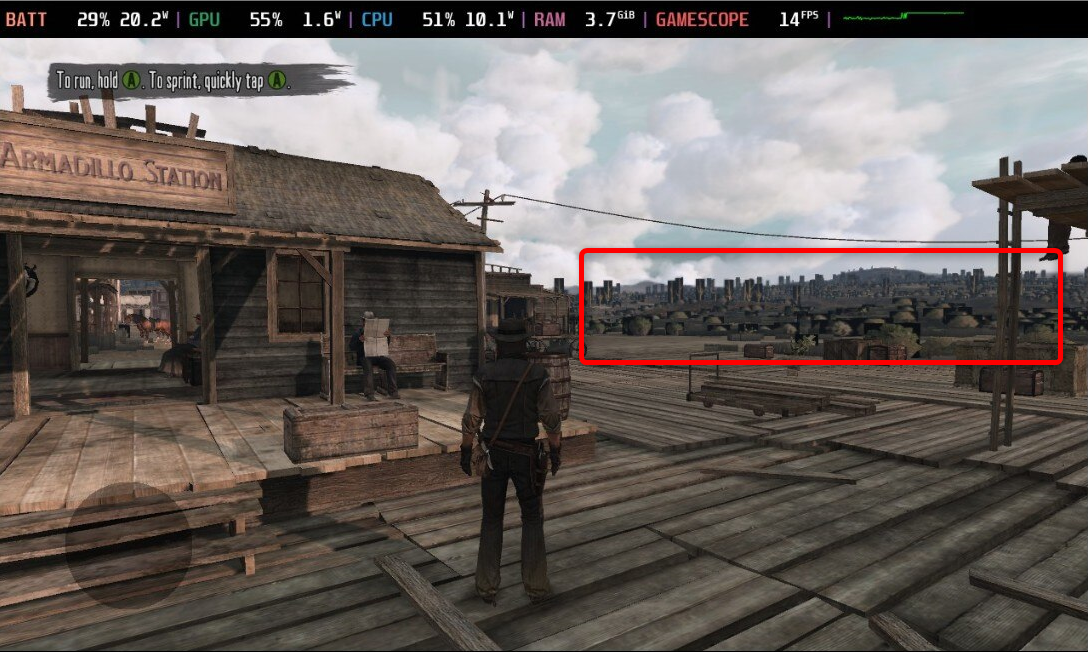
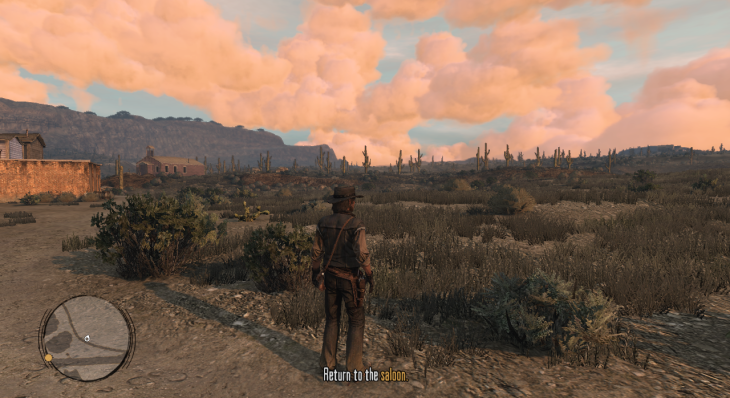
- Запустите игру. Не удивляйтесь низкой производительности и визуальным дефектам. На нашем тесте Red Dead Redemption под SteamOS работал в диапазоне 10–15 fps с глубокими просадками и артефактами.
Совет: если Xenia не запускается или сразу падает — проверьте лог Wine/Proton, убедитесь, что конфиг Xenia использует vulkan, а путь к executable указан корректно в Steam ROM Manager.
Как эмулировать Xbox 360 на Steam Deck под Windows
Запускать Xenia на Windows предпочтительнее, если целью является максимальная совместимость и производительность. При установке Windows на Deck Xenia работает «чуть лучше», контроллер качественнее распознаётся через SWICD, а графика чаще корректна.
Если у вас ещё нет Windows на Deck, есть официальные и неофициальные гайды по установке Windows на SD-карту или на внутренний диск — выполните их до следующих шагов.
Шаг 1. Установить Steam Deck Windows Controller Driver (SWICD)
- Перейдите на страницу SWICD на GitHub и скачайте:
- ViGEm Bus Driver
- Microsoft Visual C++ Redistributable
- Steam Windows Controller Driver (SWICD)
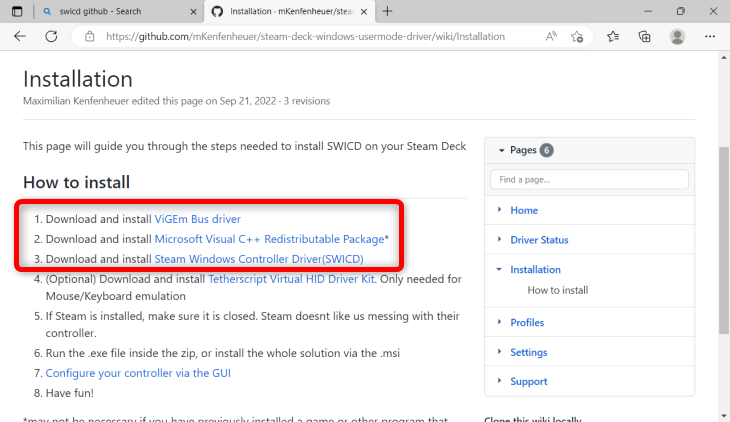
Установите ViGEm и Visual C++ Redistributable — просто запустите инсталляторы и следуйте шагам Next → Next.
Установите SWICD и разрешите создание ярлыка на рабочем столе.
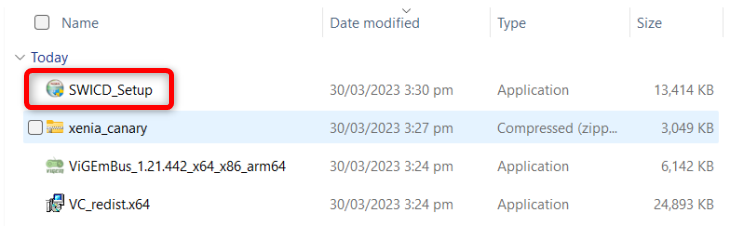
- Запустите SWICD, кликните правой кнопкой по иконке в трее → Show, затем проверьте Default Profile и убедитесь, что привязки кнопок соответствуют Steam Deck.
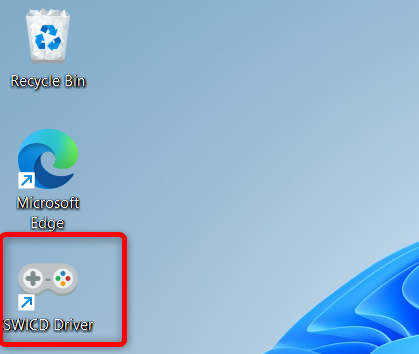
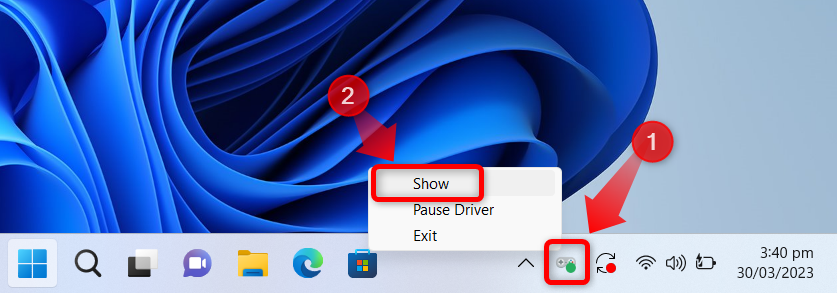

Совет: запускайте SWICD перед запуском Xenia, чтобы контроллер корректно распознавался в играх.
Шаг 2. Скачать и запустить Xenia Canary на Windows
- Скачайте Xenia Canary с GitHub, распакуйте и запустите Xenia_Canary.exe.
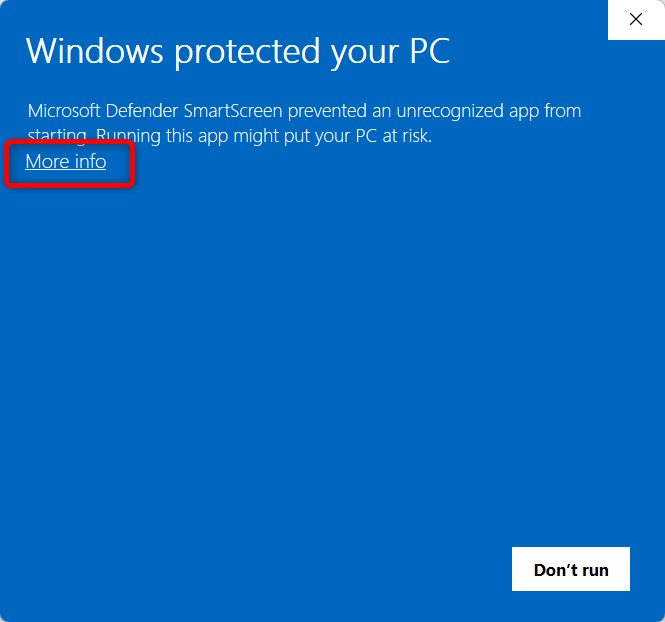
- Если Windows пометит программу как нераспознанную, нажмите More info → Run anyway.
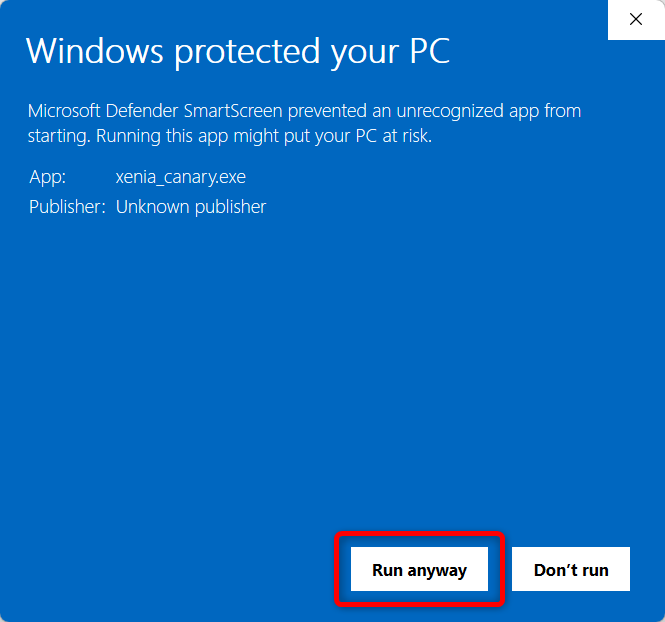
- Откройте образ игры через File → Open в окне Xenia.
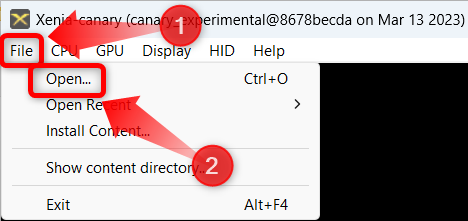
- В Windows Xenia обычно даёт более высокий FPS и меньше графических ошибок. На нашем тесте Red Dead Redemption работал стабильно в районе 20–30 fps и без видимых графических дефектов.
Совет: Xenia поддерживает патчи, которые могут улучшить производительность (подавление теней/растительности, понижение качества текстур, разрешение кадровой частоты). Изучите разделы на GitHub Xenia по модификациям и патчам.
Частые проблемы и пути их решения
- Xenia падает при запуске на SteamOS: проверьте, что конфиг gpu установлен в “vulkan”; убедитесь, что Proton установлен и что Steam ROM Manager указывает на верный исполняемый файл.
- Контроллер не распознаётся: используйте SWICD на Windows; в SteamOS убедитесь, что XInput-слой доступен через Proton/Wine и попробуйте переназначить кнопки в Steam Input.
- Графические артефакты и мигающая растительность: попробуйте альтернативные версии Xenia Canary, переключитесь между Proton 7.x и Proton Experimental; в Windows применяйте официальные патчи или уменьшайте графические настройки в эмуляторе.
- Низкий FPS: закройте ненужные сервисы, уменьшите разрешение рендеринга в Xenia, попробуйте отключить фоновые синхронизации, включите режим высокопроизводительного энергопотребления в настройках Steam Deck.
Альтернативные подходы
- Попробовать другие эмуляторы/платформы: если цель — просто поиграть в конкретную игру, посмотрите доступные PC-порты или Remasters; для похожих игр PS3-эмуляторы (RPCS3) могут дать лучший результат на Deck.
- Установка Windows на Deck: обычно повышает совместимость и даёт более стабильный опыт, но требует установки драйверов и обратного переключения для игр из SteamOS.
- Использовать удалённый стриминг с Windows-PC: если у вас мощный ПК, можно стримить игру через Steam Remote Play на Deck и запускать Xenia на ПК.
Ментальные модели и эвристики при работе с эмуляцией на Deck
- Три уровня ожиданий: “Играть комфортно” (в идеале — Windows и оптимизированный патч), “Тестировать и экспериментировать” (SteamOS + Proton + Xenia Canary), “Только демонстрация” (медленные/артефактные запуски).
- Сначала делайте минимальную рабочую конфигурацию: распаковать Xenia, настроить Vulkan, убедиться, что образ игры запускается. Затем постепенно добавляйте оптимизации (патчи, профиль Proton, SWICD).
- Изолируйте переменные при отладке: если Xenia падает — меняйте только одну настройку за раз (Proton версия, GPU в конфиге, версия Canary).
Факт-бокс: наблюдаемые цифры и эффекты
- Применение Vulkan в конфиге Xenia критично для запуска через Proton.
- На SteamOS (Proton): наблюдался FPS ~10–15 в Red Dead Redemption с графическими глитчами.
- На Windows (нативно): FPS ~20–30 в том же тесте, без очевидных артефактов.
- Xenia Canary обычно лучше стабильностью и производительностью, чем старые стабильные сборки, но может содержать экспериментальные изменения.
(Цифры — наблюдения в тестовой среде и не гарантируют идентичной производительности на вашей системе.)
Риски и меры по смягчению
- Риск: нестабильность системы/крэши. Митигаторы: сохраняйте резервные копии конфигов, работайте с копиями образов, тестируйте изменения по шагам.
- Риск: потеря данных при экспериментальной установке Windows на Deck. Митигаторы: создавайте полные образы диска перед установкой, используйте SD-карту для тестовой установки.
- Риск: нарушение лицензии и нарушение авторских прав. Митигатор: используйте только ваши собственные диски/образы.
Чек-листы (роль: игрок)
- Перед началом:
- Сделать бэкап важных данных Deck
- Решить: SteamOS (быстрее вернуть в рабочее состояние) или Windows (лучше совместимость)
- Для SteamOS:
- Установлен EmuDeck
- Xenia Canary распакован в папку
- В конфиге Xenia установлен gpu = “vulkan”
- Steam ROM Manager настроен и добавил игры в Steam
- Для каждой игры выбран Proton в свойствах
- Для Windows:
- Установлены ViGEm и Visual C++ Redistributable
- Установлен и запущен SWICD
- Xenia Canary распакован и запущен хотя бы раз
Чек-листы (роль: разработчик/техник)
- Логи и диагностика:
- Сохранить лог Wine/Proton при падении Xenia
- Проверить конфиг Xenia-Canary.config.toml на наличие ошибок формата
- Сравнить поведение при разных версиях Proton
- Отладка производительности:
- Снизить внутриигровое разрешение, отключить ненужные эффекты
- Попробовать Xenia с параметрами командной строки (если есть)
Совместимость, миграция и заметки по версиям
- Xenia не имеет официальной нативной сборки для Linux; Linux-пути опираются на Proton/Wine.
- Canary-сборки часто исправляют баги, но могут вносить новые регрессии — храните старые сборки для тестов.
- Proton версии (Stable vs Experimental) могут по-разному влиять на конкретные игры; тестируйте оба варианта.
Мини-методология тестирования (как я проверяю изменения)
- Установить чистую среду (переключиться в Desktop Mode, закрыть лишние приложения).
- Распаковать Xenia Canary, проверить конфиг на vulkan.
- Добавить одну игру в Steam через Steam ROM Manager.
- Протестировать запуск в Game Mode с Proton A; записать лог/скриншоты.
- Переключиться на Proton B, повторить тест.
- Если доступны, протестировать на Windows и сравнить результаты.
Решение: когда ставить Windows на Deck
- Установите Windows, если:
- вам нужна наилучшая возможная совместимость и производительность для Xenia;
- вы готовы управлять драйверами и безопасностью Windows;
- у вас есть резервный носитель для отката.
- Оставьте SteamOS, если:
- вы хотите быстрый путь назад к заводскому состоянию;
- вы не против экспериментальной работы и готовы мириться с багами.
Короткая цитата эксперта
“Эмуляция — это постоянная компромиссная работа: версию эмулятора, настройки совместимости и систему нужно подбирать под каждую конкретную игру.” — специалист по эмуляции.
Decision flowchart (Mermaid)
flowchart TD
  A[Нужно играть в Xbox 360 на Deck?] --> B{Вы хотите стабильный опыт?}
  B -- Да --> C[Установите Windows на Deck]
  B -- Нет/Эксперимент --> D[Останьтесь на SteamOS и используйте Xenia через Proton]
  C --> E[Установите SWICD, ViGEm, Xenia Canary]
  D --> F[Установите EmuDeck, Xenia Canary, установите gpu=vulkan]
  E --> G[Тестируйте и применяйте патчи]
  F --> G
  G --> H{Приемлемая производительность?}
  H -- Да --> I[Играть]
  H -- Нет --> J[Попробовать стриминг с ПК или альтернативные эмуляторы]
Краткая памятка по безопасности и приватности
- Не загружайте и не запускайте подозрительные исполняемые файлы из ненадёжных источников.
- Не делитесь личными данными при скачивании утилит и драйверов; скачивайте только с официальных GitHub-страниц.
- При установке Windows подумайте о включении антивируса и обновлений системы.
Глоссарий (одна строка)
- Xenia — эмулятор Xbox 360 для Windows.
- Proton — совместимость-слой для запуска Windows-игр на Linux/SteamOS (от Valve).
- EmuDeck — набор инструментов для удобной установки и управления эмуляторами на Steam Deck.
- SWICD — Steam Windows Controller Driver, драйвер для корректной работы контроллера Steam Deck в Windows.
Краткий список тестовых кейсов и приёмки
Критерии приёмки
- Игра запускается и воспроизводится без критических крашей в течение 5 минут.
- Управление откликается и привязано корректно.
- FPS стабилен в приемлемых пределах для конкретной игры (сравнивать с ожидаемой производительностью: SteamOS ≈ низкая; Windows ≈ лучше).
Тест кейсы
- TC1: Запустить Xenia на SteamOS после изменения gpu=vulkan — ожидаемый результат: Xenia не падает сразу.
- TC2: Добавить игру в Steam через Steam ROM Manager и запустить её с Proton — ожидаемый результат: игра запускается в Game Mode.
- TC3: Запустить Xenia на Windows с SWICD — ожидаемый результат: контроллер корректно работает и FPS выше, чем в SteamOS.
Заключение
Эмуляция Xbox 360 на Steam Deck возможна, но готовьтесь к компромиссам. На SteamOS опыт часто остаётся экспериментальным: Xenia работает через Proton, требует настройки и может выдавать низкий FPS и графические артефакты. Установка Windows на Deck даёт более стабильный и быстрый результат, но требует дополнительных усилий по установке драйверов и поддержке ОС.
Если вам важен комфортный игровой процесс — рассмотрите установку Windows или стриминг с мощного ПК. Если любите экспериментировать и хотите держать Deck в SteamOS — используйте Xenia Canary + EmuDeck + Steam ROM Manager и тестируйте разные версии Proton.
Полезные ссылки и дальнейшее чтение
- Страница релизов Xenia (GitHub)
- EmuDeck — официальный сайт и документация
- SWICD — репозиторий и инструкции
Короткий анонс (100–200 слов)
Хотите запускать игры Xbox 360 на Steam Deck? Эта подробная инструкция показывает, как использовать Xenia Canary через Proton в SteamOS и как получить более стабильный опыт, установив Windows на Deck. Пошаговые инструкции охватывают скачивание и распаковку Xenia, настройку конфигурации на Vulkan, добавление игр в Steam через Steam ROM Manager (EmuDeck), установку драйверов SWICD для Windows, а также советы по устранению неполадок, оптимизации и применению патчей. Включены чеклисты, глоссарий, матрица принятия решений и mermaid-диаграмма, чтобы вы точно знали, когда стоит ставить Windows, а когда экспериментировать в SteamOS. Помните о правовых аспектах: используйте только свои образы игр.
Сводка ключевых пунктов
- Xenia работает на Deck, но в SteamOS — экспериментально.
- Vulkan в конфиге Xenia обязателен для Proton-маршрута.
- EmuDeck + Steam ROM Manager упрощают добавление игр в библиотеку Steam.
- Установка Windows повышает совместимость и производительность для многих игр.
Важно
- Используйте только свои образы игр и официальные репозитории для загрузки ПО.

Похожие материалы

Несколько аккаунтов Skype: Multi Skype Launcher

Журнал для работы: повысить продуктивность

Персональные звуки уведомлений на Android

Скачивание шоу Hulu для офлайн‑просмотра

Microsoft Start: персонализированная новостная лента
