
Как эмулировать PlayStation 3 на Steam Deck с помощью RPCS3 и EmuDeck

Кратко
О чём эта статья
Подробное пошаговое руководство по установке и настройке RPCS3 на Steam Deck с помощью EmuDeck. Включены инструкции по копированию ROM/ISO/PKG, установке официальной прошивки PS3, добавлению игр в Game Mode через Steam ROM Manager, рекомендации по настройке, патчам, отладке и чек-листы для быстрого запуска.
Важное замечание: загрузка игр, которыми вы не владеете, незаконна. Инструкции касаются только использования собственно приобретённых копий и официальной прошивки.
Содержание
- Шаг 1: Установка RPCS3 через EmuDeck
- Шаг 2: Копирование игр и установка прошивки PS3
- Шаг 3: Добавление PS3-игр в Game Mode (Steam)
- Настройка и патчинг игр в RPCS3
- Частые проблемы и их решения
- Чек-лист для быстрого запуска (SOP)
- Критерии приёмки и тест-кейсы
- Справочная информация, рекомендации по производительности и безопасность
- Итог
Шаг 1: Установка RPCS3 через EmuDeck
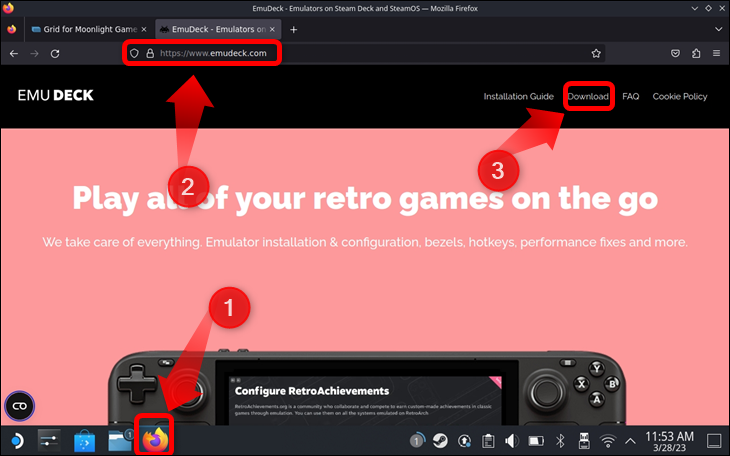
- Откройте браузер (например, Firefox в SteamOS) и зайдите на EmuDeck.com. Нажмите «Download» в правом верхнем углу.
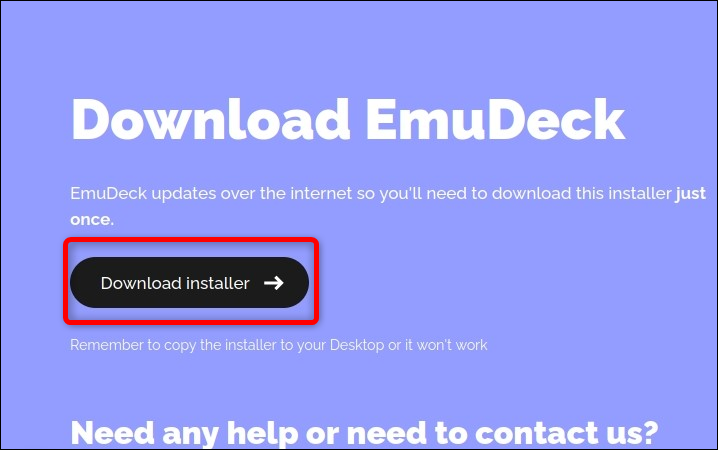
- В разделе загрузок нажмите «Download Installer» и дождитесь окончания загрузки — файл окажется в папке «Загрузки» (Downloads).
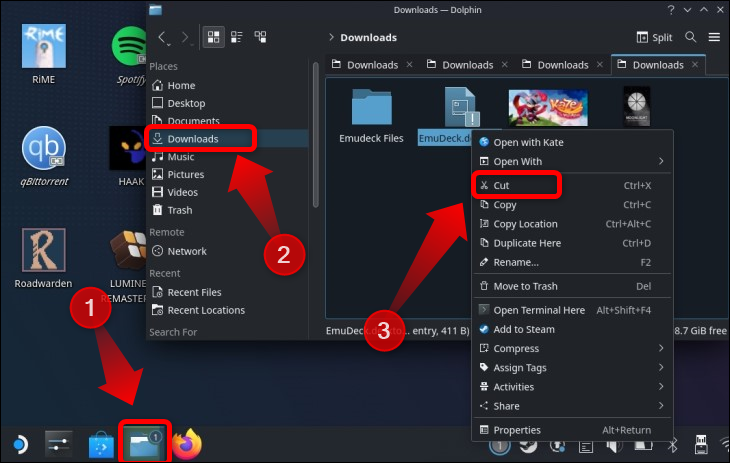
- Переместите установочный файл на рабочий стол (обязательно для корректной работы установщика): откройте файловый менеджер Dolphin → вкладка «Downloads» → найдите EmuDeck.desktop → вырежьте (Cut).
- Вставьте файл на рабочий стол и дважды кликните по иконке «Install EmuDeck», затем нажмите «Continue».

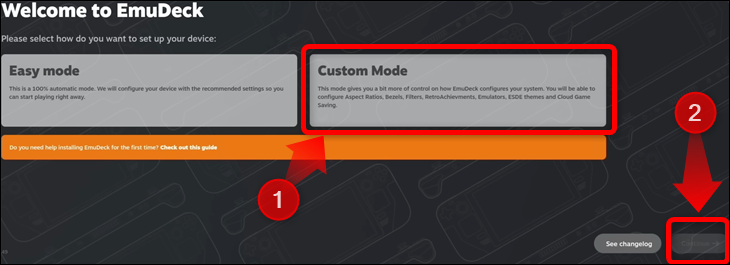
- Установщик откроет терминал, загрузит зависимости и выполнит инсталляцию. По завершении появится окно с выбором режима — выберите «Custom Mode» и нажмите «Continue».
- Выберите место для папки эмуляции (Emulation). Рекомендуется microSD-карта, если у вас мало внутренней памяти. SD-карта позволяет хранить ROM-файлы отдельно и быстро менять наборы игр.
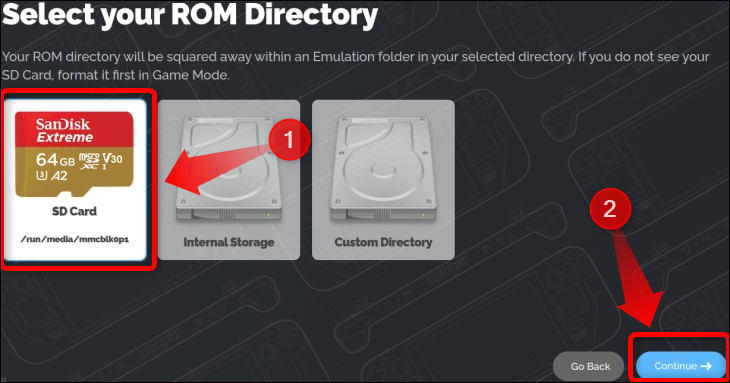
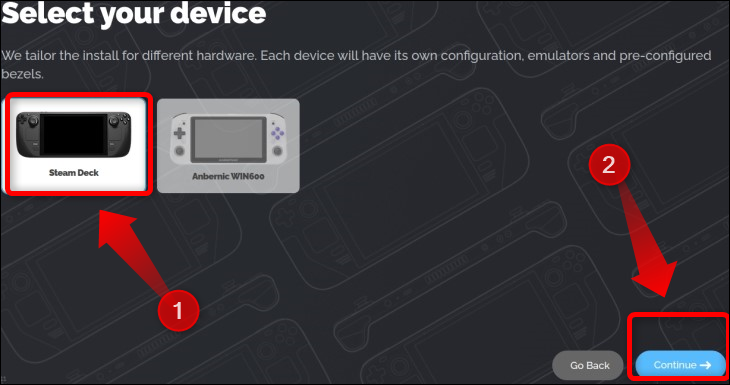
- В списке устройств выберите «Steam Deck», затем подтвердите.
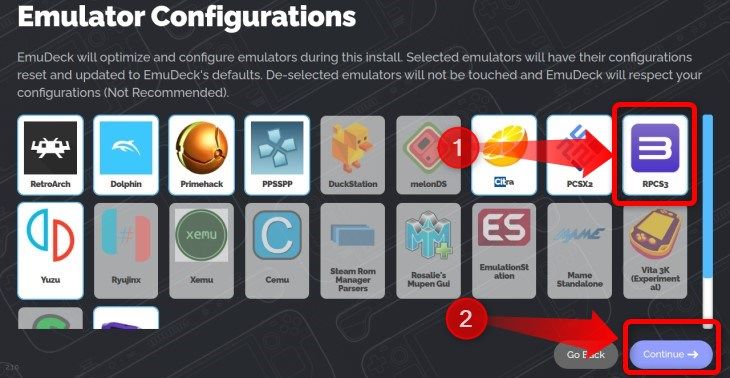
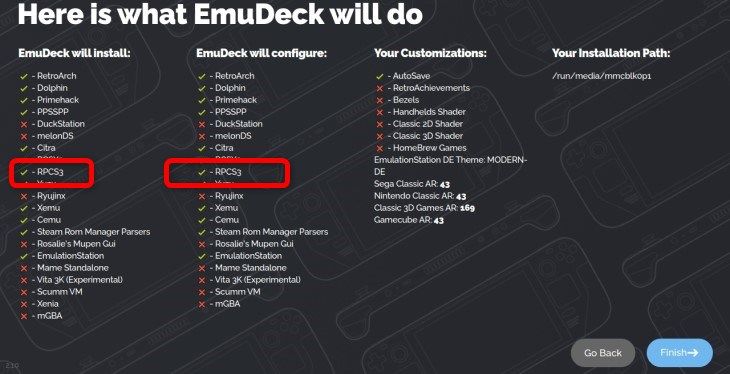
- В списке эмуляторов отметьте RPCS3. При желании установите и другие эмуляторы.

- На экране конфигурации эмуляторов снова выберите RPCS3, чтобы EmuDeck настроил оптимальные параметры для Steam Deck.
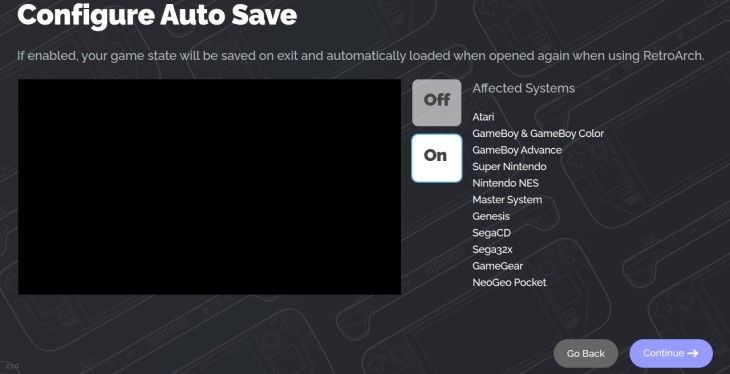
- Настройте QoL-параметры (автосохранения, bezels, соотношение сторон). Эти опции не критичны, но повышают удобство.
- Дойдя до страницы подтверждения, убедитесь, что RPCS3 включён в список, и нажмите «Finish». EmuDeck создаст структуру папок и настроит эмуляторы.
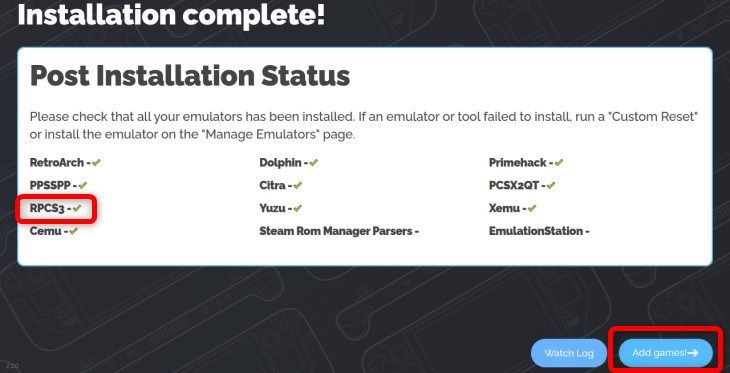
- Когда установка завершится, нажмите «Add Games!» или пропустите автоматическое копирование на USB, если вы планируете добавить игры вручную.
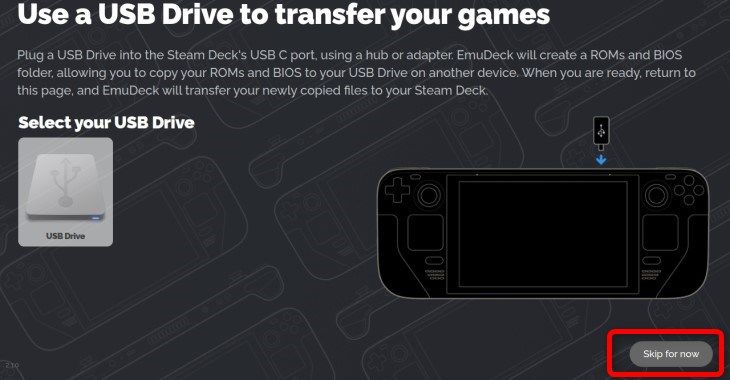
- Закройте EmuDeck и подготовьтесь к копированию ROM и установке прошивки.
Шаг 2: Копирование игр и установка прошивки PS3
Папки эмуляции и где хранить игры
Если вы выбрали SD-карту при установке EmuDeck, откройте Dolphin → «Removable Devices» → «Primary» → папка «Emulation». Откройте «Roms» → «PS3» и поместите туда свои файлы.
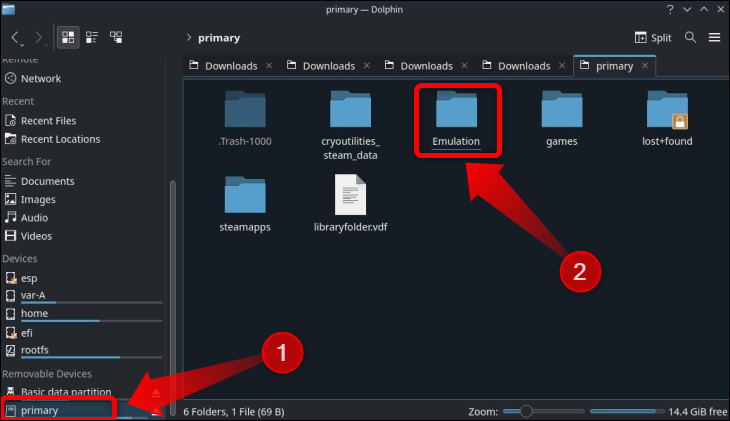
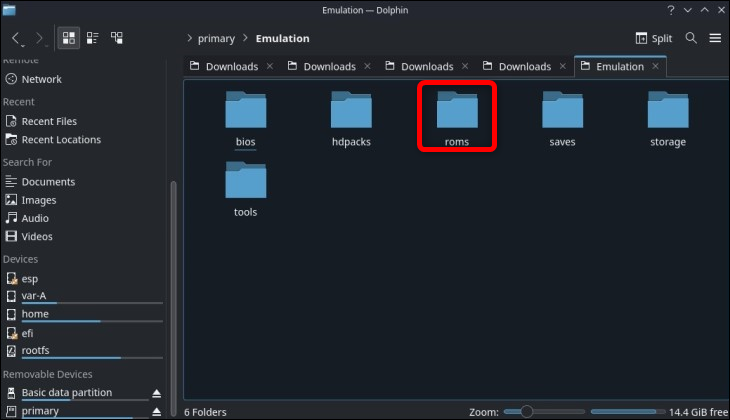
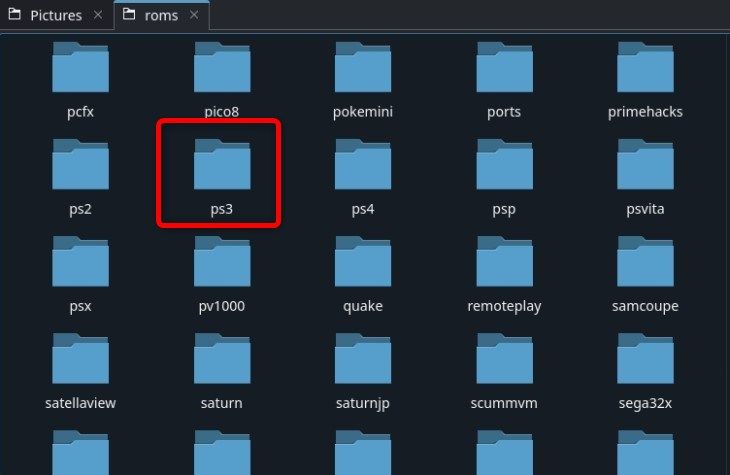
Важно: EmuDeck ожидает определённую структуру папок. Путь должен быть: Emulation/Roms/PS3/. Внутри допустимы ISO, folder (dump) и PKG.
Форматы игр и разница между ISO и PKG
- ISO/Folder — это образ диска или распакованная структура диска. Чаще всего получаемы при дампе Blu-ray с оригинального диска.
- PKG — это формат установки, характерный для цифровых версий PS3. PKG нужно устанавливать через RPCS3 (File → Install Packages/Raps/Edats).
Если у вас PKG-файлы, установите их в RPCS3 до запуска Steam ROM Manager.
Установка официальной прошивки PS3
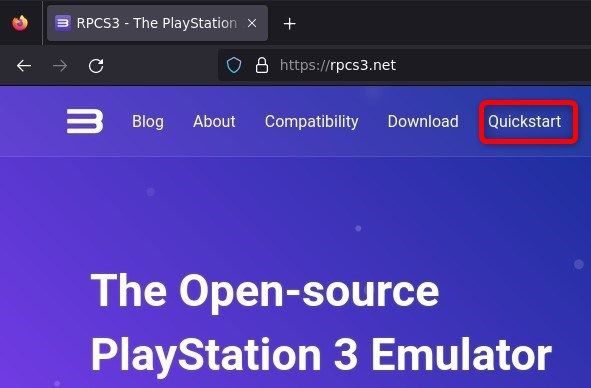
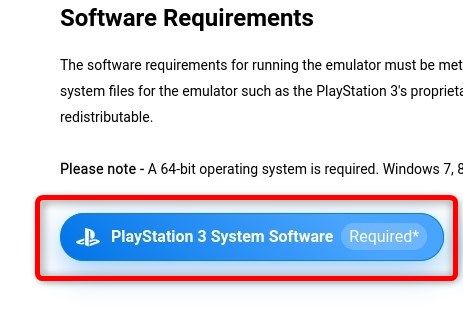
- Перейдите на RPCS3.net → Quickstart → Software Requirements → PlayStation 3 System Software. Вы попадёте на страницу Sony с официальной загрузкой.
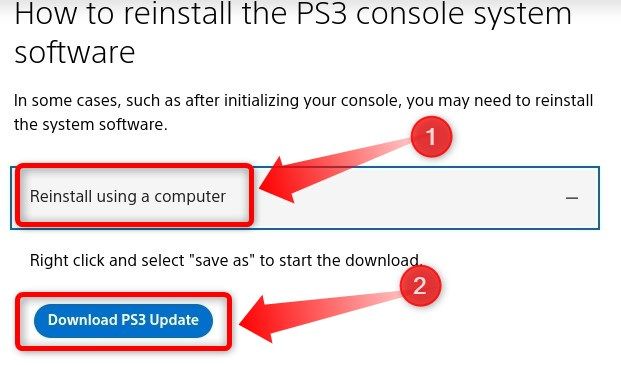
- На сайте Sony найдите «Reinstall Using a Computer» и нажмите «Download PS3 Update».
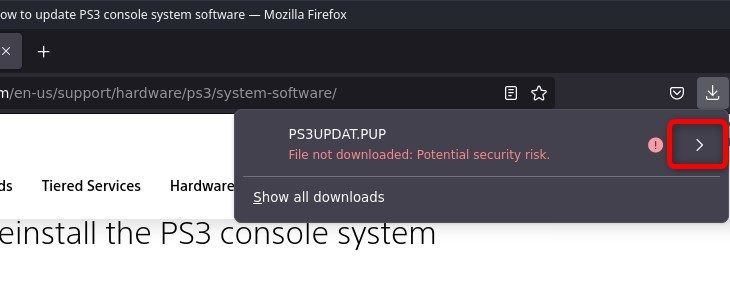
- Firefox может пометить файл как потенциально небезопасный. Разрешите загрузку и дождитесь окончания скачивания — файл будет в «Downloads».
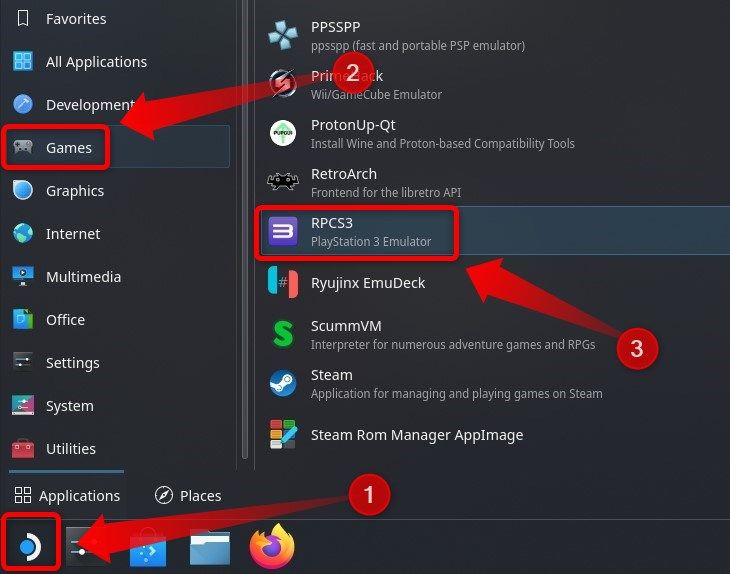
- Запустите RPCS3 (Application Launcher → Games → RPCS3). В меню выберите File → Install Firmware, укажите скачанный файл PS3UPDAT.PUP и нажмите «Open».
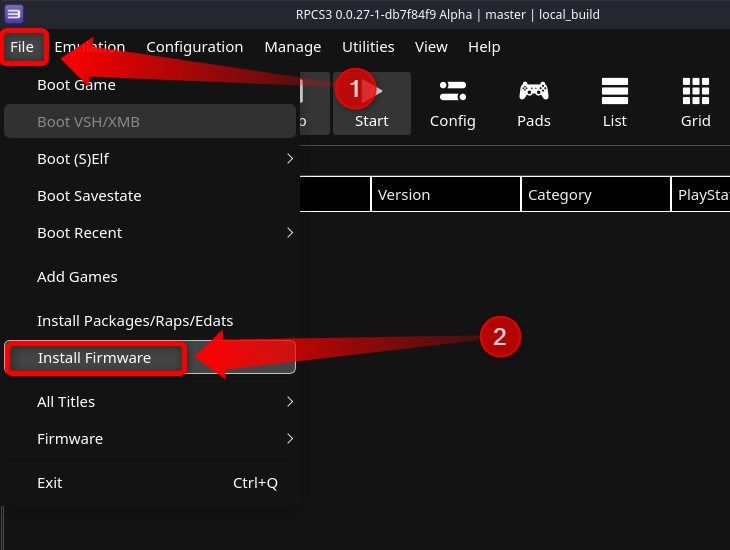
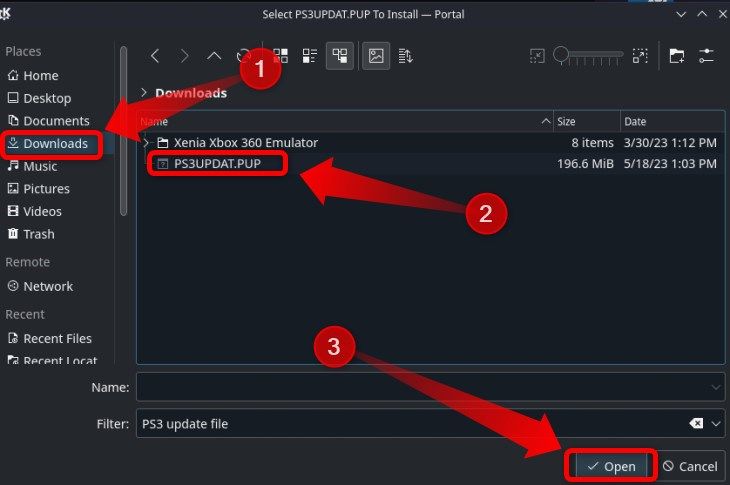
- RPCS3 установит прошивку и скомпилирует PPU-модули. Подождите завершения и закройте RPCS3.

Шаг 3: Добавление PS3-игр в Game Mode Steam Deck
Убедитесь, что PKG установлены в RPCS3 для тех игр, которые распространяются в PKG-формате.
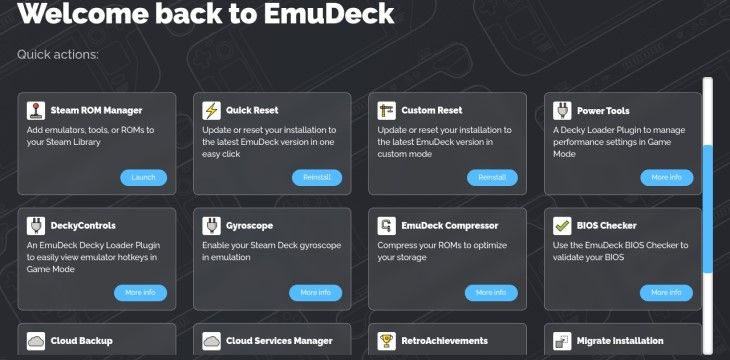
Откройте EmuDeck → нажмите «Steam Rom Manager».
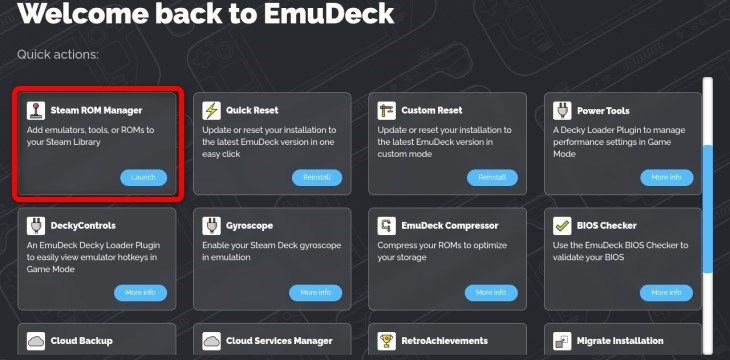
- При запросе разрешите Steam Rom Manager закрыть Steam.

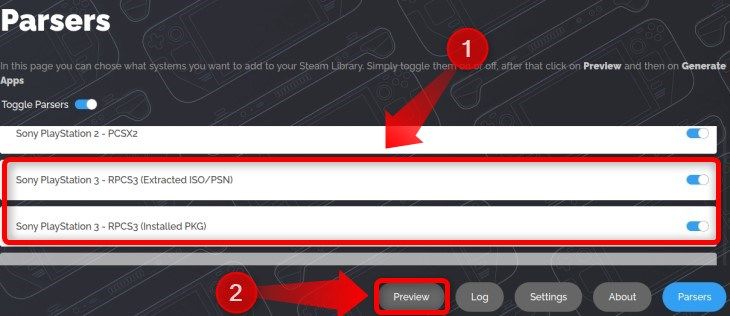
- В Parsers отключите все парсеры через «Toggle Parsers», затем включите только «EmulationStationDE» и «Emulators». Это позволит запускать эмуляторы из Game Mode без лишних записей.
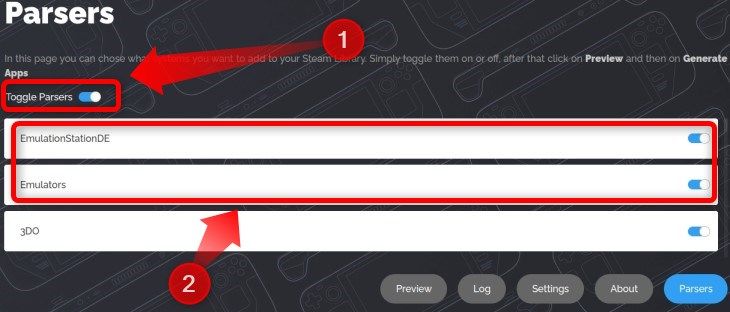
- Включите оба парсера для PlayStation 3 (ISO и PKG), нажмите «Preview» → затем «Parse». Steam Rom Manager найдет ваши игры в папке Emulation/Roms/PS3.
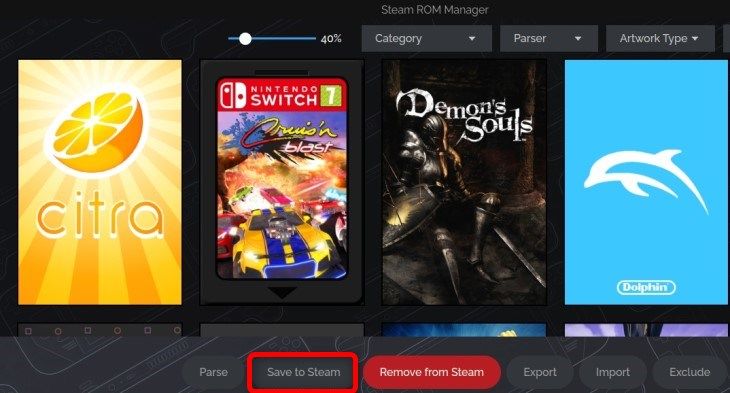
- После завершения нажмите «Save to Steam». Дождитесь уведомления «Done Adding/Removing Entries».
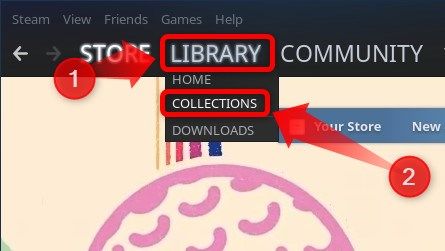
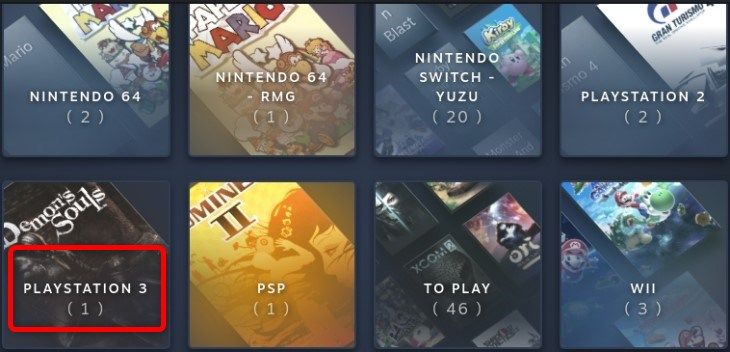
- Откройте Steam → Library → Collections. Там появится коллекция «PS3» со всеми добавленными играми.
Настройка и патчинг игр в RPCS3
Некоторые игры работают «из коробки», но многие требуют индивидуальных конфигураций или патчей. Перед запуском конкретной игры выполните следующие шаги.
- Проверьте страницу совместимости RPCS3 (Compatibility) и найдите вашу игру. Там указаны рекомендуемые настройки и возможные проблемы.
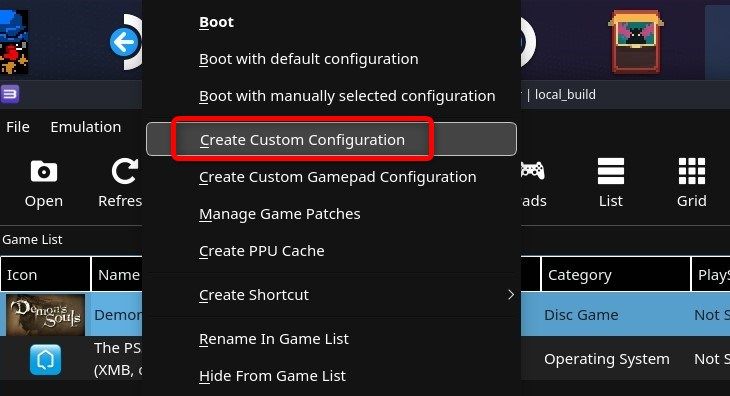
- В RPCS3: правый клик на игре → Create Custom Configuration. Задайте параметры CPU, GPU, режимы синхронизации, размеры буфера и т.д.
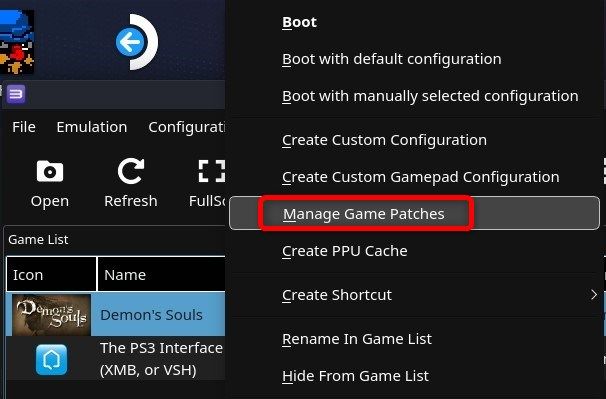
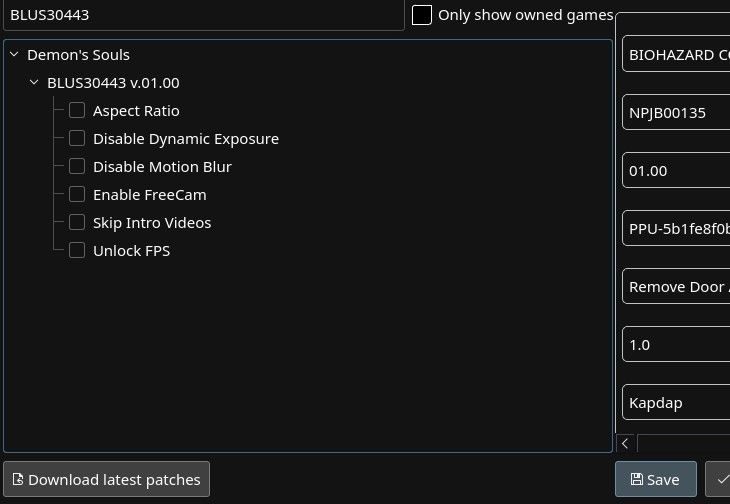
- Для патчей: правый клик на игре → Manage Game Patches → Download Latest Patches → затем включите нужные патчи.

Полезные советы по производительности и совместимости
- Используйте встроенные профили RPCS3 и рекомендации с его страницы совместимости. Они часто дают нужные параметры для стабильного запуска.
- Для большинства игр на Steam Deck полезно снижать разрешение рендера в RPCS3 и включать масштабирование с апскейлом в Steam (или наоборот) в зависимости от производительности.
- Включайте многопоточность SPU, но следите за совместимостью — в некоторых играх это вызывает баги.
- Если игра виснет при загрузке, попробуйте в настройках CPU установить «Thread Scheduler» в значение, рекомендованное на странице совместимости.
- Отключайте ненужные оверлеи Steam при тестировании, чтобы избежать конфликтов с вводом/производительностью.
Частые проблемы и их решения
Игра не запускается (чёрный экран или вылет)
- Проверьте, установлена ли официальная прошивка PS3 в RPCS3.
- Убедитесь, что игра в поддерживаемом состоянии (Playable/Ingame/Intro в базе совместимости). Если статус ниже — ожидайте проблем.
- Попробуйте создать кастомную конфигурацию для игры и понизить графические настройки.
- Отключите синхронизацию V-Sync или измените режим графического рендерера (Vulkan vs OpenGL).
Управление не работает корректно
- В Steam Deck переключитесь между Game Mode и Desktop Mode, чтобы настроить контроллер в Steam Input и в RPCS3.
- В Steam Rom Manager включите парсер EmulationStationDE, чтобы эмуляторы запускались корректно из Game Mode.
PKG не видны Steam Rom Manager
- Установите PKG в RPCS3 (File → Install Packages/Raps/Edats). Steam Rom Manager распознаёт только установленные PKG игры, если они присутствуют в базе RPCS3.
Чек-лист для быстрого запуска (SOP)
- Установить EmuDeck (Custom Mode) и выбрать RPCS3.
- Подготовить SD-карту (опционально) и создать путь Emulation/Roms/PS3.
- Скопировать ISO/Folder/PKG в Emulation/Roms/PS3.
- Скачать официальную прошивку PS3 и установить в RPCS3.
- Если есть PKG — установить через RPCS3: File → Install Packages.
- Открыть EmuDeck → Steam Rom Manager → конфиг парсеров → Parse → Save to Steam.
- Открыть Steam → Library → Collections → проверить коллекцию PS3.
- В RPCS3 проверить страницу совместимости и применить рекомендуемые патчи.
Критерии приёмки
Чтобы считать игру корректно настроенной на Steam Deck:
- Игра запускается из Game Mode через коллекцию Steam и отвечает на ввод.
- Частота кадров стабильна и достаточна для комфортной игры (субъективно). Если игра сильно проседает — применить патчи/настройки.
- Сохранения работают и корректно загружаются/сохраняются.
Тест-кейсы и сценарии приёмки
- Запуск из Steam: выбор игры в библиотеке → запуск → игра доходит до главного меню без крашей.
- Сохранение/загрузка: создать новый сохран, выйти и загрузить — сохранение есть.
- Управление: все основные кнопки и аналоговые стики корректно реагируют.
- Патчи: включение патча повышает стабильность/производительность по описанию патча (если применимо).
Ментальные модели и альтернативные подходы
- Модель «SD-карта как контейнер»: храните игры на внешней карте, чтобы не заполнять системный диск и иметь возможность быстро менять наборы.
- Подход «установить и протестировать»: сначала минимальные настройки, затем по шагам повышайте качество, отслеживая стабильность.
- Альтернатива RPCS3: облачные стриминг-сервисы и официальные релизы (если доступны) — но они не дают полного контроля и часто недоступны.
Режнировка совместимости (категории RPCS3)
- Playable — игра запускается и полностью играбельна.
- Ingame — можно пройти большую часть контента, но возможны баги.
- Intro — игра доходит до меню, но дальше возможны проблемы.
- Loadable — игра может загрузиться до момента заставки.
- Nothing — игра не запускается.
Используйте эти категории как ориентир при выборе игр для Steam Deck.
Рекомендации по безопасности и приватности
- Устанавливайте официальную прошивку только с сайта Sony через страницу RPCS3 Quickstart.
- Не давайте доступ к личным данным посторонним инструментам. EmuDeck и RPCS3 работают локально.
- Если вы используете облачные сервисы или бэкапы, убедитесь, что у вас есть права на хранение контента.
Ролевая чек-лист: игрок vs разработчик модификаций
Игрок:
- Проверить наличие лицензии на игру.
- Выбрать SD-карту и скопировать игры.
- Установить прошивку и проверить запуск.
Моддер/разработчик тестов:
- Исследовать совместимость на RPCS3.net.
- Собирать логи RPCS3 при крашах (File → Open Log Location).
- Писать минимальные конфигурации для репродукции багов.
Шаблон/Playbook: добавление новой игры (короткий SOP)
- Скопировать ISO/PKG в Emulation/Roms/PS3.
- Установить PKG в RPCS3, если есть.
- Открыть Steam Rom Manager → Parse → Save to Steam.
- Запустить игру из Steam → если вылет — открыть RPCS3 и посмотреть логи.
- Проверить страницу совместимости → применить рекомендованные настройки.
- При необходимости скачать и включить патчи (Manage Game Patches).
Техническая памятка: часто используемые настройки RPCS3 (cheat sheet)
- Renderer: Vulkan (рекомендуется для Steam Deck)
- Resolution Scale: 1.0–1.5 (снижение до 0.75 для слабых сцен)
- SPU threads: auto, но экспериментируйте с фиксированными значениями
- V-Sync: выключить при проблемах с вводом
- Format: use “Write Color Buffers” и «Time Assembler» только при необходимости
Диаграмма принятия решения (Mermaid)
flowchart TD
  A[Игра не запускается?] --> B{Есть PKG или ISO?}
  B --> |PKG| C[Установите PKG в RPCS3]
  B --> |ISO/Folder| D[Проверьте структуру папки Roms/PS3]
  C --> E[Установлена прошивка PS3?]
  D --> E
  E --> |Нет| F[Установите PS3UPDAT.PUP через RPCS3]
  E --> |Да| G[Проверьте страницу совместимости на RPCS3.net]
  G --> H{Статус Playable/Ingame?}
  H --> |Да| I[Создайте Custom Config и запустите]
  H --> |Нет| J[Попробуйте патчи, снизьте настройки или обратитесь к логам]
Отказ/ограничения: когда это не сработает
- Игры со статусом Nothing или сильно нестабильные в RPCS3 могут не запускаться корректно на Steam Deck.
- Некоторые сетевые функции и мультиплеер могут не работать без дополнительной настройки.
- Встроенные плагины от производителей (DLC/DRM) могут потребовать специфичных действий.
Краткое руководство по отладке (инцидентный план)
- Соберите логи: RPCS3 → File → Open Log Location. Сохраните последние логи.
- Откройте страницу совместимости — проверьте известные решения.
- Применяйте изменения по одному и тестируйте — фиксируйте время и конфигурацию.
- Если не помогло — задайте вопрос на форуме RPCS3, приложив логи и описание окружения.
Итог
Эмуляция PS3 на Steam Deck возможна и относительно удобна при помощи EmuDeck + RPCS3. Ключевые шаги: корректная структура папок, установка официальной прошивки PS3, установка PKG в RPCS3 и добавление игр в Steam через Steam Rom Manager. Используйте страницу совместимости RPCS3 и патчи для лучшей производительности.
Если вы поклонник других систем, посмотрите наши руководства по эмуляции GameCube и других платформ на Steam Deck.
Ресурсы
- RPCS3: https://rpcs3.net — база совместимости и инструкции Quickstart
- EmuDeck: https://www.emudeck.com — установщик и инструменты интеграции

Похожие материалы

Несколько аккаунтов Skype: Multi Skype Launcher

Журнал для работы: повысить продуктивность

Персональные звуки уведомлений на Android

Скачивание шоу Hulu для офлайн‑просмотра

Microsoft Start: персонализированная новостная лента
