
Как эмулировать GameCube на Steam Deck с помощью EmuDeck и Dolphin
Быстрые ссылки
- Шаг 1: Установите Dolphin через EmuDeck
- Шаг 2: Скопируйте образы GameCube
- Шаг 3: Добавьте игры в Game Mode Steam Deck
- Бонус: советы по настройке и устранению проблем
Краткое содержание
Чтобы эмулировать GameCube на Steam Deck:
- Скачайте EmuDeck и запустите установщик, включите установку Dolphin.
- Скопируйте ваши образы GameCube (ISO, GCM и другие поддерживаемые форматы) в папку EmuDeck/roms/gamecube.
- Откройте Steam ROM Manager, сгенерируйте список приложений и сохраните игры в Steam, чтобы они отображались в Game Mode.
Ниже — подробное пошаговое руководство, расширенные советы по оптимизации, варианты на случай проблем и контрольный список приёмки.
Введение
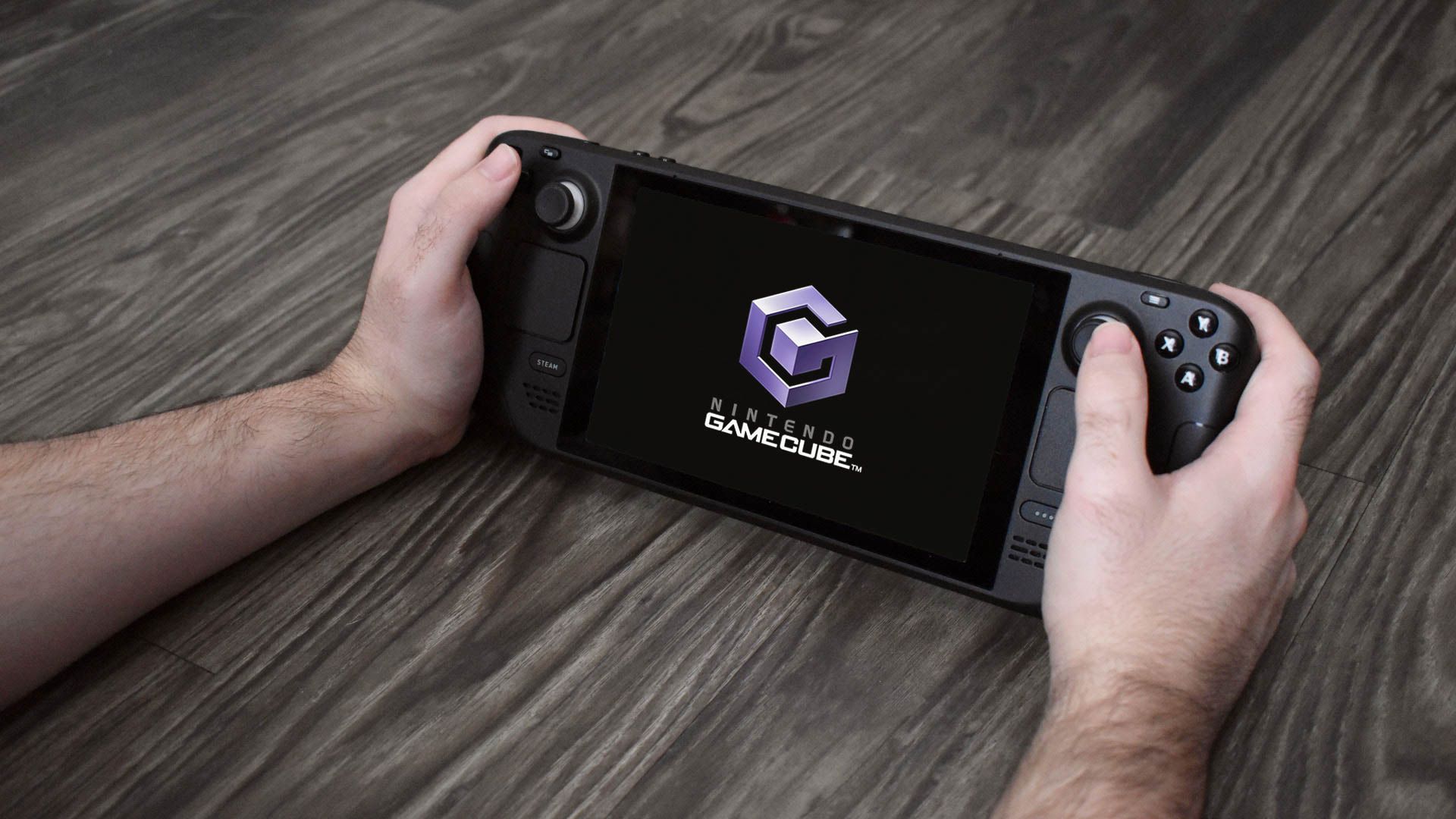
Ностальгия по кубичной консоли Nintendo легко компенсируется через эмуляцию на портативном Steam Deck. Самый популярный эмулятор GameCube — Dolphin. EmuDeck — это вспомогательный установщик и конфигуратор, который автоматически скачивает, устанавливает и оптимизирует эмуляторы для Steam Deck и помогает интегрировать игры в Game Mode через Steam ROM Manager.
Важно: мы не указываем, где скачивать игры нелегально. Загружайте и используйте образы только для игр, которыми вы действительно владеете.
Шаг 1 Установите Dolphin через EmuDeck
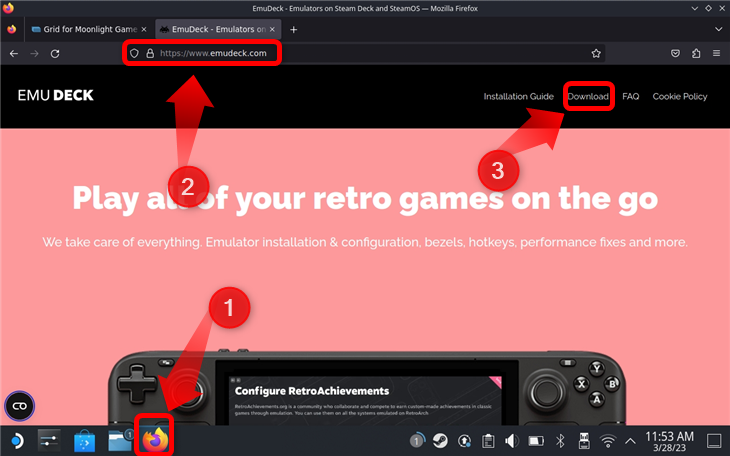
Откройте браузер (в SteamOS обычно установлен Firefox). Чтобы вызвать экранную клавиатуру, нажмите кнопку X. В адресную строку введите emudeck.com и перейдите на сайт.
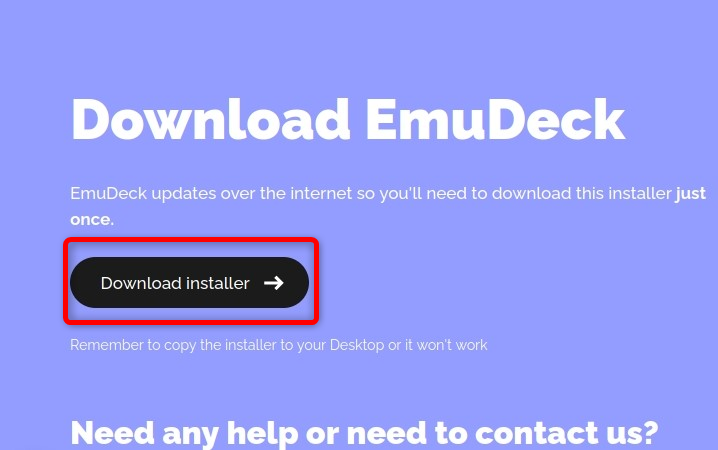
На главной странице нажмите кнопку «Download» или «Скачать» — она обычно в правом верхнем углу. Затем выберите «Download Installer» для загрузки инсталлятора EmuDeck.
- После скачивания установщик окажется в папке Downloads. Откройте менеджер файлов Dolphin (по умолчанию в SteamOS) и переместите файл EmuDeck.desktop на рабочий стол. Для этого выделите файл, выберите «Вырезать», затем вставьте на рабочий стол.
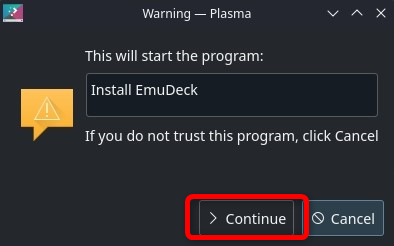
- Дважды коснитесь иконки Install EmuDeck на рабочем столе и следуйте инструкциям. Когда установщик спросит — выберите режим Custom Mode для более точной настройки.
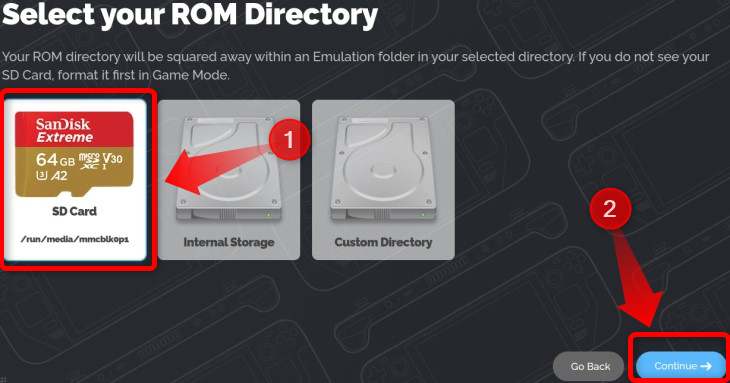
- EmuDeck спросит, где создать каталог для ROM. Рекомендуется использовать microSD‑карту — это освобождает внутренний диск и позволяет гибко менять набор игр между картами.
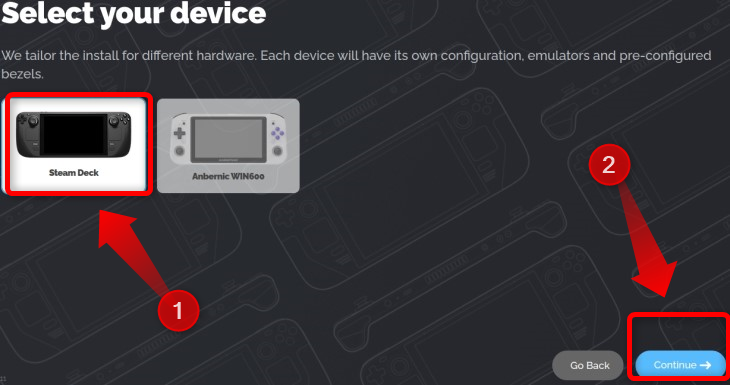
- Укажите устройство — выберите Steam Deck, затем из списка эмуляторов отметьте Dolphin (это эмулятор GameCube). Выберите опции оптимизации, которые предложит EmuDeck — это автоматически настроит конфигурацию и контролы.
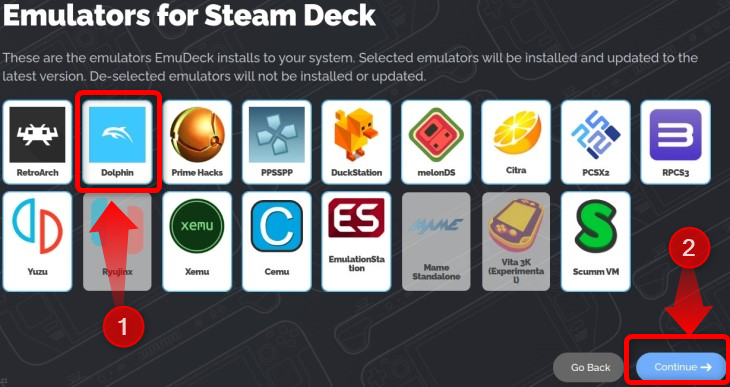
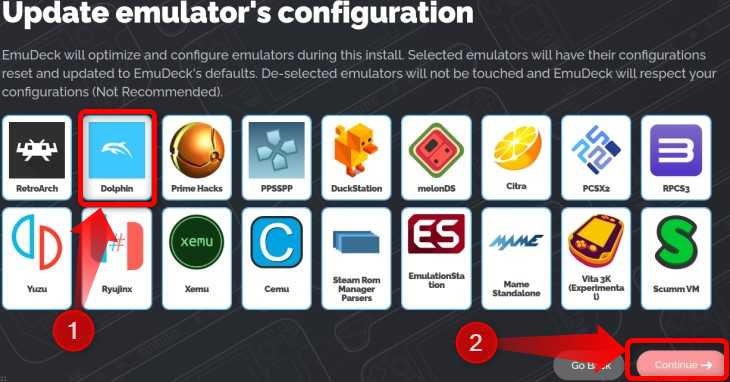
- EmuDeck предложит тему для EmulationStation DE — это внешний лаунчер для ваших эмуляторов в Game Mode. Выберите тему по вкусу.
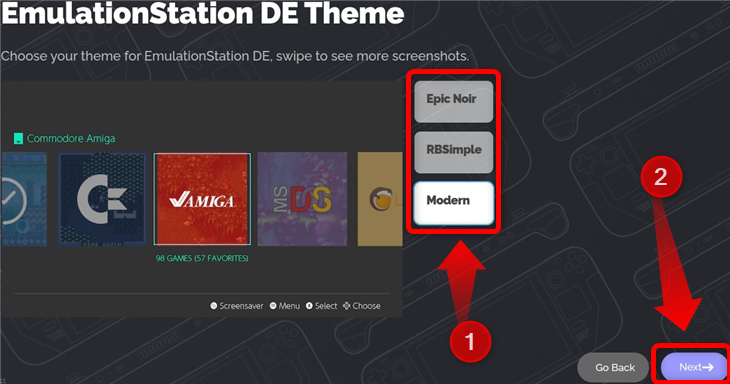
- В процессе установки вы также увидите дополнительные настройки (ассоциированные разрешения, аспекты 4:3 или 16:9 и др.). Выберите настройки по умолчанию или измените под свои предпочтения. После завершения установки не запускайте Steam ROM Manager сразу — сначала перейдите к шагу копирования ROM.
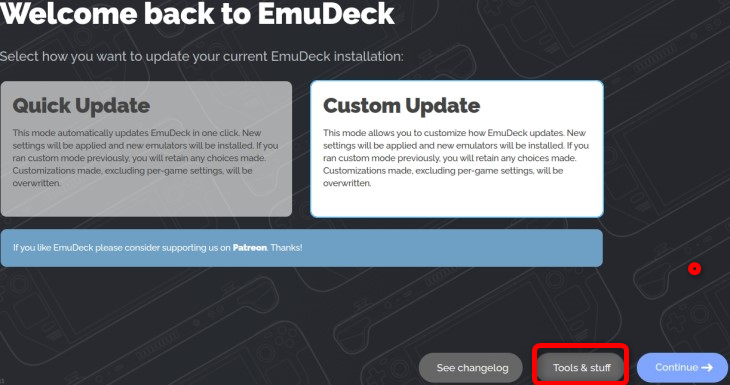
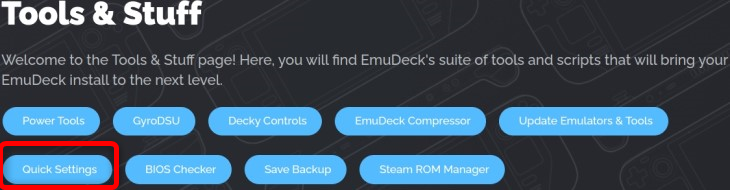
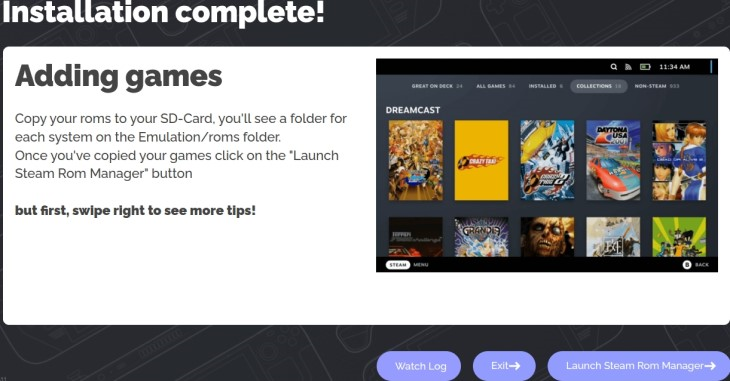
Важно: EmuDeck сильно упрощает установку, но при желании вы можете установить Dolphin вручную (инструкции и альтернативы приведены в разделе Альтернативные подходы).
Шаг 2 Скопируйте образы GameCube
- Если вы выбрали microSD, откройте Dolphin и перейдите на закладку «Removable Devices», затем выберите свою карту и откройте папку Emulation.
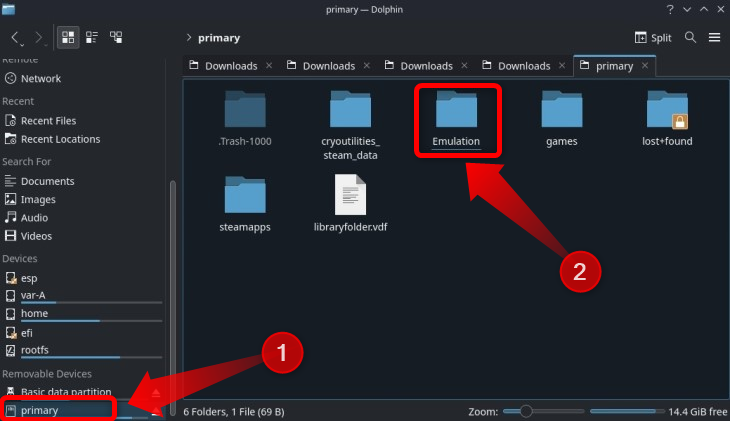
- Откройте папку roms и найдите внутри каталог gamecube. Именно туда копируйте образы.

- Поддерживаемые форматы Dolphin: CISO, DOL, ELF, GCM, GCZ, ISO, NKIT.ISO, RVZ, WAD, WIA и WBFS. Если у вас формат, не поддерживаемый Dolphin, конвертируйте образ в ISO/GCM или используйте проверенные инструменты рипа/конверсии.

Замечание: создание образов с ваших физических дисков — это законный способ сохранить резервные копии игр, которыми вы владеете. Мы не объясняем способы обхода защиты и источники пиратских образов.
Шаг 3 Добавьте игры в Game Mode Steam Deck
- После копирования образов запустите Steam ROM Manager. Это можно сделать из окна EmuDeck (кнопка Launch Steam ROM Manager) или из Tools & Stuff.
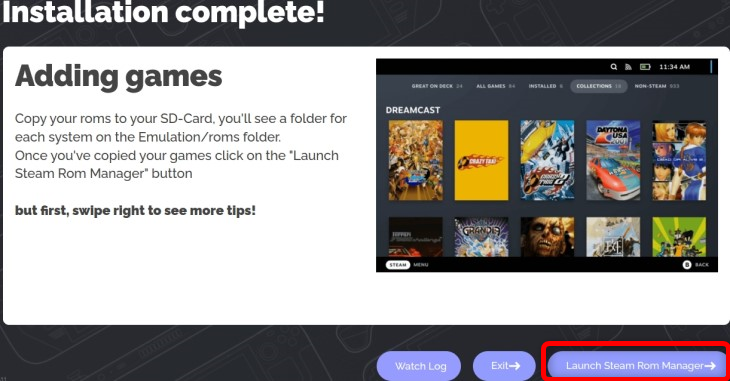
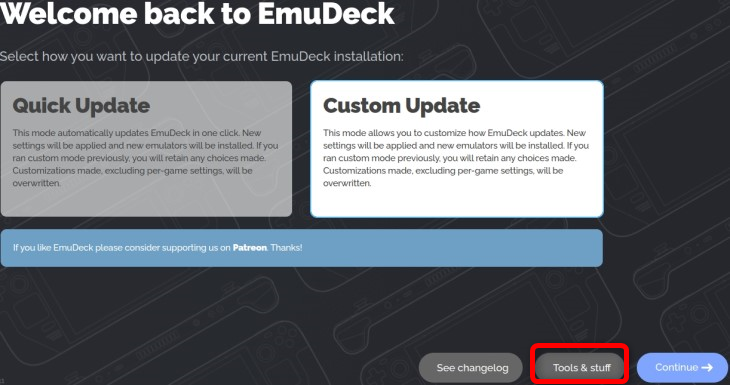
- В Steam ROM Manager справа вы увидите список парсеров — для каждой системы есть переключатель. Включите парсер Nintendo GameCube, чтобы игры из папки gamecube были видны в Steam как отдельные приложения.
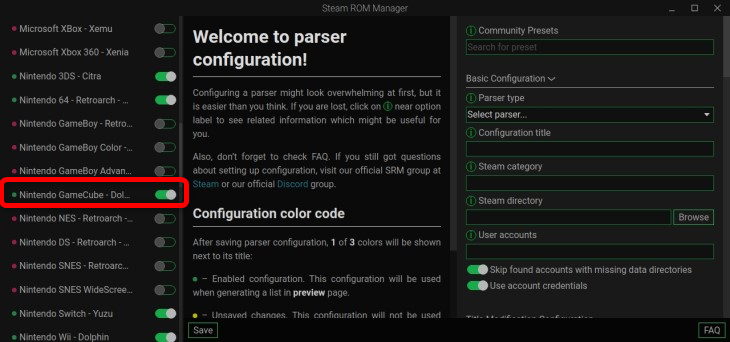
- Нажмите Preview, затем Generate App List. Программа покажет найденные игры и предложит обложки. Если игра не найдена, проверьте путь и формат файла.
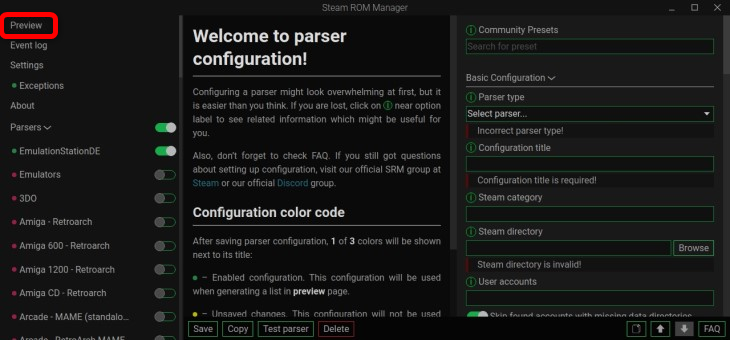
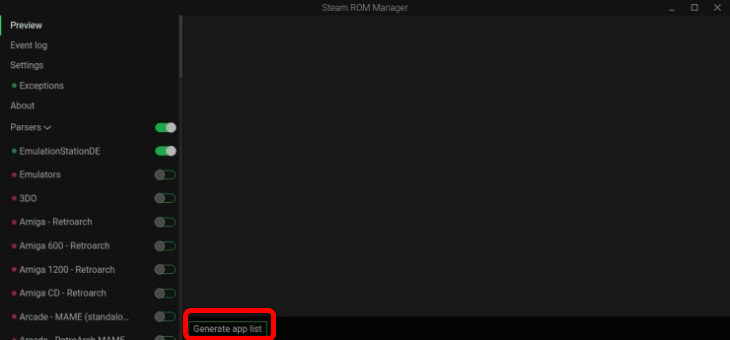
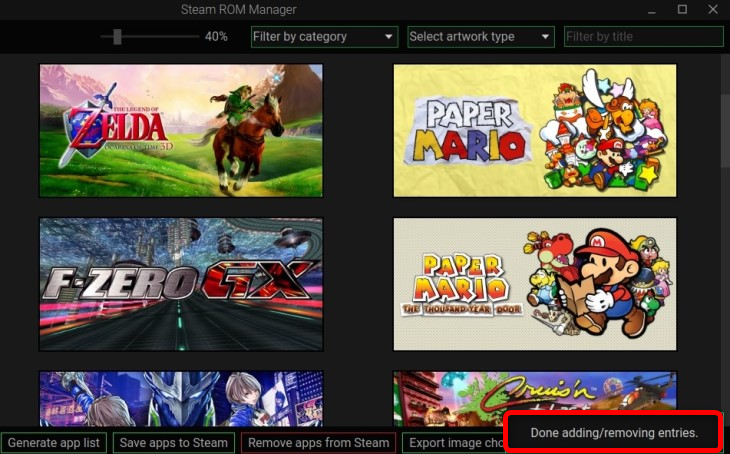
- Проверьте обложки и метаданные. При необходимости замените обложку, наведя на неё курсор и выбрав альтернативу. Когда всё готово, нажмите Save Apps to Steam.

- Дождитесь уведомления Done Adding/Removing Entries и закройте Steam ROM Manager.
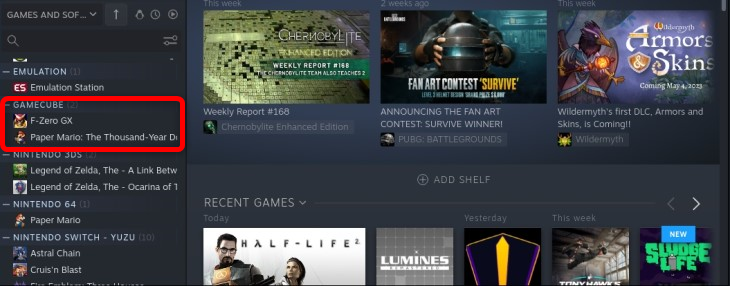
- Переключитесь в Desktop Mode, откройте Steam, перейдите в библиотеку и найдите коллекцию «GameCube» — там будут ваши игры как отдельные ярлыки в Game Mode.
Бонус Советы по эмуляции GameCube на Steam Deck
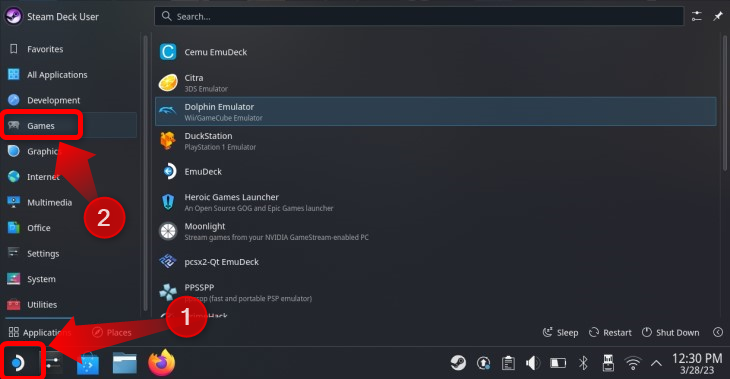
Ниже — практические советы по производительности, настройке контролов и итоговая проверка работоспособности.
Контролы и быстрые сочетания
Эмуляторы поддерживают сочетания кнопок для сохранения/загрузки и быстрых действий в Game Mode. Вот часто используемые сочетания для GameCube в Steam Deck:
- Select+R1 — сохранить состояние
- Select+L1 — загрузить состояние в выбранном слоте
- Start+L1 и Start+R1 — переключение слотов сохранений
- Select+Вверх/Select+Вниз на крестовине — переключение игровых профилей
- Start+Вверх — увеличить разрешение
- Start+Вниз — уменьшить разрешение
- Start+Вправо на крестовине — переключение между соотношениями 4:3 и 16:9
- Select+R2 — ускорение (fast forward)
- Select+Y или Select+Start — выход из Dolphin и игры
По умолчанию Dolphin в EmuDeck настроен на разрешение 2× исходного для портативного режима. При подключении к внешнему монитору можно поставить 3× для более чёткой картинки.
Настройка контроллера для отдельных игр
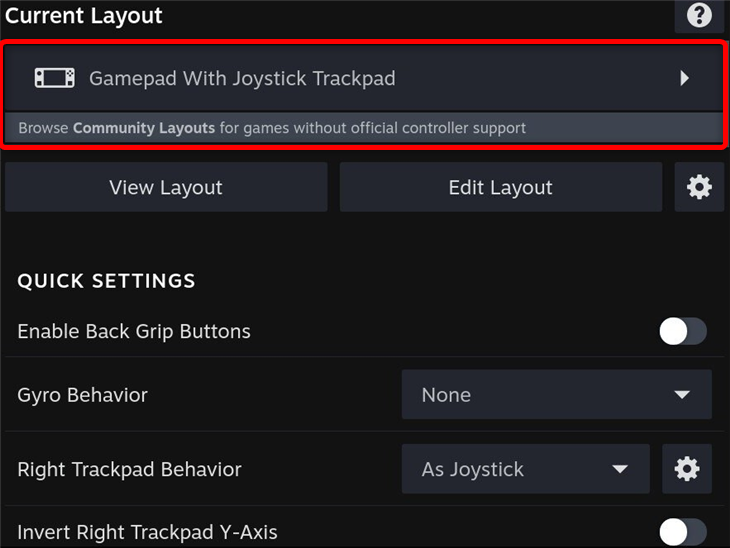
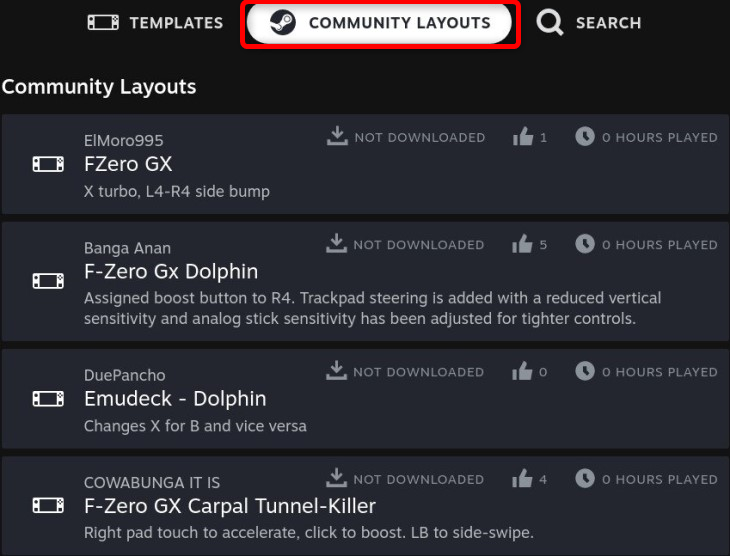
Если вы хотите уникальные раскладки для конкретных игр, включите показ игр в Steam через Steam ROM Manager. Затем запустите игру в Game Mode, нажмите кнопку Steam, перейдите в Controller Settings и выберите шаблон или скачайте Community Layouts.
Производительность и энергопотребление
- Баланс качество/автономность: увеличение internal resolution и enhancement shader улучшает картинку, но сокращает время автономной работы. Для портативного режима обычно достаточно 2×–2.5×.
- Кеш шейдеров снижает stutter при первом запуске: разрешите Dolphin использовать кеш и сохранять его на SD‑карте.
- Если наблюдаются тормоза, попробуйте уменьшить повышение разрешения, отключить дополнительные форс‑эффекты (анализатор, дополнительные фильтры) и включить мультипоточность, если она доступна.
Драйверы, голосовые руководства и интеграция
EmuDeck автоматически применяет профиль оптимизаций, но если вы хотите глубокую ручную настройку, откройте Dolphin из Application Launcher → Games и отредактируйте настройки графики, аудио и ввода.
Устранение проблем и чеклист диагностики
Ниже — разбитый по сценарию список проблем и шаги для их исправления.
Проблема: игра не отображается в Steam ROM Manager
Проверьте:
- Правильный путь: Emulation/roms/gamecube
- Поддерживаемый формат файла (см. список форматов выше)
- Отсутствие вложенных папок внутри gamecube (файлы должны лежать непосредственно в папке)
- Не забудьте нажать Generate App List и сохранить изменения
Проблема: игра тормозит или вылетает
Проверьте:
- Уровень internal resolution — уменьшите до 1×–2×
- Наличие обновлённого кеша шейдеров — включите/очистите кеш и прогрейте заранее
- Попробуйте другие версии Dolphin (EmuDeck может предлагать стабильную и экспериментальную сборки)
Проблема: статическая графика или артефакты
Проверьте:
- Плагин или режим рендеринга (Vulkan предпочтительнее для Deck)
- Попробуйте переключить API на OpenGL или обратно на Vulkan
- Отключите специфичные хакеры совместимости в настройках Dolphin
Проблема: контролы не реагируют
Проверьте:
- В Steam в свойствах ярлыка игры убедитесь, что включён режим «Use Desktop Configuration» или наоборот отключён при необходимости
- В Dolphin проверьте назначение контролов в разделе Input
Альтернативные подходы
Если по каким‑то причинам EmuDeck не подходит, рассмотрите следующие варианты:
- Установка Dolphin вручную через Flatpak или из репозитория SteamOS — даёт полный контроль, но требует ручной настройки конфигурации и контролов.
- Использование RetroArch с ядром Dolphin — RetroArch объединяет множество систем, но ядро может иметь ограниченные возможности по сравнению со standalone Dolphin.
- Установка отдельной Linux‑сборки на microSD и запуск Dolphin в привычной среде — полезно для мощной кастомизации, но выше сложность.
Каждый путь имеет свои плюсы и минусы: EmuDeck — наилучший баланс эргономики и готовой конфигурации; ручная установка — гибкость; RetroArch — единый клиент для множества консолей.
Мини‑методология: быстрый чеклист перед игрой
- Убедиться, что образ игры корректный и лежит в Emulation/roms/gamecube.
- Открыть Steam ROM Manager и сгенерировать список (Generate App List).
- Сохранить приложения в Steam (Save Apps to Steam) и дождаться уведомления.
- Запустить игру в Game Mode, проверить контролы и качество изображения.
- При необходимости вернуться в Dolphin для тонкой настройки графики.
Ролевые чеклисты
Для геймера:
- SD‑карта с достаточной скоростью и свободным местом
- Батарея заряжена перед сессией
- Сохранения состояния в нескольких слотах
- Созданный кеш шейдеров для любимых игр
Для администратора/сборщика библиотеки:
- Структура каталогов единообразна на всех носителях
- Документация по настройкам (разрешения, темы EmulationStation)
- Резервные копии конфигов Dolphin и Steam ROM Manager
Критерии приёмки
- Все выбранные образы видны в Steam в коллекции GameCube.
- Игры стартуют и работают без критических вылетов в течение минимум 10 минут.
- Контролы реагируют корректно, сохранение/загрузка через быстрые сочетания работают.
- При подключении внешнего монитора разрешение и соотношение сторон переключаются как ожидается.
Часто задаваемые вопросы
Нужно ли сохранять ROM на SD‑карте?
SD‑карта рекомендуема — она сохраняет внутренний диск Steam Deck и даёт возможность иметь несколько наборов игр на разных картах. Однако внутренний диск работает быстрее и удобнее, если у вас мало места на SD.
Могу ли я использовать другой эмулятор, не Dolphin?
Для GameCube Dolphin — основной и наиболее полифункциональный выбор. Для других консолей существуют другие эмуляторы, например PCSX2 для PS2 или Xenia для Xbox 360.
Как перенести настройки с одной карты на другую?
Скопируйте каталог Emulation и конфигурационные файлы EmuDeck/Dolphin. Также убедитесь, что пути в Steam ROM Manager корректны; при смене карты может потребоваться регенерация списка приложений.
Нужно ли отключать Steam при работе Steam ROM Manager?
EmuDeck предложит закрыть Steam для корректной работы Steam ROM Manager — согласитесь, чтобы избежать конфликтов при добавлении ярлыков.
Дополнительные рекомендации и трюки
- Перед первыми серьёзными сессиями пройдите «прогрев» — запустите несколько минут каждой игры, чтобы кеш шейдеров подгрузился и минимизировал фризы.
- Для игр с динамичной камерой попробуйте community layouts контроллера, часто там есть удобные схемы для инвертирования осей.
- Храните резервные копии ваших сохранений (save states и внутриигровые сейвы) на облаке или на другом носителе.
Заключение
Эмуляция GameCube на Steam Deck с использованием EmuDeck и Dolphin даёт быстрый и удобный способ вернуться к классическим играм. EmuDeck автоматизирует большую часть работы, а Steam ROM Manager упрощает интеграцию игр в Game Mode. Если что‑то не работает — следуйте чеклистам по диагностике и используйте альтернативные подходы для более тонкой настройки.
Важно: всегда используйте образы легально и уважайте авторские права.
FAQ структурированные ответы
Q: Какой формат файлов поддерживает Dolphin для GameCube?
A: Dolphin поддерживает форматы CISO, DOL, ELF, GCM, GCZ, ISO, NKIT.ISO, RVZ, WAD, WIA и WBFS.
Q: Можно ли сохранять игры на внутреннем диске?
A: Да, можно. Внутренний диск обычно быстрее, но занимает место. SD‑карта удобна для отдельной коллекции игр.
Q: Что делать, если игра вылетает?
A: Уменьшите internal resolution, проверьте API рендеринга (Vulkan/GL), очистите кеш шейдеров, попробуйте другую версию Dolphin.
Контактные заметки и ресурсы
- Официальный сайт EmuDeck: emudeck.com
- Официальный сайт Dolphin: dolphin-emu.org

Похожие материалы

Несколько аккаунтов Skype: Multi Skype Launcher

Журнал для работы: повысить продуктивность

Персональные звуки уведомлений на Android

Скачивание шоу Hulu для офлайн‑просмотра

Microsoft Start: персонализированная новостная лента
