
Как запустить PCSX2 на Mac с M1, M2 или M3 и получить лучшие результаты

Важно: использование BIOS или ROM, которые вы не имеете права хранить, может быть незаконным в вашей стране. Я описываю технические шаги, не даю правовой оценки.
Зачем PCSX2 на Mac с M1/M2/M3
Apple Silicon радикально улучшила производительность на ватт по сравнению с предыдущими Intel‑Mac. M‑серия сочетает мощный CPU и конкурентный по мощности GPU, что делает возможной качественную эмуляцию PlayStation 2 даже на лёгких ноутбуках. PCSX2 — зрелый и гибкий эмулятор PS2: он поддерживает плагины, расширенные графические опции и широкую библиотеку совместимости.
Кратко о терминах:
- BIOS PS2 — закрытый системный образ, необходимый для запуска консоли в эмуляторе.
- ROM/ISO — образ вашей игры, полученный из оригинального диска.
Преимущества использования Apple Silicon для эмуляции
- Энергоэффективность: длительный игровой сеанс без сильного нагрева.
- Высокая однопоточная и многопоточная производительность процессора.
- Усиленная графика, позволяющая поднимать внутреннее разрешение для четкости.
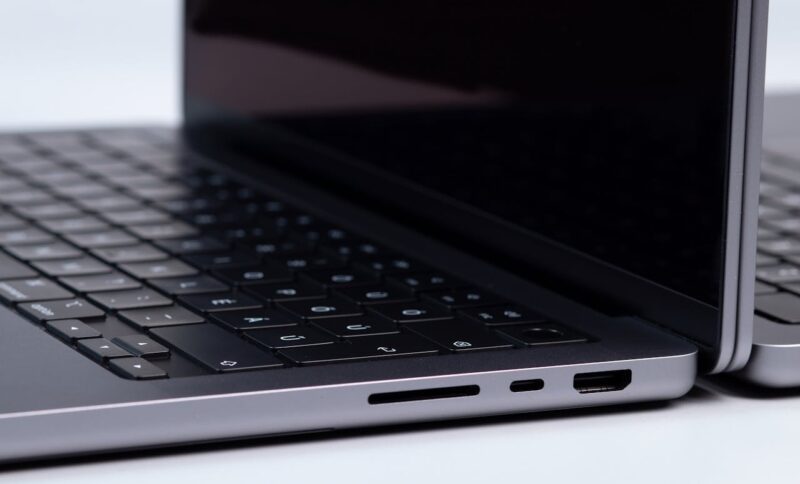
Требования PCSX2 на macOS
Минимальные системные требования и рекомендации:
- macOS 11.0 (Big Sur) или новее.
- ОЗУ: минимум 8 ГБ; предпочтительно 16 ГБ для стабильной работы при повышенном рендеринге.
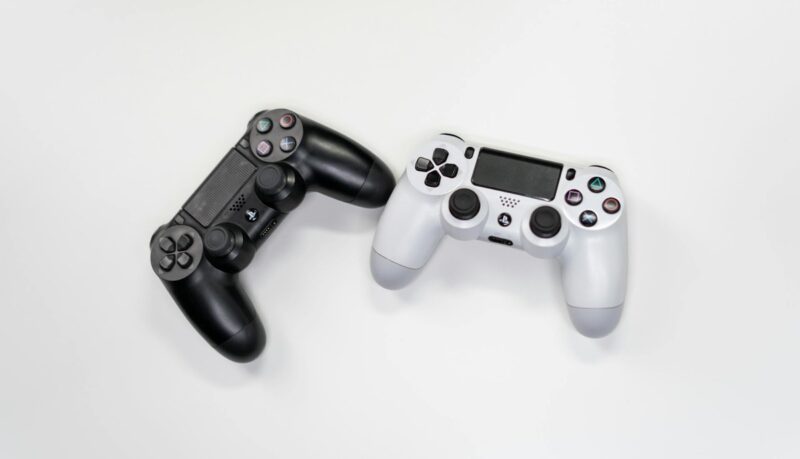
- Контроллер: рекомендуется геймпад для аутентичного опыта (DualShock 4, Xbox, другие). Подключение — Bluetooth или USB.
Советы по выбору контроллера:
- DualShock 4 обычно работает «из коробки» с macOS.
- Для Xbox-контроллеров может потребоваться дополнительная настройка/драйверы.
Что нужно подготовить заранее
- Доступ к Mac с macOS 11+.
- Файл BIOS PS2 (лучше создать бэкап с вашей консоли).
- Рипы собственных дисков в формате ISO/IMG/CSO.
- Последняя nightly‑сборка PCSX2 для macOS.
Заметка по источникам BIOS и ROM: чтобы избежать юридических рисков, делайте дамп с собственой консоли и дисков. Руководства по рипу есть в сообществе (Emulation General Wiki и т.п.).
Подготовка BIOS и рипов игр
Короткая методика рипа:
- На консоли и внешнем диске используйте инструмент для создания образа диска.
- Проверяйте контрольные суммы ISO, чтобы убедиться в целостности.
Если у вас есть доступ к инструменту вроде biosdrain, им можно извлечь BIOS с рабочей консоли. Это лучший путь с точки зрения законности.
Установка PCSX2 на Mac шаг за шагом
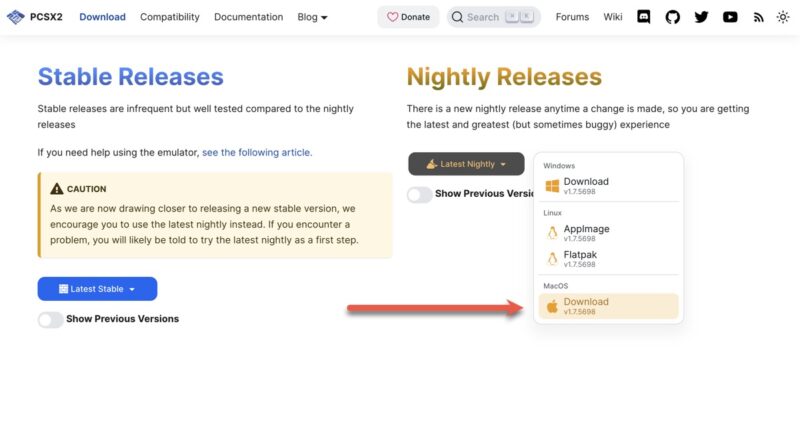
- Скачайте последнюю nightly‑сборку PCSX2 для macOS с официального сайта.
- Распакуйте архив.
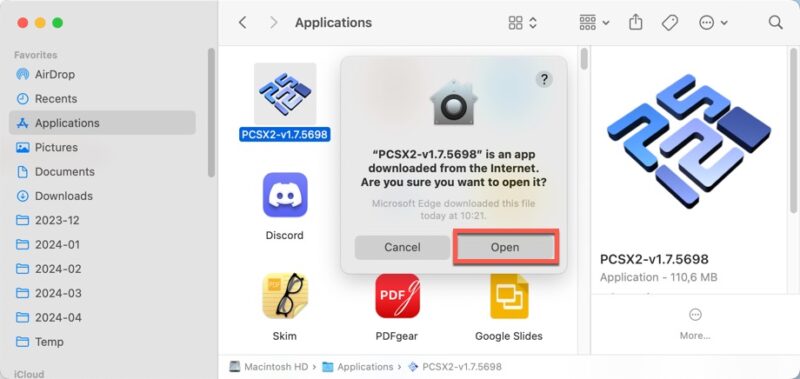
- Перенесите приложение PCSX2 в папку «Программы».
- Откройте PCSX2 через Finder или Spotlight. При запросе выберите «Открыть».
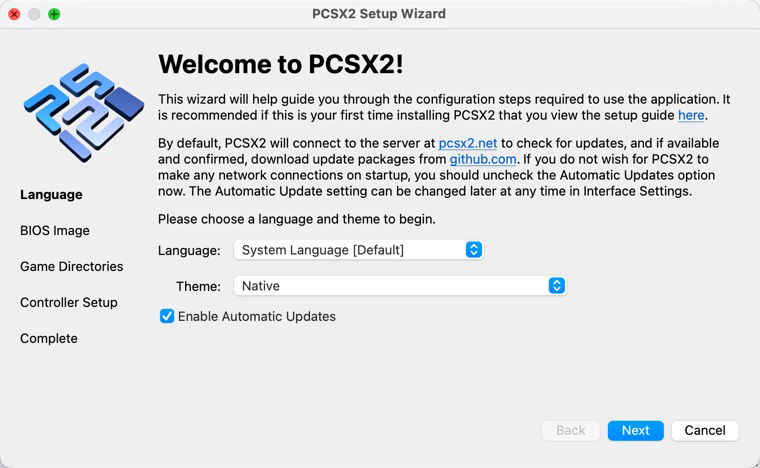
При первом запуске появится мастер первоначальной настройки. Он поможет выбрать язык, тему, указать файл BIOS, настроить игровые папки и привязать контроллер.
Заполните поля мастера и нажмите «Готово» в конце. После этого в основном окне можно дважды щёлкнуть по ISO, чтобы запустить игру.
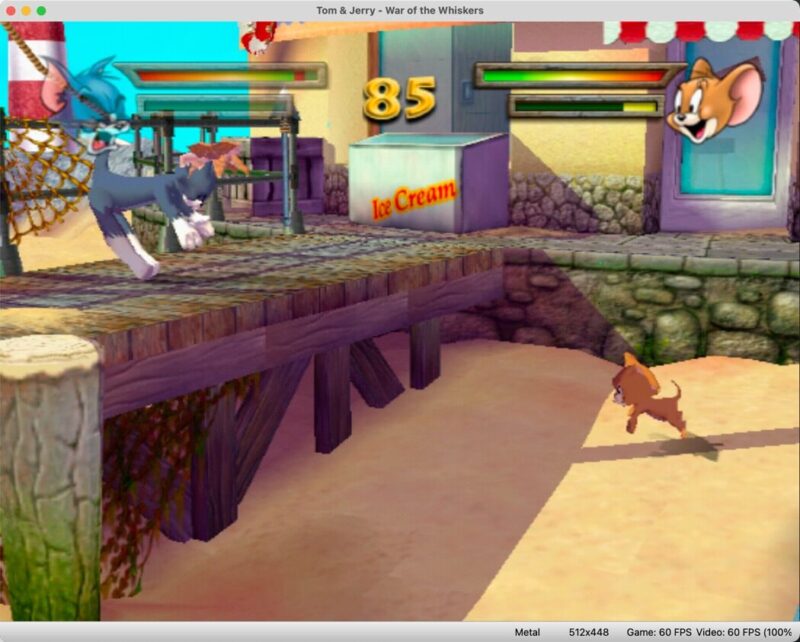
Пример: на моём MacBook Air 2020 с 16 ГБ оперативной памяти игра Tom and Jerry in War of the Whiskers запустилась сразу и держала 60 FPS.
Рекомендованные настройки графики
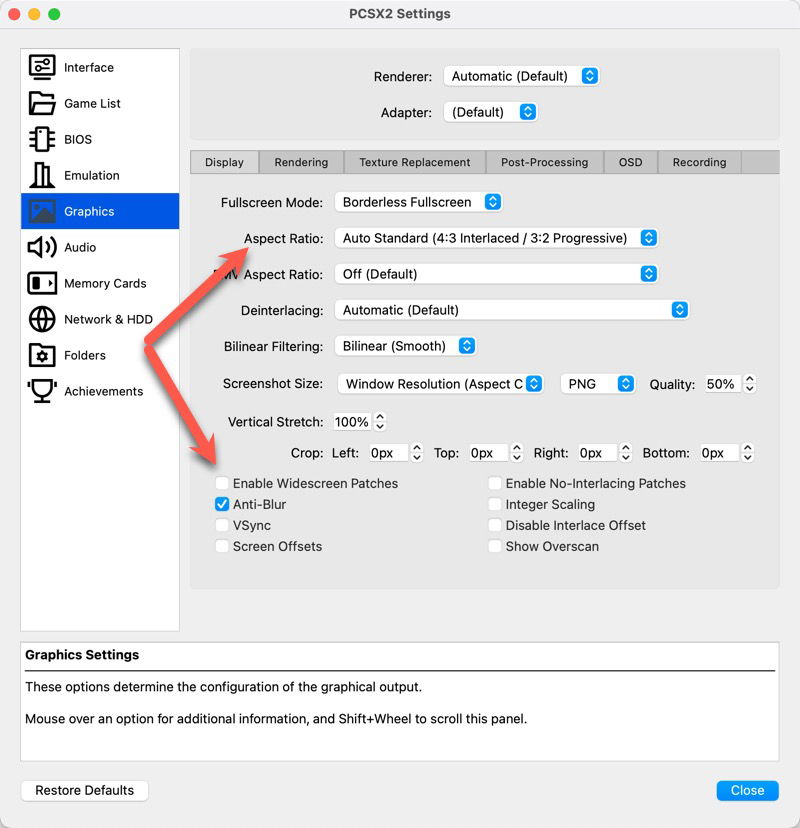
Откройте меню Настройки -> Графика. Основные вкладки: Рендеринг и Отображение.
- Вкладка Рендеринг: увеличьте внутреннее разрешение до 1080p или 1440p для улучшенной чёткости. Это наиболее заметное визуальное улучшение.
- Вкладка Отображение: настройте соотношение сторон (например 16:9) и включите вертикальную синхронизацию, если наблюдаются разрывы кадра.
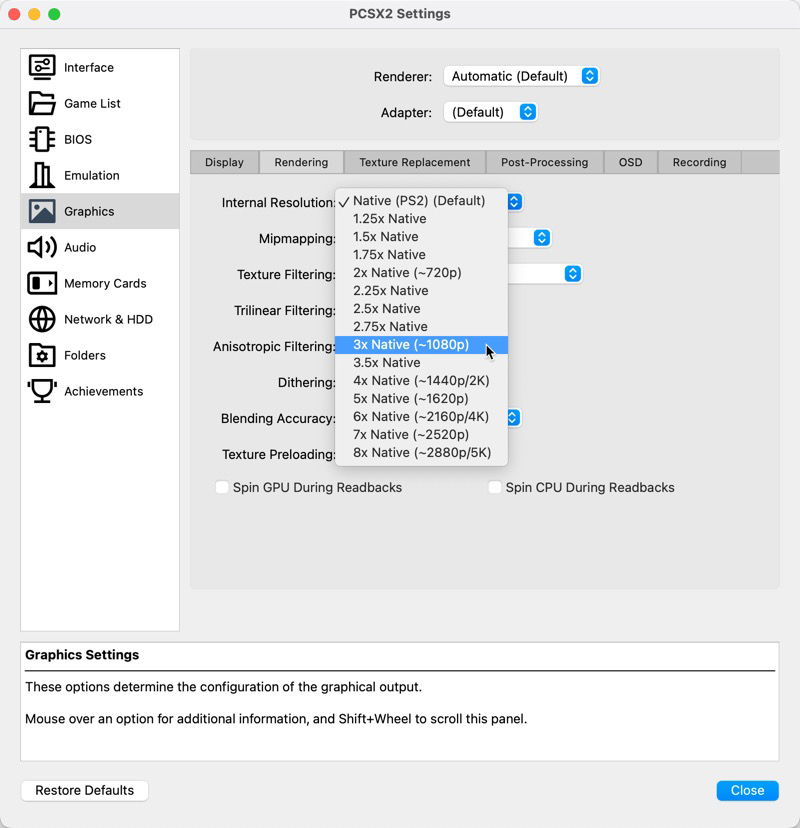
Учтите, что повышение разрешения даёт существенную нагрузку на GPU. Если FPS падает, вернитесь к более низкому разрешению или включите опции оптимизации.
Настройка контроллера
PCSX2 позволяет сконфигурировать входы контроллера через окно привязки. Если контроллер не отображается в списке устройств, попробуйте подключить его по USB и перезапустить эмулятор.
Полезные шаги:
- Установите профиль кнопок и сохраните его на диск.
- Для сложных контроллеров используйте сторонние утилиты для переназначения кнопок.
Советы по повышению производительности
- Снизьте внутреннее разрешение при тяжёлых сценах.
- Отключите лишние эффекты постобработки.
- Закройте ресурсоёмкие приложения на Mac (браузеры, виртуальные машины).
- Используйте профиль энергосбережения macOS «Высокая производительность» при длительных игровых сессиях.
Ментальная модель: если игра идёт ниже 30 FPS — уменьшите разрешение; если она стабильна около 60 FPS — попробуйте повыше для улучшения картинки.
Совместимость игр и поиск багов
Разные игры требуют разных настроек. На сайте сообщества PCSX2 и в списках совместимости можно найти рекомендации по конкретным тайтлам: какие плагины включать, какие опции отключать и какие фикс‑патчи применять.
Рекомендуется сохранять несколько конфигураций для различных игр: быстрый профиль для боёвок, визуальный профиль для приключений и т.д.
Отладка распространённых проблем
- Черный экран при запуске: проверьте путь к BIOS и его совместимость.
- Падение FPS: снизьте внутреннее разрешение и плотность шейдеров.
- Проблемы с контроллером: переподключите устройство по USB, затем Bluetooth.
Критерии приёмки для корректной работы:
- Игра запускается и стабильно держит целевое FPS (например 60).
- Управление без заметной задержки.
- Отсутствие графических артефактов, которые мешают игровому процессу.
Альтернативные подходы и эмуляторы
Если PCSX2 не отвечает вашим потребностям, рассмотрите альтернативы:
- Использовать виртуальную машину с Linux и запустить PCSX2 в ней (сложнее, но иногда даёт другие совместимости).
- Поиск аппаратных решений: оригинальная консоль PS2 или модифицированные приставки для игры на CRT/HDTV.
Контрпример: для некоторых редких игр, которые используют нестандартный доступ к железу консоли, эмуляция может быть нестабильной вне зависимости от мощности Mac.
Риски и юридические замечания

Юридический статус эмуляции отличается в разных юрисдикциях. В общих чертах:
- Создание резервной копии игры, которой вы владеете, во многих странах допустимо.
- Загрузка BIOS или ROM, которыми вы не владеете, обычно подпадает под нарушение авторских прав.
Рекомендации по минимизации риска:
- Делайте собственные дампы BIOS и игр.
- Храните резервные копии локально, не публикуйте их.
- Изучите местное законодательство о цифровых копиях и правах на ПО.
Роль‑ориентированные чек‑листы
Для энтузиаста:
- Установить PCSX2.
- Сделать дамп BIOS и игр.
- Настроить профиль контроллера.
Для ответственного коллекционера/архивиста:
- Сохранять метаданные каждой игры (регион, версия, контрольные суммы).
- Держать оригинальные носители в сухом и тёмном месте.
Для разработчика/моддера:
- Отлаживать плагины графики.
- Писать патчи для совместимости.
Малый план действий (Playbook)
- Проверить macOS (должна быть 11+).
- Скачать PCSX2 и перенести в папку «Программы».
- Подготовить BIOS и ISO с ваших носителей.
- Запустить мастер настройки PCSX2 и указать BIOS.
- Сконфигурировать контроллер и графику, начать игру.
- Если нужно — подправить профиль под конкретную игру.
Краткая сводка и рекомендации
- PCSX2 на M‑серии Mac — рабочее и удобное решение для большинства игр PS2.
- Для наилучшего результата используйте 16 ГБ RAM и создавайте собственные дампы BIOS и игр.
- Проверяйте списки совместимости и сохраняйте отдельные профили для разных игр.
Итог
PCSX2 делает возможным вернуть классические PS2‑игры к жизни на современных Mac. С правильной подготовкой и настройками вы получите отличное сочетание качества изображения и производительности. Помните про юридическую сторону и придерживайтесь безопасной практики при работе с BIOS и образами дисков.
Image credit: DALL-E. Screenshots by David Morelo

Похожие материалы

Несколько аккаунтов Skype: Multi Skype Launcher

Журнал для работы: повысить продуктивность

Персональные звуки уведомлений на Android

Скачивание шоу Hulu для офлайн‑просмотра

Microsoft Start: персонализированная новостная лента
