
Играть в Pokémon на Android через RetroArch

Быстрая навигация
- Скачивание и установка RetroArch
- Запуск Pokémon на RetroArch
- Подготовка ROM и папок
- Подключение контроллера и оптимизация
- Полезные функции: читы, save‑states, шейдеры
- Когда это не работает и альтернативы
- Часто задаваемые вопросы
Суть запроса и варианты поиска
Primary intent: эмуляция Pokémon на Android Варианты: эмулятор Pokémon Android, RetroArch установка Android, как играть в Pokémon на телефоне, настройка RetroArch для GBA, подключить геймпад к RetroArch
Скачивание и установка RetroArch
RetroArch — это мультисистема: он запускает «core» для множества старых консолей, от Game Boy Advance до некоторых реализаций 3DS. На Android имеет смысл ставить не устаревшую версию из магазина, а свежий APK с официального сайта, чтобы получить последние улучшения и исправления.
Важно: установка APK вне Play Store требует включения разрешений в настройках системы.
Шаги для установки:
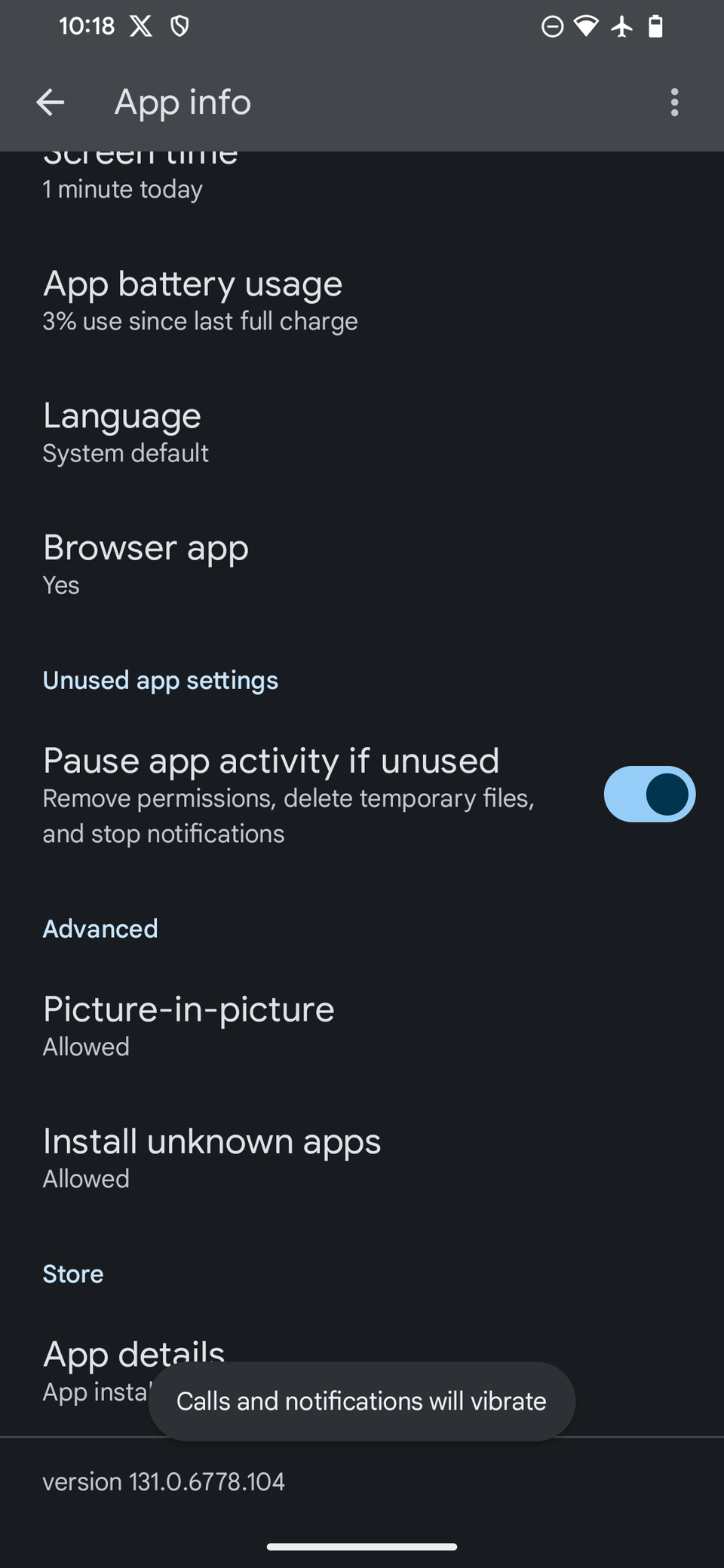
- Откройте Настройки → Приложения.
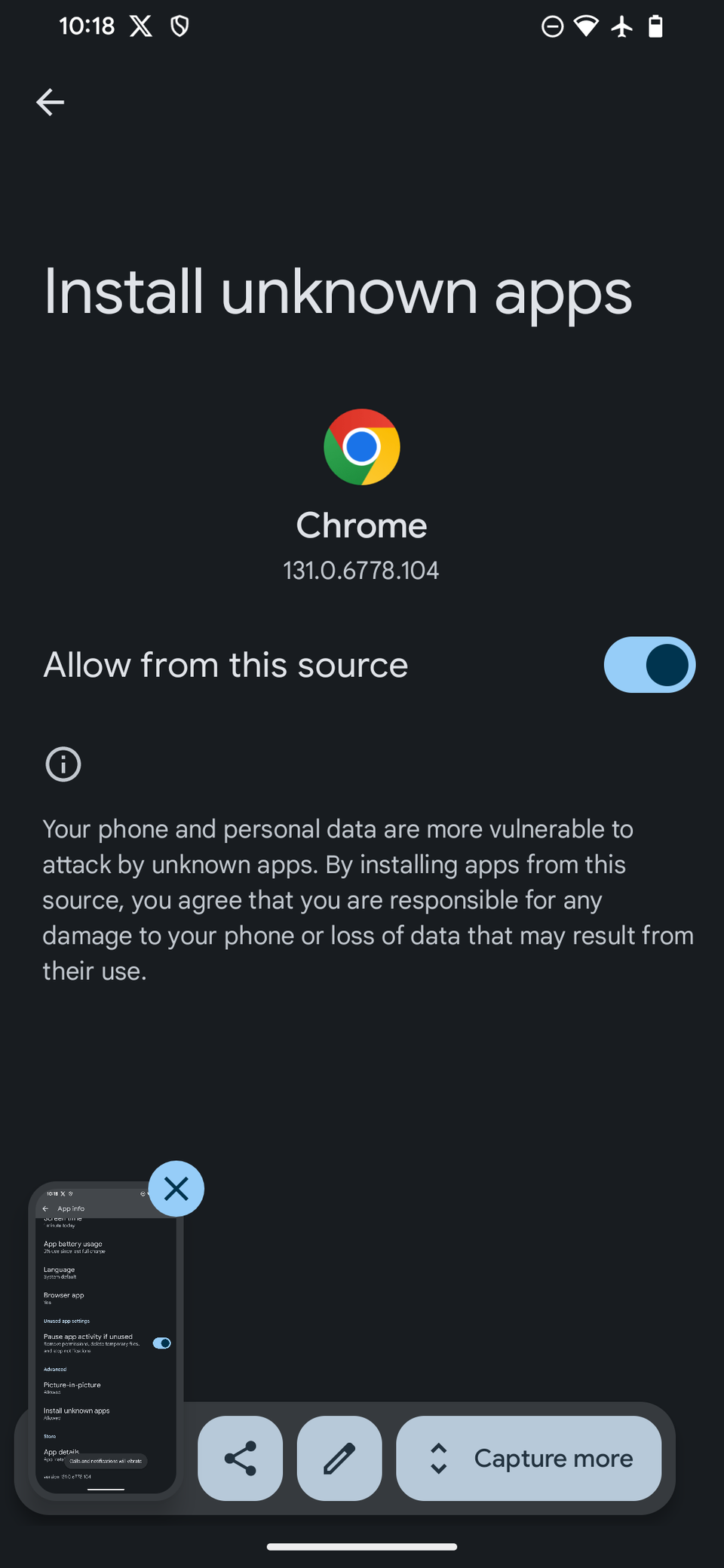
- Выберите ваш браузер (например, Chrome). Пролистайте до Установка неизвестных приложений и включите Разрешить из этого источника.
- Перейдите на страницу загрузок RetroArch на официальном сайте и скачайте последнюю сборку для Android.
- Если система предупреждает, что APK может быть вредоносным — нажмите Скачать всё равно, только если вы уверены в источнике (официальный сайт RetroArch).
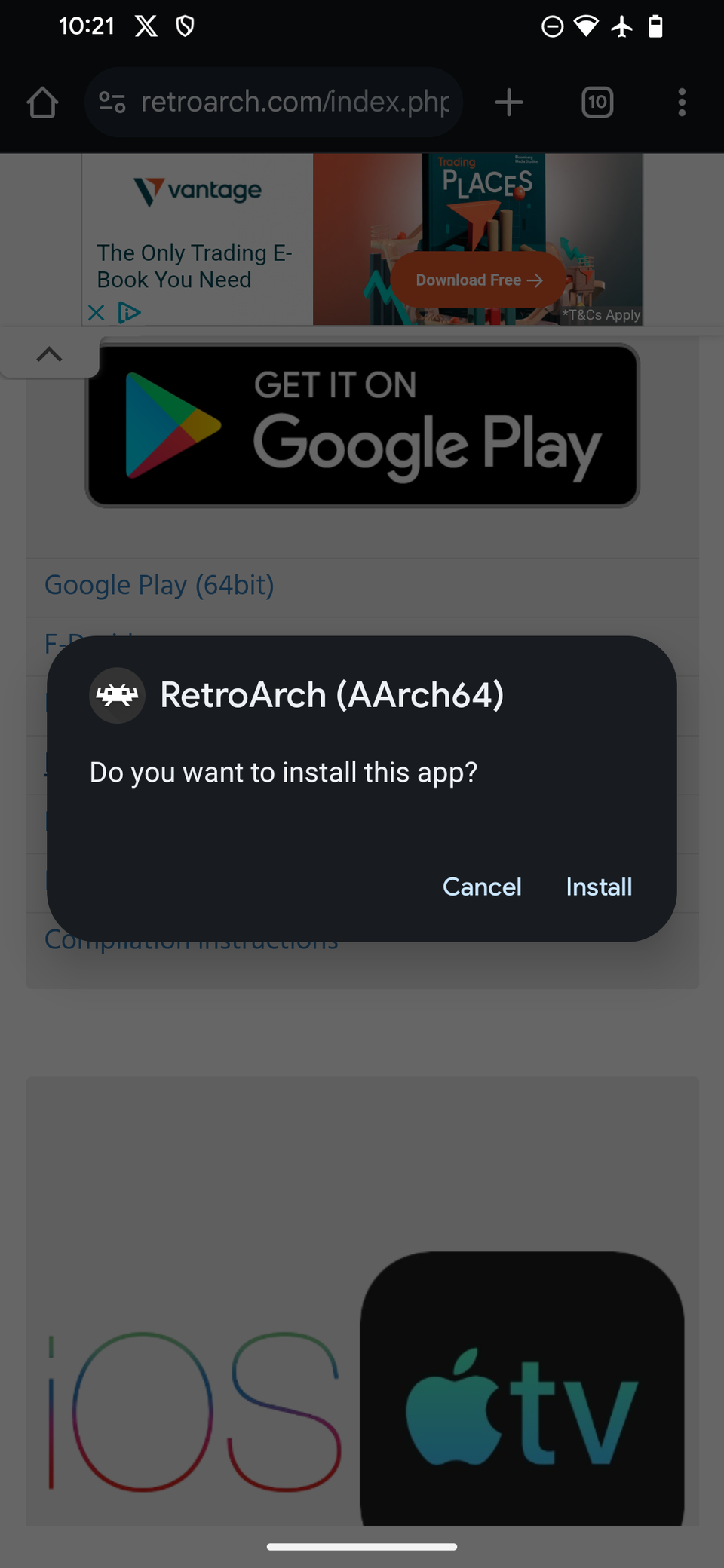
- После окончания загрузки нажмите на уведомление или откройте файл из загрузок. Нажмите Установить.
- По окончании установки откройте RetroArch и убедитесь, что приложение запускается.
Подготовка ROM и файловой структуры
- Храните все ROM в отдельной папке, например /sdcard/RetroArch/ROMs/GBA. Это упростит навигацию внутри RetroArch.
- Используйте менеджер файлов (Files от Google или любой другой) для создания папок и перемещения файлов.
- Легальность: запуск эмулятора сам по себе законен в большинстве юрисдикций. Скачивание ROM‑файлов для игр, которых вы не владеете, — является нарушением авторских прав в большинстве стран. Держите только легально полученные файлы.
Запуск Pokémon на RetroArch
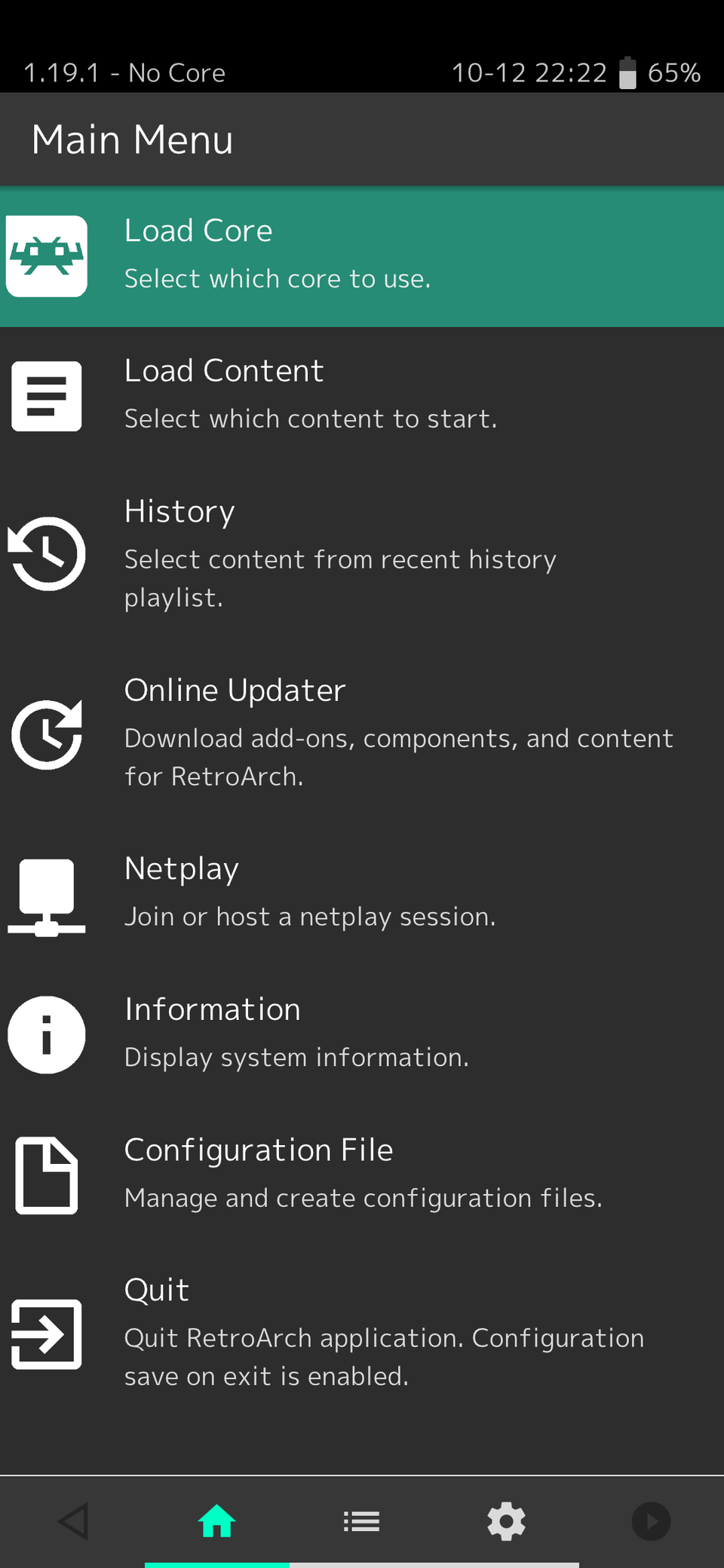
- Откройте RetroArch.
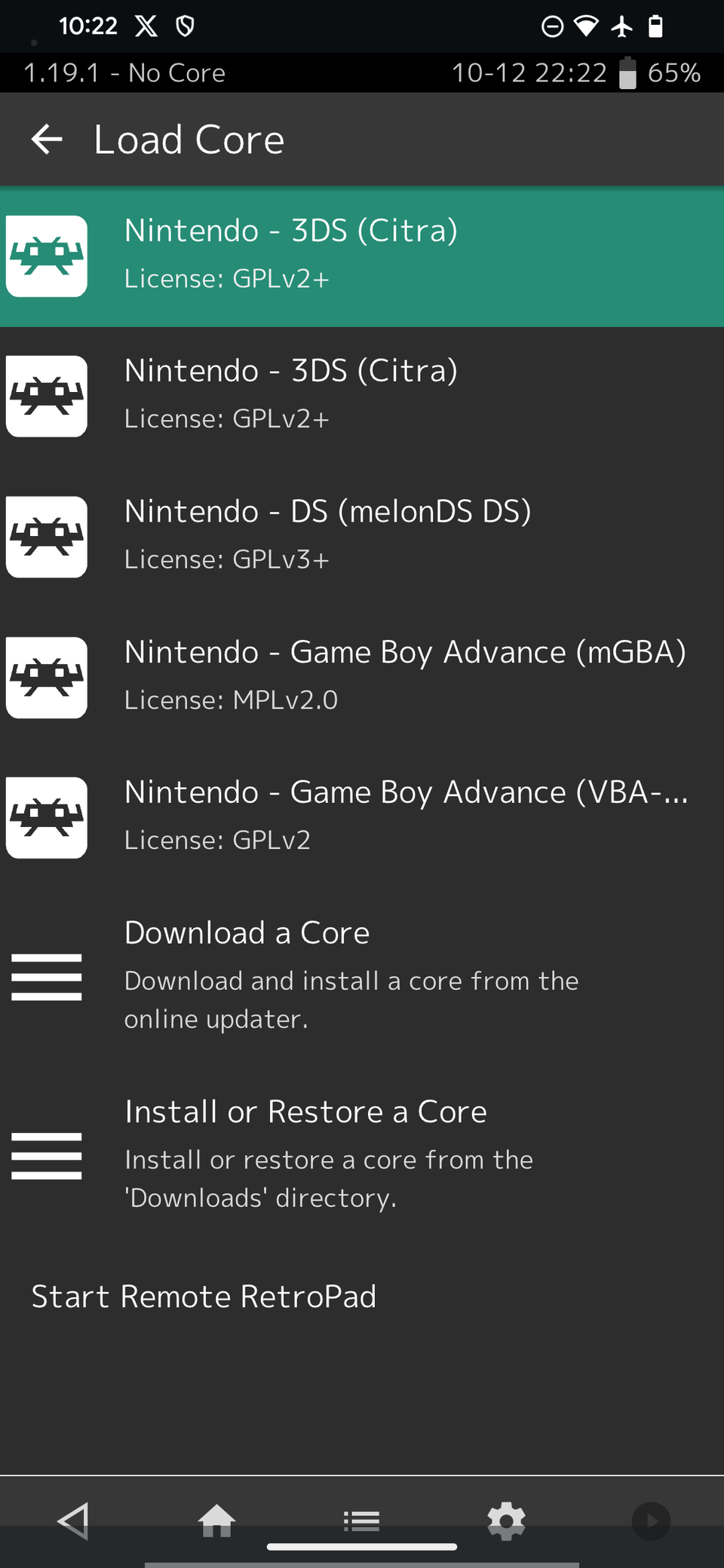
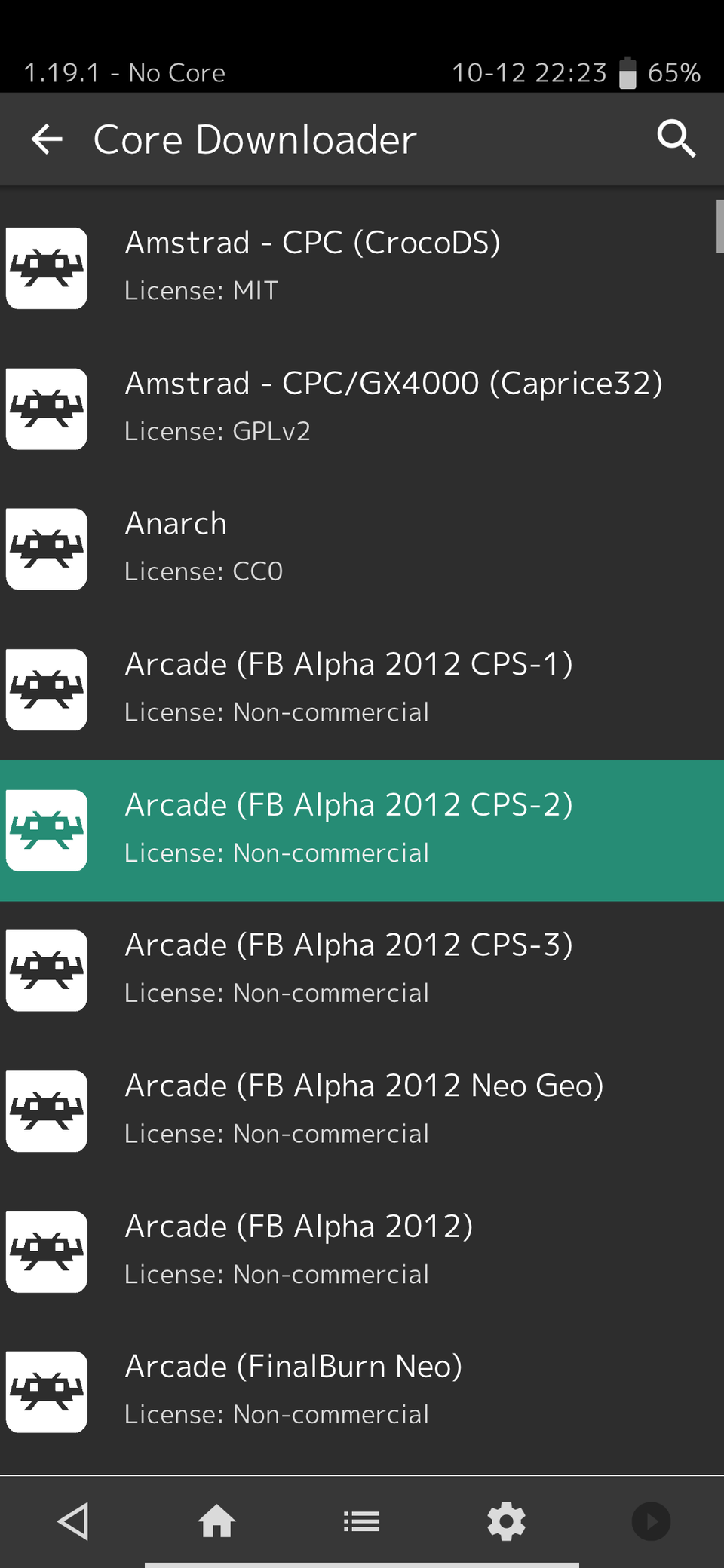
- Перейдите в Load Core → Download a Core.
- Найдите «core», соответствующий вашей целевой приставке (например, для GBA — mGBA или VBA‑M; для старых Game Boy — Gambatte). Нажмите для скачивания.
- Вернитесь на главный экран и выберите Load Content.
- Найдите папку с ROM, выберите файл — игра запустится.
Подключение контроллера и улучшение удобства игры
На сенсорных кнопках играть можно, но для Pokémon и других игр с джойстиком удобнее использовать внешний контроллер.
Рекомендации:
- Подключите Bluetooth‑контроллер или проводной через OTG.
- В RetroArch зайдите в Settings → Input и настройте маппинг для вашего геймпада.
- Если джойстик некорректно определяется, попробуйте альтернативный core (разные ядра имеют разную поддержку контроллеров).
Важно: некоторые контроллеры требуют настройки кнопок вручную. Тестируйте в игре переходы меню и меню команды.
Полезные функции RetroArch
- Save states — мгновенное сохранение и загрузка прогресса.
- Встроенные читы — можно подключать коды при необходимости.
- Шейдеры — симуляция старого экрана (CRT, пикселизация, сглаживание) для аутентичного вида.
- Роли и профили — создавайте профили настроек для разных консолей.
Совет: используйте save states как дополняющий механизм, но делайте и обычные сохранения в игре — это снижает вероятность потери прогресса при сбоях.
Критерии приёмки
- Игра запускается без критических графических артефактов.
- Звук воспроизводится корректно и без значительных задержек.
- Управление отвечает и переназначено для внешнего геймпада (если используется).
- Save states и внутренние сохранения функционируют и восстанавливают прогресс.
Когда это не работает — возможные причины и решения
- APK не устанавливается — проверьте включено ли Разрешить из этого источника.
- Ядро не скачивается — убедитесь в стабильном интернет‑соединении и в наличии свободного места.
- Игра запускается, но без звука — попробуйте переключить аудио‑драйвер в настройках core или в глобальных настройках Audio.
- Кнопки геймпада не работают — перенастройте Input → Port 1 Binds.
Альтернатива: если RetroArch не подходит, можно попробовать узкоспециализированные эмуляторы (например, mGBA, Gambatte, Citra для 3DS). Они иногда дают лучшее качество для одной платформы.
Чек‑лист перед началом игры
- RetroArch установлен из официального APK
- Загружен и активирован подходящий core
- ROM находится в отдельной папке на устройстве
- Контроллер подключён и привязан
- Созданы точки сохранения (save states и внутриигровые)
Роли и задачи (кто что делает)
- Пользователь: скачивает ROM, управляет сохранениями, настраивает контроллер.
- Администратор устройства (если используется рабочий телефон): проверяет разрешения и безопасность APK.
- Резервный план: иметь альтернативный эмулятор или облачную копию ROM (если легально доступна).
Часто задаваемые вопросы
Легально ли это?
Эмуляция одина на себя легальна в большинстве стран. Скачивание ROM‑файлов без прав владельца — обычно незаконно. Игровую копию стоит иметь в личном архиве.
Какой core лучше для Pokémon: Fire Red (GBA)?
Часто используют mGBA или VBA‑M — оба стабильны. Экспериментируйте: разные ядра дают разные уровни совместимости и производительности.
Можно ли играть онлайн через RetroArch?
RetroArch поддерживает сетевой режим в некоторых ядрах, но он сложнее в настройке и может требовать дополнительной конфигурации.
Итог
RetroArch даёт гибкий и мощный способ вернуть классические Pokémon на Android. Правильная подготовка (чистая папка с ROM, свежий APK, корректный core и контроллер) обеспечит комфортную игру. Используйте save states и шейдеры, чтобы настроить внешний вид и сохранить прогресс.
Важно: соблюдайте законы об авторских правах и пользуйтесь только легальными копиями игр.
Краткие рекомендации: скачайте официальный APK, подключите контроллер, загрузите core и храните ROM в одной папке.

Похожие материалы

Несколько аккаунтов Skype: Multi Skype Launcher

Журнал для работы: повысить продуктивность

Персональные звуки уведомлений на Android

Скачивание шоу Hulu для офлайн‑просмотра

Microsoft Start: персонализированная новостная лента
