
Как запускать Android‑приложения на ПК: 6 надёжных способов
Зачем запускать Android‑приложения на ПК
Android‑приложения компактны и часто оптимизированы лучше, чем их десктопные аналоги. Запуск их на большом экране и с клавиатурой полезен для:
- разработки и тестирования приложений;
- игры на большом экране с более мощным железом;
- доступа к мобильным мессенджерам и сервисам без телефона;
- восстановления доступа к приложениям после кражи или потери устройства.
Важно: разные методы дают разные уровни совместимости, производительности и безопасности. Ниже — подробный разбор и практические советы по выбору.
Android Studio
Android Studio — это официальная среда разработки от Google. Она включает полнофункциональный эмулятор Android. Этот метод даёт максимально близкую к реальности среду для тестирования.
Плюсы:
- Полная эмуляция Android‑устройств со множеством конфигураций экранов и версий ОС.
- Поддержка Google Play и отладки через ADB.
- Подходит для автоматизированного тестирования и разработки.
Минусы:
- Требует установки Java Development Kit и самой Android Studio.
- Большая нагрузка на ресурсы ПК (CPU, RAM, диск).
- Настройка сложнее, чем у пользовательских проигрывателей.
Короткая инструкция:
- Установите JDK (рекомендуется последняя LTS‑версия).
- Скачайте Android Studio с официального сайта.
- Через SDK Manager установите нужные системные образы (x86/x86_64).
- Создайте виртуальное устройство (AVD) и загрузите ROM.
- Запустите AVD, установите APK через ADB или Google Play.
Совет по безопасности: не забывайте обновлять JDK и Android Studio, чтобы закрывать уязвимости.
BlueStacks App Player
BlueStacks — потребительский проигрыватель Android‑приложений для Windows и macOS. Он фокусируется на удобстве и совместимости с играми.
Плюсы:
- Быстрая установка и запуск приложений.
- Интеграция с Google Play и простая установка из .apk.
- Оптимизация под игровые сценарии, поддержка управления кнопками.
Минусы:
- Некоторые старые планшеты Windows (например, Surface Pro с Windows 8) могут иметь несовместимости.
- Рекламные компоненты в бесплатной версии и повышенные системные требования.
Когда выбирать BlueStacks:
- если вы хотите быстро запустить мобильное приложение для личного использования;
- если вы играете в мобильные игры на ПК.
Windroy
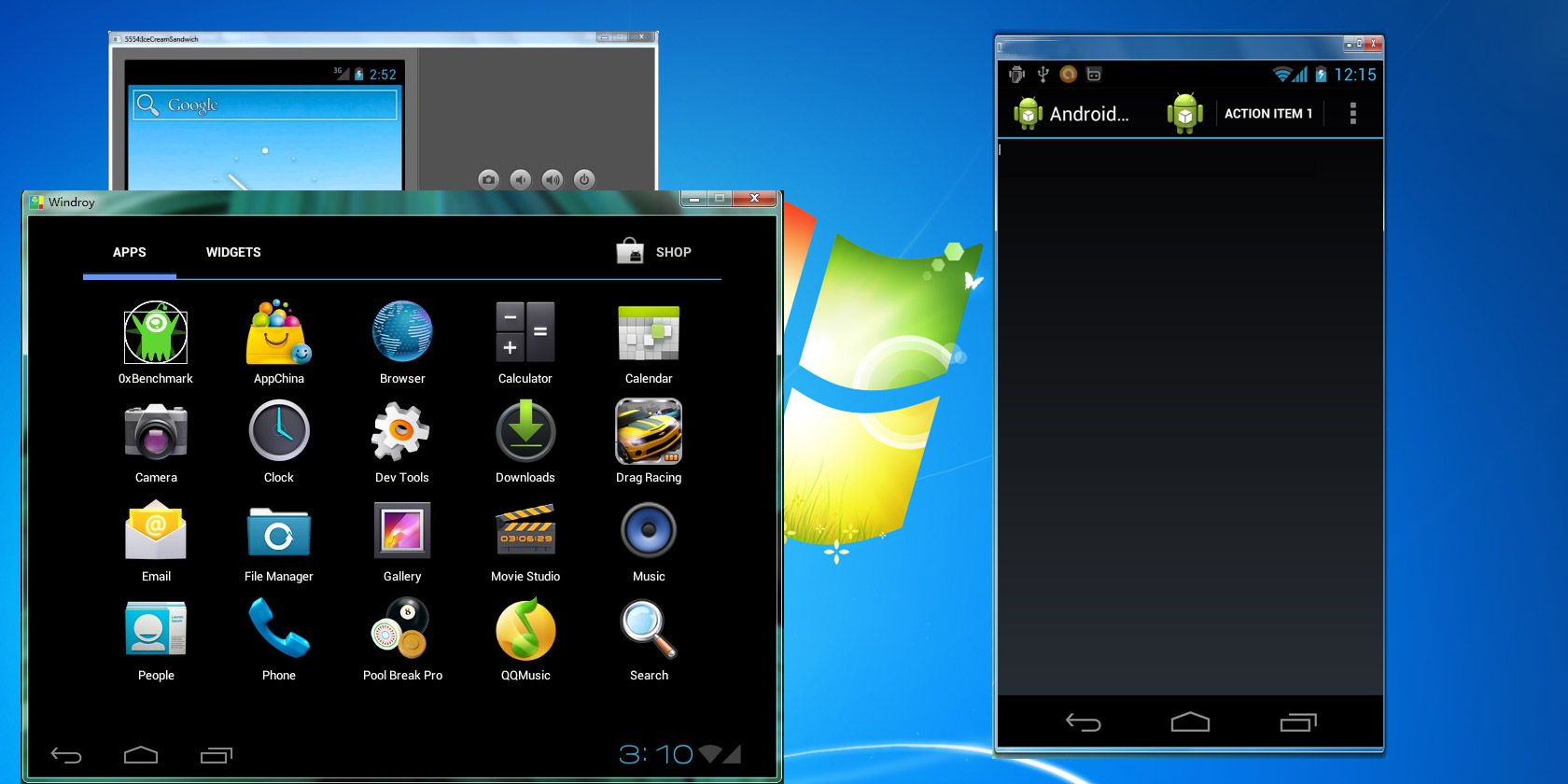
Windroy — лёгкий эмулятор, ориентированный на Windows. Он запускает Android‑приложения в оконном или полноэкранном режиме и принимает ввод с мыши и клавиатуры.
Плюсы:
- Простота и невысокие системные требования.
- Хорош для старых машин или случаев, когда BlueStacks не подходит.
Минусы:
- Нет доступа к Google Play — приходится включать установку из неизвестных источников и ставить APK вручную.
- Поддержка и обновления ограничены у некоторых старых сборок.
Используйте Windroy, когда вам нужна простая среда без тяжёлой виртуализации и вы готовы управлять APK вручную.
Android‑x86
Android‑x86 — проект, который портует Android на процессоры x86. Это не эмуляция: вы запускаете Android как ОС на Intel/AMD‑машине.
Плюсы:
- Высокая производительность по сравнению с эмуляторами.
- Можно установить как основную ОС, как вторую в режиме dual‑boot или запустить Live с USB/DVD.
- Подходит для портативного «Android на флешке».
Минусы:
- Ограниченная поддержка драйверов (Wi‑Fi, графика) на некоторых ноутбуках.
- Меньше готовых решений для интеграции с Google Play в сравнении с эмуляторами.
Как запускать:
- Виртуальная машина: установите Android‑x86 в VirtualBox или YouWave для безопасного теста.
- Флешка или DVD: создайте загрузочный образ и попробуйте в режиме Live.
- Установка на диск: делайте резервную копию перед разделением диска.
Запуск приложений в браузере Chrome
С помощью расширений и плагинов (например, ARChon) можно запускать конвертированные Android‑приложения прямо в Google Chrome.
Плюсы:
- Быстрый тест и просмотр приложения без установки тяжёлого ПО.
- Подходит для простых приложений и демонстраций.
Минусы:
- Ограниченная совместимость — не все приложения запускаются корректно.
- Могут возникнуть проблемы с производительностью и размером конвертированных пакетов.
Этот метод хорош для быстрого прототипирования и когда вы хотите понять, будет ли приложение работать на десктопной платформе.
Сравнительная таблица совместимости
| Метод | Windows | macOS | Linux | Требования | Идеален для |
|---|---|---|---|---|---|
| Android Studio | Да | Да | Да | JDK, много RAM и диск | Разработка и тесты |
| BlueStacks | Да | Да | Частично | Удобный инсталлятор | Игры и повседневное использование |
| Windroy | Да | Нет | Нет | Низкие требования | Лёгкие тесты на Windows |
| Android‑x86 | Да | Может быть | Да | Возможность загрузки с USB/VM | Производительность и портативность |
| ARChon в Chrome | Да | Да | Да | Chrome + плагин | Быстрые эксперименты |
Как выбрать метод
Подумайте о трёх вещах: цель, ресурсы и безопасность.
- Цель: разработка → Android Studio; игры/повседневное → BlueStacks; портативность → Android‑x86.
- Ресурсы: слабая машина → Windroy или ARChon; мощная машина → эмулятор AVD.
- Безопасность: избегайте установки APK из непроверенных источников; используйте изолированные виртуальные машины для тестирования.
Быстрое дерево решений
flowchart TD
  A[Нужно запустить Android‑приложение на ПК?] --> B{Цель использования}
  B -->|Разработка/Тесты| C[Android Studio]
  B -->|Игры или повседневное| D[BlueStacks]
  B -->|Лёгкий тест/демо| E[ARChon в Chrome]
  B -->|Портативность/производительность| F[Android‑x86]
  B -->|Старый ПК на Windows| G[Windroy]
Практические чеклисты по ролям
Разработчик:
- Установить JDK и Android Studio.
- Создать тестовые AVD с разными версиями Android.
- Настроить ADB, интеграцию CI и SLI/SLO сценарии для тестирования производительности.
Тестировщик:
- Использовать Android Studio или Android‑x86 в VM.
- Подготовить набор тестовых устройств (экраны, API‑уровни).
- Проверить сетевые сценарии и разрешения приложений.
Обычный пользователь:
- Попробовать BlueStacks для простого запуска.
- Использовать ARChon для быстрого теста без установки.
- Никогда не запускать APK из ненадёжных источников.
Критерии приёмки
- Приложение запускается без аварий на целевой платформе.
- Взаимодействие с клавиатурой и мышью соответствует ожиданиям.
- Сеть и разрешения работают корректно (вход, push‑уведомления, медиа).
- Производительность отвечает минимальным требованиям (при работе с играми — стабильные FPS).
Когда методы не подходят или дают сбои
- Приложение использует ARM‑специфичные нативные библиотеки — эмуляция x86 может не работать.
- DRM‑защищённый контент может блокировать воспроизведение вне реального устройства.
- Сложные сенсорные жесты трудно эмулировать мышью и трекпадом.
Если вы столкнулись с такими проблемами, попробуйте:
- Использовать виртуальную машину с пробросом устройств;
- Запустить Android‑x86 на реальном железе;
- Поискать специальную сборку эмулятора с поддержкой ARM‑перевода.
Риски и рекомендации по безопасности
- Устанавливайте только проверенные сборки и утилиты.
- Для тестов используйте изолированные VM или Live‑среды.
- Отключайте установку из неизвестных источников после теста.
- Регулярно обновляйте SDK, JDK и эмуляторы.
Короткая методология для тестирования приложения на ПК
- Выберите метод по целям (см. дерево решений).
- Подготовьте чистую среду: VM или пользовательский профиль.
- Установите приложение через Google Play или ADB.
- Выполните функциональные и нагрузочные тесты.
- Зафиксируйте отличия от поведения на реальном устройстве.
- При необходимости повторите тесты на другом методе.
Часто задаваемые вопросы
Можно ли запускать любые APK в эмуляторе?
Да, но есть ограничения. Приложения с ARM‑нативным кодом или требующие специфичных драйверов могут не работать без дополнительных мостов.
Что безопаснее для тестирования — эмулятор или установка на диск?
Для безопасности и отката лучше использовать виртуальную машину или Live USB. Установка на диск требует резервного копирования.
Как выбрать между BlueStacks и Android Studio для игр?
Для игр BlueStacks обычно быстрее и удобнее. Android Studio больше подходит для профилирования и поиска багов.
Итог
Выбор метода зависит от задач: Android Studio даёт максимальную гибкость для разработки и отладки; BlueStacks — лучший выбор для быстрой установки и игр; Windroy полезен на старых Windows‑машинах; Android‑x86 подходит для производительности и портативности; ARChon в Chrome — быстрый способ протестировать приложение без установки.
Important: всегда проверяйте источник APK и используйте изолированные среды для тестирования. Если вы не уверены в совместимости с ARM‑библиотеками, начните с виртуальной машины перед полной установкой на диск.
Спасибо за чтение — поделитесь опытом в комментариях: какой метод вы используете и почему?

Похожие материалы

Несколько аккаунтов Skype: Multi Skype Launcher

Журнал для работы: повысить продуктивность

Персональные звуки уведомлений на Android

Скачивание шоу Hulu для офлайн‑просмотра

Microsoft Start: персонализированная новостная лента
