
Как запускать Android‑приложения на компьютере: шесть рабочих способов
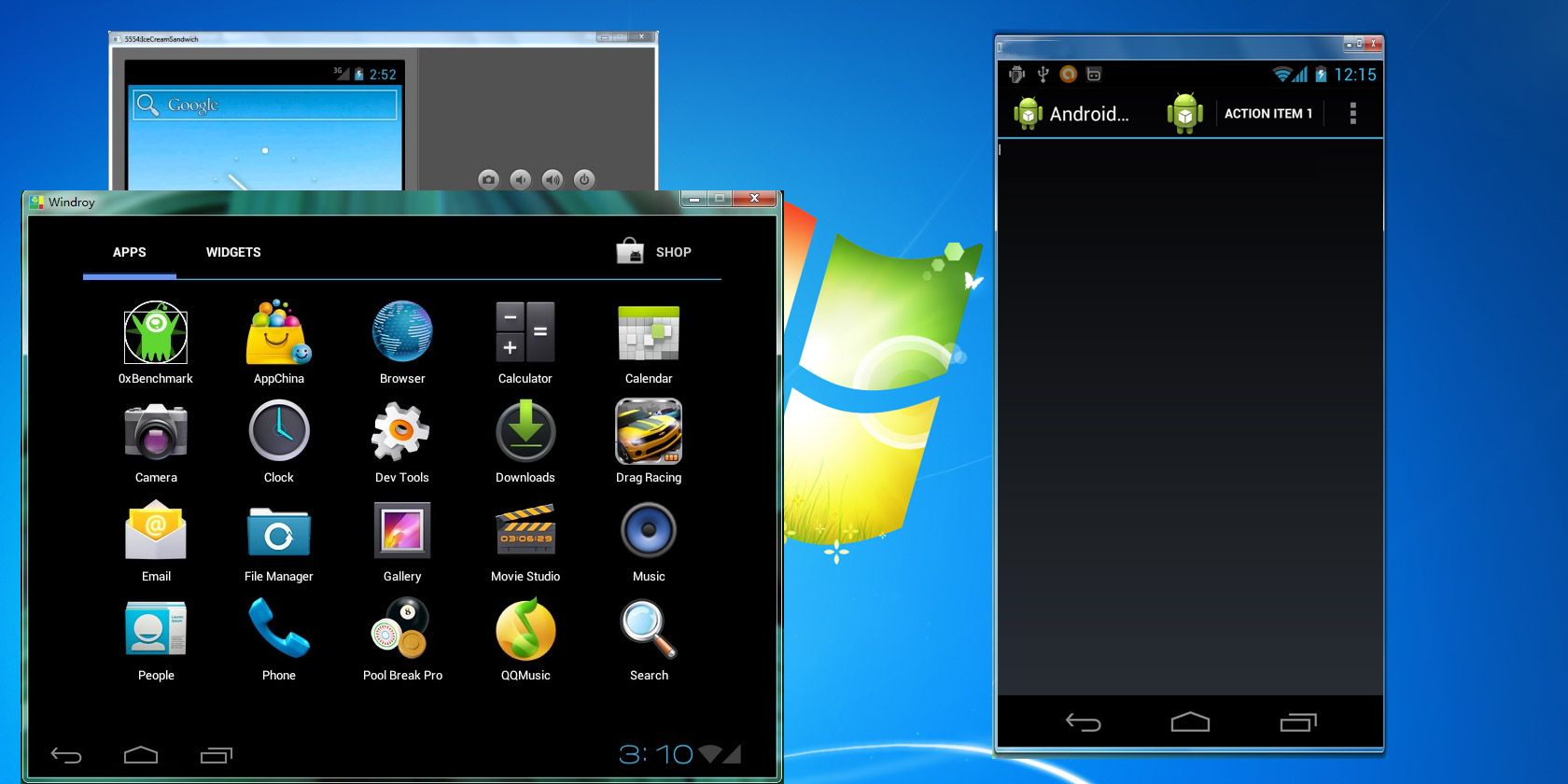
В ряде случаев мобильные Android‑приложения лучше, компактнее и менее требовательны к ресурсам, чем их настольные аналоги. Многие популярные сервисы уделяют основное внимание мобильным версиям, оставляя на настольных платформах лишь веб‑интерфейсы. Часто удобно или необходимо запускать мобильные приложения на ноутбуке или настольном ПК — например, для тестирования, демонстрации, работы с любимой библиотекой приложений или если ваш телефон недоступен.
Здесь собраны проверенные способы запуска Android‑приложений на компьютере с плюсами, минусами, рекомендациями по выбору и практическими чеклистами. Вверху — краткое объяснение ключевых терминов:
- Эмулятор — программа, которая имитирует устройство и операционную систему, позволяя запускать приложения в виртуальной среде.
- Виртуальная машина — контейнеризированная среда, основанная на гипервизоре (VirtualBox, VMware и т. п.).
Важно: при установке ПО и дополнительных компонентов следите за обновлениями безопасности и правами доступа.
Когда нужен тот или иной метод
Короткая подсказка перед подробным разбором: если вы тестируете приложение — используйте Android Studio; для быстрого запуска приложений без настройки ОС — BlueStacks; для установки Android как полноценной системы — Android‑x86; если хотите поэкспериментировать в браузере — ARChon.
Android Studio — полноценная эмуляция для разработчиков
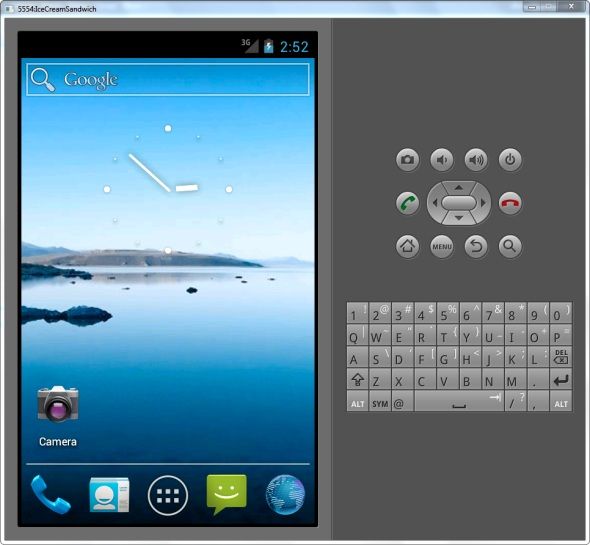
Android Studio содержит официальный эмулятор Android и инструменты разработки. Этот метод даёт максимально близкую к реальному устройству среду.
Плюсы:
- Полная поддержка разных версий Android и конфигураций устройств.
- Инструменты отладки, профайлинга и симуляции сетевых условий.
- Подходит для тестирования и отладки приложений.
Минусы:
- Требует установки Java Development Kit (JDK) и самого Android Studio.
- Нагрузка на систему: эмулятор может потреблять много CPU и RAM.
- Настройка сложнее по сравнению с простыми эмуляторами.
Короткая инструкция:
- Установите JDK соответствующей версии.
- Скачайте и установите Android Studio.
- Через AVD Manager создайте виртуальное устройство (device image).
- Запустите эмулятор и установите APK или загрузите приложение из Google Play (при наличии аккаунта и настроенного Google Play в эмуляторе).
Совет: используйте образы с поддержкой аппаратной виртуализации (Intel HAXM или Hypervisor Framework на macOS) для лучшей производительности.
BlueStacks App Player — простой пользовательский вариант
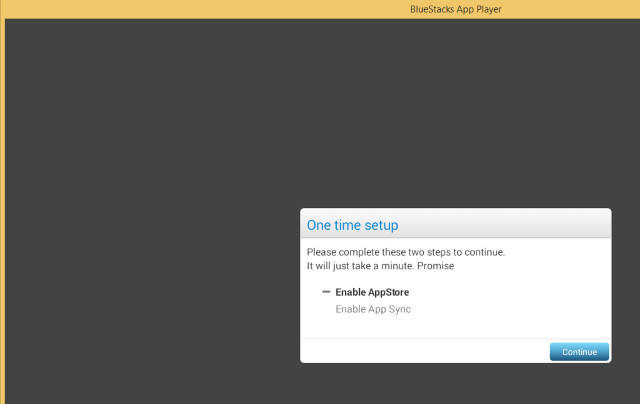
BlueStacks ориентирован на пользователей, которые хотят быстро запустить Android‑приложение без изучения SDK. Работает на Windows (XP и выше) и macOS (Snow Leopard и выше).
Плюсы:
- Простая установка и запуска приложений.
- Подходит для игр и популярных мессенджеров.
- Интуитивный интерфейс, интеграция с десктопом.
Минусы:
- Может конфликтовать с планшетными вариантами Windows 8 (Surface и аналоги).
- Часто содержит собственные оптимизации и слои совместимости, из‑за которых поведение приложения может отличаться от реального устройства.
Использование: установите BlueStacks, войдите в Google‑аккаунт в приложении и скачайте нужные приложения из встроенного магазина.
Windroy — лёгкий эмулятор для Windows
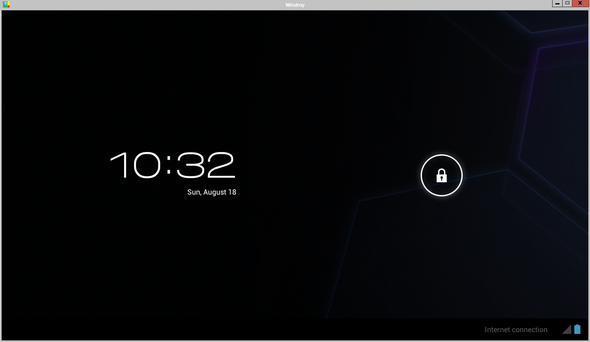
Windroy — Windows‑только эмулятор, который обеспечивает запуск Android‑приложений в окне или полноэкранно, с поддержкой мыши и клавиатуры.
Плюсы:
- Небольшой размер и простота.
- Работает без полноценного Android SDK.
Минусы:
- Нет прямого доступа к Google Play; требуется включить установку из неизвестных источников и вручную устанавливать APK.
- Ограниченная совместимость и устаревшая поддержка некоторых приложений.
Когда использовать: если BlueStacks не запускает нужное приложение, попробуйте Windroy как альтернативу для старых или простых APK.
Android‑x86 — установить Android как ОС на ПК
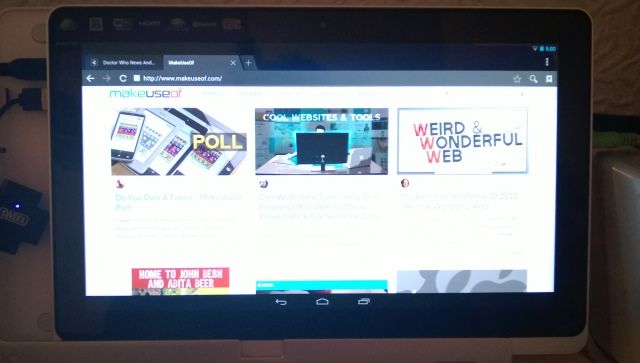
Android‑x86 — проект, портирующий Android на устройства с процессорами x86 (Intel/AMD). Это не эмулятор: вы ставите Android непосредственно на железо, в виртуальную машину или запускаете в live‑режиме с USB/DVD.
Плюсы:
- Нативная производительность, близкая к мобильной среде без эмуляции.
- Возможность сделать dual‑boot или полностью заменить ОС.
- Можно запускать Android как переносную систему с USB.
Минусы:
- Некоторые драйверы (Wi‑Fi, графика, сенсорный ввод) могут работать нестабильно на отдельных устройствах.
- Требует большего уровня технической уверенности при установке.
Варианты запуска:
- Установить в VirtualBox или VMware для теста.
- Записать на флешку и загрузиться в live‑режиме.
- Полностью установить на диск и настроить dual‑boot.
Запуск приложений в Google Chrome
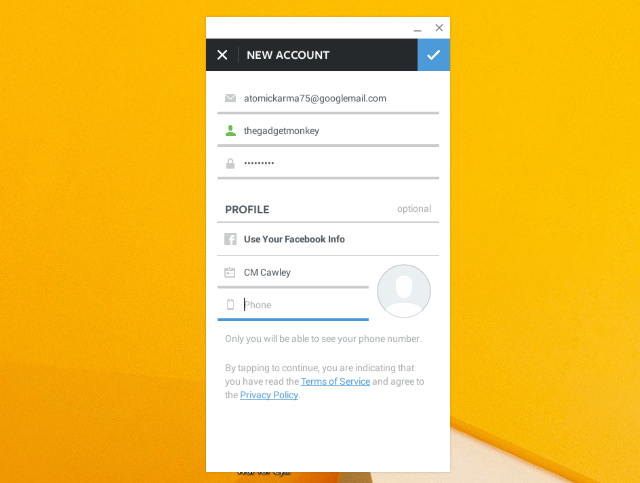
Самый лёгкий и экспериментальный метод — использовать расширение ARChon для Chrome, которое превращает APK в формат, совместимый с браузером.
Плюсы:
- Не требует установки эмулятора и занимает мало места.
- Быстро проверить, как работает интерфейс приложения.
Минусы:
- Ограниченная поддержка ресурсоёмких приложений и игр.
- Конвертация APK может давать ошибки; не все функции будут работать.
Руководство: установите ARChon в Chrome, преобразуйте APK с помощью специального инструмента (arc‑starter или онлайн‑конвертеры) и загрузите результат в браузер.
Как выбрать метод — мини‑методология
- Определите цель:
- Тестирование и разработка → Android Studio.
- Игры и повседневные приложения → BlueStacks.
- Нативный опыт на ПК → Android‑x86.
- Быстрая проверка интерфейса в браузере → ARChon.
- Оцените ресурсы: CPU, RAM, поддержка виртуализации.
- Учтите безопасность и источник APK: скачивайте из проверенных источников.
- Протестируйте в виртуальной машине перед установкой на диск.
Решение в виде дерева
flowchart TD
  A[Нужен Android на ПК?] --> B{Цель}
  B -->|Разработка/отладка| C[Android Studio]
  B -->|Быстрое использование| D[BlueStacks]
  B -->|Установка системы| E[Android-x86]
  B -->|Браузер/эксперимент| F[ARChon в Chrome]
  B -->|Лёгкий Windows вариант| G[Windroy]
Советы по производительности и совместимости
- Включите аппаратную виртуализацию (Intel VT‑x или AMD‑V) в BIOS/UEFI для улучшения скорости эмуляторов.
- Используйте образы с Google Play, если вам нужен официальный магазин и сервисы Google.
- Для игр проверьте настройки графики и выделение памяти в настройках эмулятора.
- Если приложение требует специальных датчиков (GPS, акселерометр), убедитесь, что эмулятор их поддерживает или используйте симуляцию датчиков.
Важно: при проблемах с производительностью попробуйте другой метод. Иногда установка Android‑x86 даёт стабильную работу вместо эмулятора.
Безопасность и приватность
- Скачивайте APK только из доверенных источников и проверяйте подписи.
- При использовании эмулятора с Google‑аккаунтом подумайте об отдельном тестовом аккаунте.
- Обновляйте Java, Android Studio и эмуляторы для исправления уязвимостей.
- Эмуляторы могут требовать повышенных прав; внимательно читайте, какие разрешения запрашивает ПО.
Критерии приёмки — как понять, что запуск успешен
- Приложение запускается и реагирует на ввод (мышь/клавиатура/тачпад).
- Основные функции работают: авторизация, загрузка данных, воспроизведение мультимедиа.
- Нет критических ошибок (crash) в течение 5–10 минут взаимодействия.
- Сеть и хранение работают корректно (если нужно соединение и файловый доступ).
Тестовые сценарии и кейсы
- Установка APK через интерфейс эмулятора и запуск.
- Вход в аккаунт и синхронизация данных.
- Тестирование мультимедиа (воспроизведение видео/аудио).
- Проверка геолокации (симуляция координат) и работы карт.
- Нагрузочное тестирование: запуск ресурсоёмкой игры и мониторинг CPU/RAM.
Роль‑ориентированные чеклисты
Для разработчика:
- Установить Android Studio и AVD.
- Проверить логирование (adb logcat).
- Тестировать на нескольких образах Android.
Для тестировщика:
- Подготовить сценарии приёма.
- Автоматизировать запуск через adb и тестовые фреймворки.
- Запустить тесты на эмуляторе и на Android‑x86.
Для обычного пользователя:
- Установить BlueStacks или ARChon.
- Войти в Google Play или загрузить APK.
- Проверить работу и производительность.
Когда эти методы не сработают
- Приложения, требующие специфического аппаратного обеспечения (например, NFC, специализированные сенсоры) могут не работать корректно.
- Некоторые приложения используют DRM или аппаратно привязанные ключи и не будут запускаться в эмуляторе.
- Старые или нестандартные драйверы в Android‑x86 могут мешать работе Wi‑Fi или графики.
Альтернативные подходы
- Использовать удалённый Android‑девайс в облаке для тестирования (облачные фермы устройств).
- Подключиться по USB к реальному Android‑устройству и отлаживать приложение напрямую с компьютера.
- Воспользоваться контейнерными решениями для мобильных приложений (специализированные CI/CD сервисы).
Сравнительная таблица по основным параметрам
| Метод | Простота | Производительность | Подходит для | Доступ к Google Play |
|---|---|---|---|---|
| Android Studio | Средняя–Высокая | Средняя–Высокая | Разработка, тестирование | Да |
| BlueStacks | Очень просто | Хорошая для большинства приложений | Игры, мессенджеры | Да |
| Windroy | Просто | Низкая–Средняя | Лёгкие приложения, тесты | Нет |
| Android-x86 | Сложнее | Высокая (нативно) | Полная замена ОС, производительность | Частично |
| ARChon (Chrome) | Легко | Низкая | Быстрая проверка интерфейса | Нет |
Совместимость и миграция
- Для перехода от эмулятора к реальному устройству проверьте поведение приложения с той же версией Android и набора библиотек.
- При использовании Android‑x86 учтите, что некоторые проприетарные драйверы могут отсутствовать.
Короткий глоссарий
- APK — пакет Android‑приложения; файл установки.
- AVD — Android Virtual Device, виртуальное устройство в Android Studio.
- HAXM — Intel Hardware Accelerated Execution Manager, ускоритель для эмуляции.
Превью для социальных сетей
OG‑заголовок: Как запускать Android‑приложения на ПК OG‑описание: Руководство по шести рабочим способам: эмуляторы, установка Android‑x86, запуск в Chrome и практические чек‑листы.
Краткое объявление (для рассылки, 100–200 слов): Нужны Android‑приложения на настольном компьютере? В этой статье мы разбираем шесть надёжных способов запуска: от официального эмулятора в Android Studio до простого BlueStacks и установки Android‑x86 как отдельной операционной системы. Вы получите рекомендации по выбору метода в зависимости от цели, чеклисты для разработчиков и тестировщиков, советы по производительности и безопасности, а также сценарии приёмки и тестовые кейсы. Подходит для разработчиков, тестировщиков и рядовых пользователей, желающих запускать мобильные приложения на Windows, macOS или Linux.
Итог и рекомендации
Выбор метода зависит от задачи. Если вы разработчик — ставьте Android Studio. Для повседневного использования и игр — начните с BlueStacks. Хочется нативной производительности — попробуйте Android‑x86 в live‑режиме или как основную ОС. При любых вариантах соблюдайте правила безопасности: проверяйте источники APK и обновляйте ПО.
Важно: опишите в комментариях ваш кейс и метод, который вы используете. Это поможет другим выбрать оптимальное решение.
Ключевые советы
- Используйте виртуализацию для лучшей производительности.
- Всегда тестируйте критические функции на реальном устройстве.
- Храните резервные копии при экспериментальной установке Android‑x86.

Похожие материалы

Несколько аккаунтов Skype: Multi Skype Launcher

Журнал для работы: повысить продуктивность

Персональные звуки уведомлений на Android

Скачивание шоу Hulu для офлайн‑просмотра

Microsoft Start: персонализированная новостная лента
