
Запустить Raspberry Pi на ПК: эмуляция, Live, VM
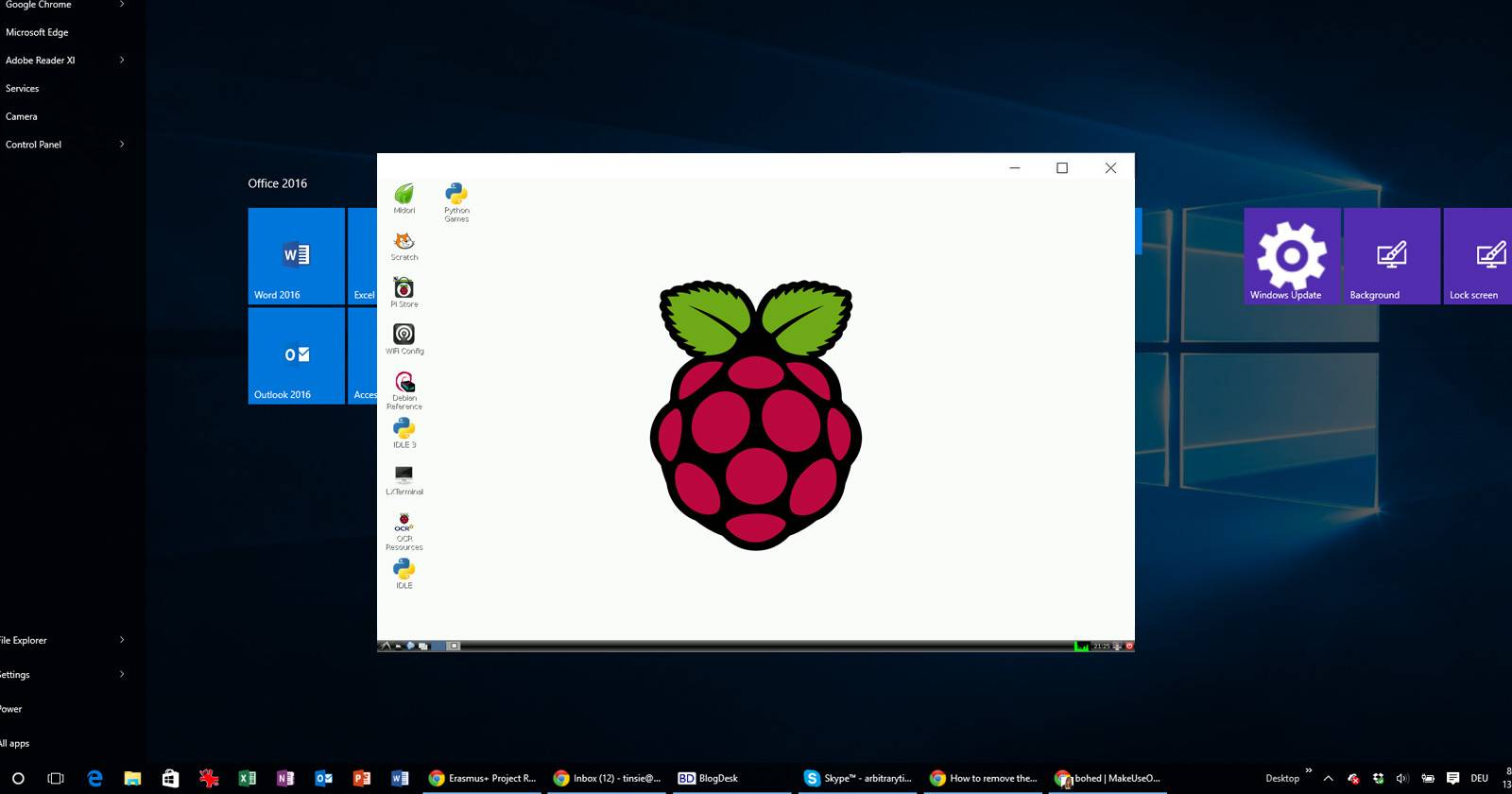
Важно: эмуляция не даёт доступа к GPIO, камере и специфическому аппаратному ускорению — если вам нужны физические интерфейсы, настоящая плата Raspberry Pi незаменима.
Почему это полезно
- Быстрый способ оценить ОС и предустановленные приложения без покупки платы и флеш‑карты.
- Удобно для обучения и демонстраций: учителю или родителю не нужно раздавать физические платы каждому ученику.
- Тестирование кода, подготовка образов и демонстрации возможны в изолированной среде.
Примечание: если вам нужно тестировать взаимодействие с пинами GPIO, реальными камерами, аппаратным кодеком или специфическим USB‑периферий, виртуальные методы не заменят физический Raspberry Pi.
Варианты и их краткая характеристика
- QEMU (эмуляция ARM): воспроизводит архитектуру Raspberry Pi на x86/x64, полезно для запуска оригинального Raspberry Pi OS (ARM‑версии) и тестирования ARM‑специфичных сборок. Минус — сложность настройки и ограниченная производительность.
- Raspberry Pi Desktop (x86/x64, Live‑USB/ISO): обеспечивает нативный опыт на ПК, быстрее и проще, но это не ARM‑система и некоторые пакеты/функции поведенчески отличаются.
- Виртуальная машина (VirtualBox/VMware) с образом Raspberry Pi Desktop: сочетает удобство виртуализации с возможностью интеграции (shared folders, снимки). Не поддерживает GPIO и аппаратное ускорение для Pi‑специфичных функций.
Что вам понадобится
- ПК под Windows, macOS или Linux с достаточным объёмом памяти (рекомендуется минимум 4 ГБ ОЗУ; для комфортной работы — 8 ГБ+).
- Для Live‑USB: USB‑накопитель (4 ГБ и более) и программа для записи флеш‑образа (balenaEtcher, Rufus на Windows, dd на macOS/Linux).
- Для QEMU: пакет QEMU для вашей ОС и готовый образ Raspbian/QEMU‑пакет (при использовании готовых сборок) или собственная сборка образа.
- Для виртуальной машины: VirtualBox или VMware Workstation/Player и ISO Raspberry Pi Desktop.
Вариант 1 — Эмуляция Raspberry Pi на Windows с QEMU
Когда использовать: нужно запускать оригинальную ARM‑версию Raspberry Pi OS (Raspbian) на x86/x64 машине. Это полезно для проверки ARM‑специфичного ПО, сборок и образов.
Преимущества:
- Позволяет запускать ARM‑бинарники на ПК.
- Можно тестировать образы перед записью на SD‑карту.
Ограничения:
- Производительность ниже реального устройства.
- Сложнее настраивать, есть нюансы с сетевыми и графическими драйверами.
- Часто используются устаревшие образы — проверяйте источник.
Шаг за шагом (Windows, пример использования готового пакета QEMU Raspbian):
- Скачайте пакет QEMU Raspbian для Windows (например, с SourceForge), проверьте целостность архива и распакуйте.
- Откройте папку загрузок и распакуйте QEMU.zip на диск, используйте путь C:/QEMU для простоты.
- В распакованной папке найдите субпапку с содержимым пакета QEMU.
- Запустите файл .bat (двойной щелчок) для автоматической инициализации эмуляции.
- Дождитесь загрузки — в комплектных сборках обычно видно, как загружается Raspbian Wheezy или другая версия.
После первой загрузки вы попадёте в raspi‑config — конфигурационный интерфейс Raspberry Pi. Не рекомендуется делать глобальное обновление пакета (apt update/upgrade) внутри эмулятора, так как это может привести к конфликтам и ухудшению совместимости в эмулированной среде.
Команда для повторного запуска конфигуратора из терминала:
sudo raspi-configПосле завершения конфигурации вы увидите командную строку. Для запуска графического окружения используйте:
startxКогда вы впервые войдёте в графическую среду, изучите предустановленные инструменты: Minecraft‑Pi, Scratch и другие обучающие приложения, которые часто включены по умолчанию.
Важное: готовые пакеты могут содержать старые версии ОС. Если требуется свежая сборка, рассмотрите самостоятельную настройку QEMU с актуальным образом Raspberry Pi и загрузочными параметрами (kernel, device tree и т. п.).
Советы по производительности в QEMU:
- Увеличьте объём выделенной оперативной памяти в скрипте запуска QEMU.
- Используйте параметр ускорения KVM на Linux (если доступно) для лучшей производительности.
- Ограничьте количество эмулируемых устройств — меньше эмуляции = быстрее загрузка.
Вариант 2 — Запуск Raspberry Pi Desktop как Live‑диск (USB/DVD)
Когда использовать: хотите быстро оценить пользовательский интерфейс Raspberry Pi Desktop на x86/x64 без установки в VM и без эмуляции ARM.
Преимущества:
- Нативная скорость работы на x86/x64.
- Простая подготовка: записали USB, перезагрузились и загрузились в Live‑режиме.
Ограничения:
- Не ARM — поведение некоторых пакетов и бинарников отличается от платы Raspberry Pi.
- Нет доступа к GPIO, камере и некоторым аппаратным функциям.
Как подготовить Live‑USB:
- Скачайте ISO Raspberry Pi Desktop с официального зеркала.
- На Windows используйте Rufus или balenaEtcher; на macOS и Linux — balenaEtcher или dd.
- В Rufus выберите ISO, устройство USB, схему разделов (обычно MBR для старых ПК, GPT для UEFI), затем «Start» (Записать).
- Перезагрузите ПК и выберите загрузку с USB в BIOS/UEFI (обычно клавиши F12, Esc, F8 или Del на старте).
- В меню загрузки выберите «Try Raspberry Pi Desktop» (или локализованную опцию «Запустить без установки»).
Если понравится, можно установить систему на жёсткий диск/SSD напрямую из живого окружения: найдите в меню программу установки, следуйте мастеру и создайте разделы по желанию.
Ограничения при использовании Live‑диска в обучении:
- Для уроков по GPIO или аппаратным интерфейсам использование Live‑точки бесполезно — потребуется реальная плата.
- Приложения, зависящие от специфичного ARM поведения, могут работать иначе.
Вариант 3 — Установка Raspberry Pi Desktop в виртуальную машину
Когда использовать: нужен изолированный, снимкообразный рабочий стол Raspberry Pi Desktop с возможностью интеграции (общие папки, снимки, перенаправление USB).
Поддерживаемые гипервизоры: Oracle VirtualBox (бесплатно), VMware Workstation Player/Pro.
Общие шаги:
- Установите VirtualBox или VMware.
- Создайте новую виртуальную машину: тип Linux, дистрибутив Debian или Other Linux (32/64‑bit в зависимости от образа).
- Выделите ресурсы: 2 ГБ ОЗУ минимум, 4 ГБ+ рекомендуются для комфортной работы; CPU: 1–2 vCPU; диск: 16–32 ГБ.
- Привяжите ISO Raspberry Pi Desktop к виртуальному оптическому приводу.
- Запустите VM и следуйте мастеру установки внутри гостевой системы.
- После установки добавьте гостевые дополнения (Guest Additions / VMware Tools) для лучшей интеграции: разрешение экрана, общий буфер обмена, shared folders.
Совет: сделайте снимок (snapshot) базовой конфигурации перед установкой дополнительных пакетов — это позволит быстро откатиться к чистому состоянию.
Сравнение: QEMU vs Live‑USB vs VM vs реальный Raspberry Pi
| Критерий | QEMU (ARM) | Raspberry Pi Desktop (Live/ISO) | Виртуальная машина | Реальный Raspberry Pi |
|---|---|---|---|---|
| Совместимость с ARM‑бинарями | Высокая | Низкая (x86) | Низкая (x86) | Полная |
| Доступ к GPIO/камере | Нет | Нет | Нет | Да |
| Простота установки | Средняя/сложная | Простая | Простая | Простая (запись образа) |
| Производительность | Низкая/средняя | Высокая (нативно) | Средняя | Зависит от модели (Pi 4 — хорошая) |
| Лучшее применение | Тест ARM‑приложений | Оценка UI и инструментов | Разработка/тестирование | Аппаратные проекты |
Примечание: таблица даёт обобщённую картину; в конкретных сценариях возможны вариации.
Советы по тестированию и критерии приёмки
Критерии приёмки (чтобы считать виртуальную/эмулированную среду «достаточно похожей» на реальную):
- Базовые графические приложения запускаются и работают без критических графических артефактов.
- Предустановленные программы (Scratch, Minecraft‑Pi) запускаются и выполняют основные сценарии.
- Если цель — тест ARM‑сборок, образ в QEMU корректно запускает нужные бинарники.
- Для обучения: интерфейс и набор приложений соответствуют требованиям урока.
Когда эмуляция/виртуализация не удовлетворяет требованиям:
- Пакет требует прямого доступа к GPIO, камере или аппаратному декодированию видео.
- Нужно измерять производительность реального SoC (например, для тестов по энергопотреблению или теплового режима).
Устранение проблем (troubleshooting)
Проблема: ОС в QEMU долго загружается или зависает.
- Проверьте, достаточно ли выделено памяти и CPU в конфиге запуска QEMU.
- Попробуйте другой образ ядра и device tree для используемой версии Raspbian.
Проблема: Live‑USB не загружается на компьютере.
- Убедитесь, что USB правильно записан (проверяйте контрольные суммы ISO при сомнениях).
- Попробуйте другой инструмент записи (balenaEtcher или Rufus с настройкой MBR/UEFI).
- Проверьте настройки Secure Boot и отключите его временно, если BIOS не грузит Live‑USB.
Проблема: гостевая OS в VM имеет плохую производительность.
- Увеличьте объём ОЗУ и количество vCPU.
- Установите Guest Additions/VMware Tools для поддержки ускорения графики и динамического разрешения.
Роли и чек‑листы (кто и что должен сделать)
Роль — Хоббист
- Цель: быстро посмотреть интерфейс и поиграть с приложениями.
- Рекомендация: используйте Live‑USB или VM.
- Быстрый чеклист: скачать ISO → записать на USB → загрузиться → попробовать Scratch/Minecraft.
Роль — Учитель/преподаватель
- Цель: подготовить среду для классов, минимизировать аппаратные риски.
- Рекомендация: VM с общим образом или Live‑USB для компьютеров учеников.
- Чеклист: подготовить образ → сделать снапшот → проверить сетевые настройки и общий доступ к файлам.
Роль — Разработчик ПО для ARM
- Цель: тестировать ARM‑бинарники и сборки.
- Рекомендация: QEMU (локально) или CI с эмуляцией ARM (на сервере).
- Чеклист: собрать образ → запустить в QEMU → прогнать тесты → сравнить логи с реальным устройством.
Роль — Тестировщик оборудования/встраиваемых решений
- Цель: проверить взаимодействие с GPIO/камерами/USB.
- Рекомендация: используйте реальный Raspberry Pi; виртуализация не подходит.
- Чеклист: подготовить плату → подключить периферию → прогнать сценарии тестирования.
Альтернативы и дополнительные подходы
- Облачные среды и CI с ARM‑эмуляцией: если нужно автоматическое тестирование, существуют CI‑решения, которые поддерживают armhf/arm64 эмуляцию (например, использование QEMU в контейнерах).
- Аппаратная виртуализация на Pi: для некоторых задач выгоднее купить недорогой Pi Zero / Pi 3 и удалённо подключаться по SSH/Remote Desktop.
- Контейнеризация с эмуляцией архитектуры: docker‑buildx и QEMU позволяют собирать и тестировать multi‑arch контейнеры.
Совместимость, ограничения и миграция к реальной плате
Совместимость:
- Программное обеспечение, написанное на Python, Scratch, JavaScript и прочих языках высокого уровня, чаще всего запускается без изменений на Raspberry Pi Desktop и в эмуляторе (за исключением нативных расширений).
- Нативные ARM‑бинарники нужно тестировать в QEMU или на реальной плате.
Ограничения:
- Драйверы для специфической периферии (камера, аппаратное декодирование H.264/HEVC) часто не работают в эмуляции.
- GPIO‑зависимые проекты потребуют аппаратной проверки.
Миграция к реальной плате:
- Подготовьте SD‑образ и протестируйте все ключевые функции в эмуляторе/VM.
- Перенесите конфигурации и зависимости в образ для SD‑карты, затем проверьте на реальной плате.
Мини‑методология для проверки проекта на Pi (4 шага)
- Локальная проверка интерфейса: запустите Raspberry Pi Desktop в Live/VM и убедитесь, что GUI и приложения соответствуют ожиданиям.
- Архитектурная проверка: если есть нативные ARM‑бинарники — прогоните их в QEMU и проверьте логи.
- Интеграционная проверка: на реальном Pi проверьте все аппаратные взаимодействия (GPIO, камера, USB).
- Производственная проверка: прогоните регрессионные тесты и нагрузочные сценарии на целевой модели Pi.
Модель принятия решения (диаграмма)
flowchart TD
  A[Что вы хотите проверить?] --> B{Требуется доступ к GPIO/камере?}
  B -- Да --> C[Купить/взять Raspberry Pi]
  B -- Нет --> D{Нужно тестировать ARM‑бинарники?}
  D -- Да --> E[Использовать QEMU]
  D -- Нет --> F{Хотите нативную производительность x86?}
  F -- Да --> G[Live‑USB или установка на ПК]
  F -- Нет --> H[Виртуальная машина 'VM': удобство + интеграция]
Безопасность и конфиденциальность
- При использовании Live‑USB и виртуальных машин учтите, что данные, сохранённые на гостевой системе, могут остаться на носителе или в образе виртуального диска. Удаляйте временные файлы и шифруйте диск, если работаете с конфиденциальными данными.
- Убедитесь, что в виртуальной машине не включён общий доступ к домашним каталогам хоста, если это не предусмотрено политикой безопасности.
Важно: если вы подключаете реальную плату к сети, применяйте стандартные практики — обновления безопасности, смена паролей по умолчанию и ограничение внешних сервисов.
Чек‑лист для быстрой проверки перед демонстрацией
- Выбран подход (QEMU/Live/VM/реальный Pi).
- Образ скачан и проверен (контрольная сумма).
- Нужные ресурсы выделены (RAM, CPU, диск).
- Guest Additions или драйверы установлены (для VM).
- Снапшот/резервная копия базового состояния сделаны.
- Сценарии демонстрации прогнаны локально.
Часто задаваемые вопросы (кратко)
Что лучше для обучения детей? — Live‑USB или VM: проще и быстрее, нет лишних сложностей с эмуляцией ARM.
Можно ли запускать все проекты Raspberry Pi в QEMU? — Нет. Проекты, использующие GPIO, камеру или специфическое аппаратное ускорение, придётся проверять на реальной плате.
Нужно ли покупать Raspberry Pi? — Для многих задач — да: если вам важен физический интерфейс или точная производительность, плата необходима.
Итог и рекомендации
Эмуляция и виртуализация дают гибкие и быстрые способы опробовать Raspberry Pi‑среду без покупки платы. Выбор метода зависит от целей:
- Для тестирования ARM‑бинарников и образов — QEMU.
- Для быстрого знакомства с интерфейсом — Live‑USB (Raspberry Pi Desktop).
- Для постоянной интегрированной среды разработки — виртуальная машина (VirtualBox/VMware).
Если в проекте есть аппаратная часть — всё равно потребуется реальная плата на этапе интеграционного тестирования.
Важно: начните с Live‑USB или VM, чтобы быстро оценить интерфейс и инструменты; затем переходите к QEMU или реальной плате, если задача требует точной совместимости.
Краткое резюме:
Raspberry Pi можно безопасно протестировать на ПК тремя основными способами: эмуляцией (QEMU), запуском Raspberry Pi Desktop как Live‑диск или установкой Desktop в виртуальную машину. Выберите подход в соответствии с целями — тестировать ARM‑бинарники, проверять пользовательский опыт или готовить интеграционные сценарии.

Похожие материалы

Несколько аккаунтов Skype: Multi Skype Launcher

Журнал для работы: повысить продуктивность

Персональные звуки уведомлений на Android

Скачивание шоу Hulu для офлайн‑просмотра

Microsoft Start: персонализированная новостная лента
