
Как исправить код ошибки 2 в Facebook
Краткое описание проблемы
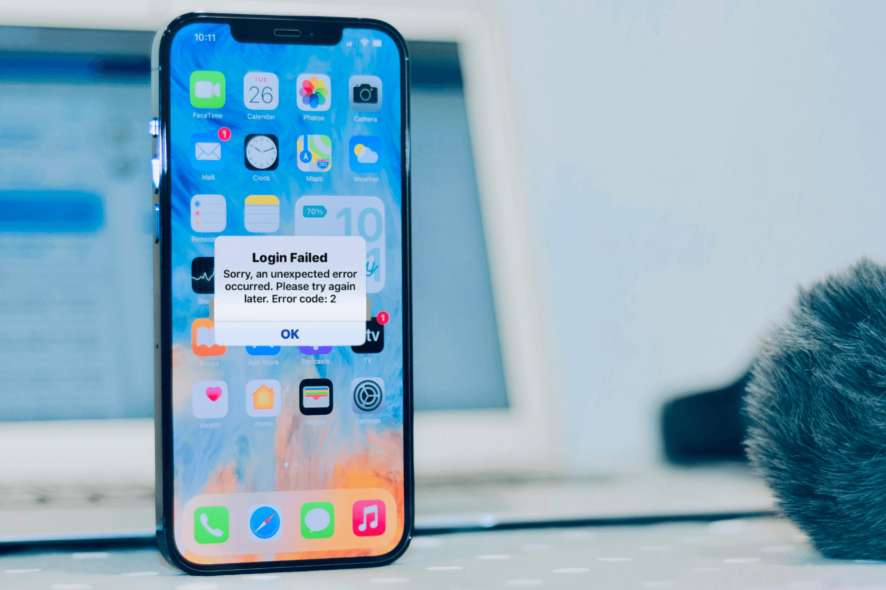
Код ошибки 2 в Facebook — сообщение об ошибке, которое может появляться при попытке войти в аккаунт или получить доступ к приложению. Чаще всего оно появляется на iPhone, iPad и Android и указывает либо на проблему с авторизацией, либо на временные проблемы на стороне серверов Facebook.
Основные причины ошибки
Коротко — чаще всего проблема вызвана сетевыми сбоями, устаревшим приложением или некорректными локальными данными. Ниже перечислены типичные причины:
- Нестабильное подключение к интернету.
- Устаревшая версия приложения Facebook, несовместимая с системой.
- Повреждённые данные приложения или кеш.
- Временные проблемы или техническое обслуживание на серверах Facebook.
- Неверные учётные данные (электронная почта или пароль).
Далее — подробная пошаговая инструкция по проверке и исправлению.
Быстрая проверка перед глубоким устранением
Выполните эти простые проверки в первую очередь — они решают большинство мелких сбоев:
- Перезагрузите телефон (или компьютер) и роутер.
- Полностью закройте и запустите заново приложение Facebook.
- Проверьте, доступен ли Facebook и нет ли сообщений о сбоях на стороне сервера (на сайтах-отслеживателях статуса или в Twitter/X).
- Убедитесь в стабильности подключения к интернету (попробуйте другую сеть или мобильные данные).
- Включите режим «Авиарежим» на 30–60 секунд, затем выключите.
- Отключите VPN, если он активен.
- Переключитесь с Wi‑Fi на сотовую связь или наоборот.
- Выйдите из аккаунта Facebook на всех устройствах и попробуйте войти снова.
Если после быстрой проверки проблема остаётся — переходите к детальным шагам.
Подробные шаги по устранению ошибки
1. Сброс сетевых настроек (iPhone / iPad)
Сброс сетевых настроек очищает сохранённые Wi‑Fi, VPN и Bluetooth-профили. Это часто решает проблемы с подключением, которые мешают авторизации.
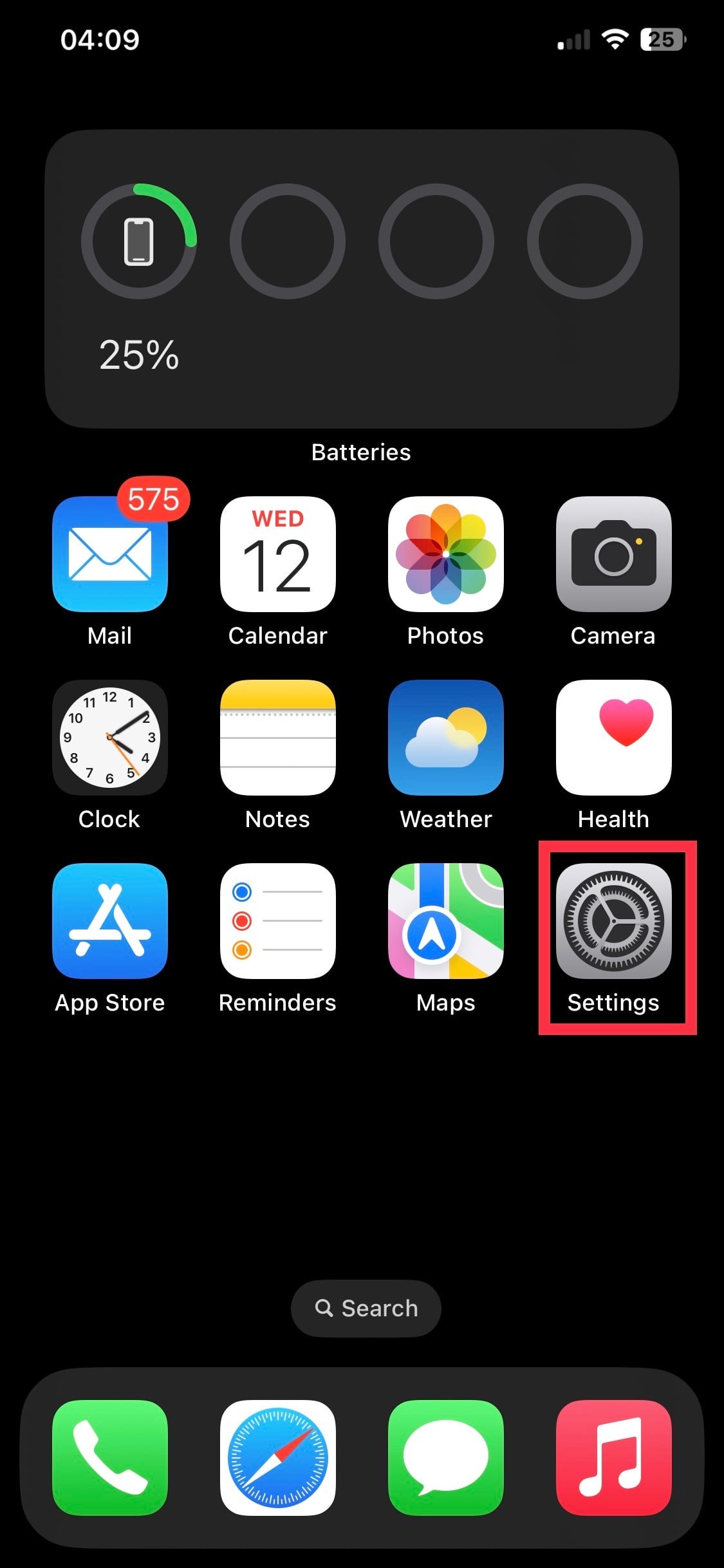
- Откройте Настройки на устройстве.
- Перейдите в «Основные».
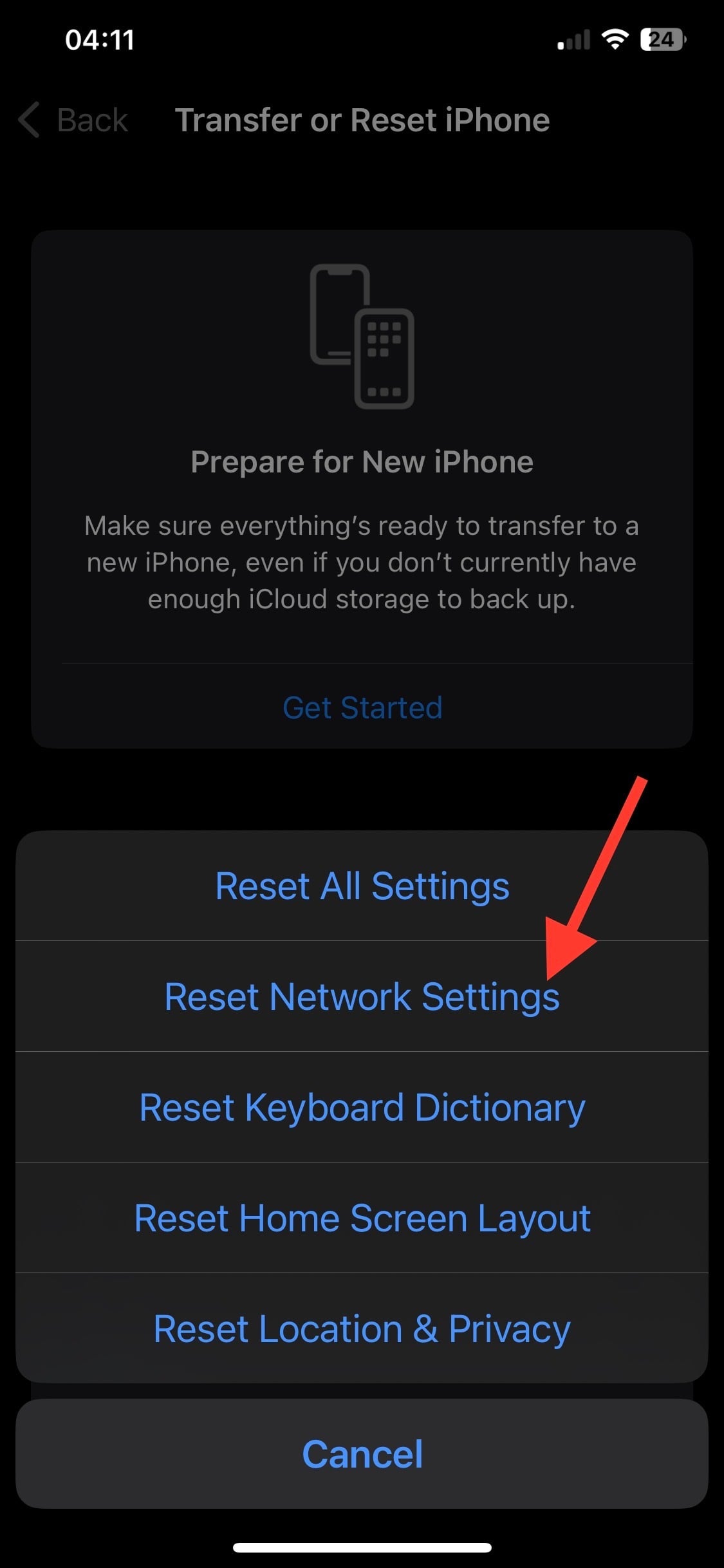
- Выберите «Перенос или сброс iPhone».
- Нажмите «Сброс».
- Выберите «Сбросить настройки сети».
- Введите код-пароль устройства для подтверждения.
- Подтвердите действие.
Совет: после сброса повторно подключитесь к Wi‑Fi и введите пароль заново.
2. Обновление времени и часового пояса
Неправильные дата и время на устройстве могут мешать протоколам авторизации и SSL-соединениям.
- Откройте Настройки → «Основные» → «Дата и время».
- Включите «Устанавливать автоматически».
После обновления времени попробуйте снова открыть Facebook.
3. Обновление iOS и приложения Facebook
Устаревшая система или приложение могут вызвать конфликты.
- Откройте Настройки → «Основные» → «Обновление ПО».
- Если доступно обновление iOS, подключитесь к Wi‑Fi и нажмите «Загрузить и установить».
- Откройте App Store, найдите Facebook и обновите приложение до последней версии.
Совет: если вы используете бета‑версию iOS или приложения, рассмотрите возможность возврата на стабильную сборку.
4. Очистка кеша браузера при использовании Facebook в браузере
Если вы заходите в Facebook через Safari или другой браузер, повреждённые куки или кеш могут блокировать вход.
- Закройте все приложения.
- Откройте Настройки → Safari.
- Нажмите «Очистить историю и данные сайтов».
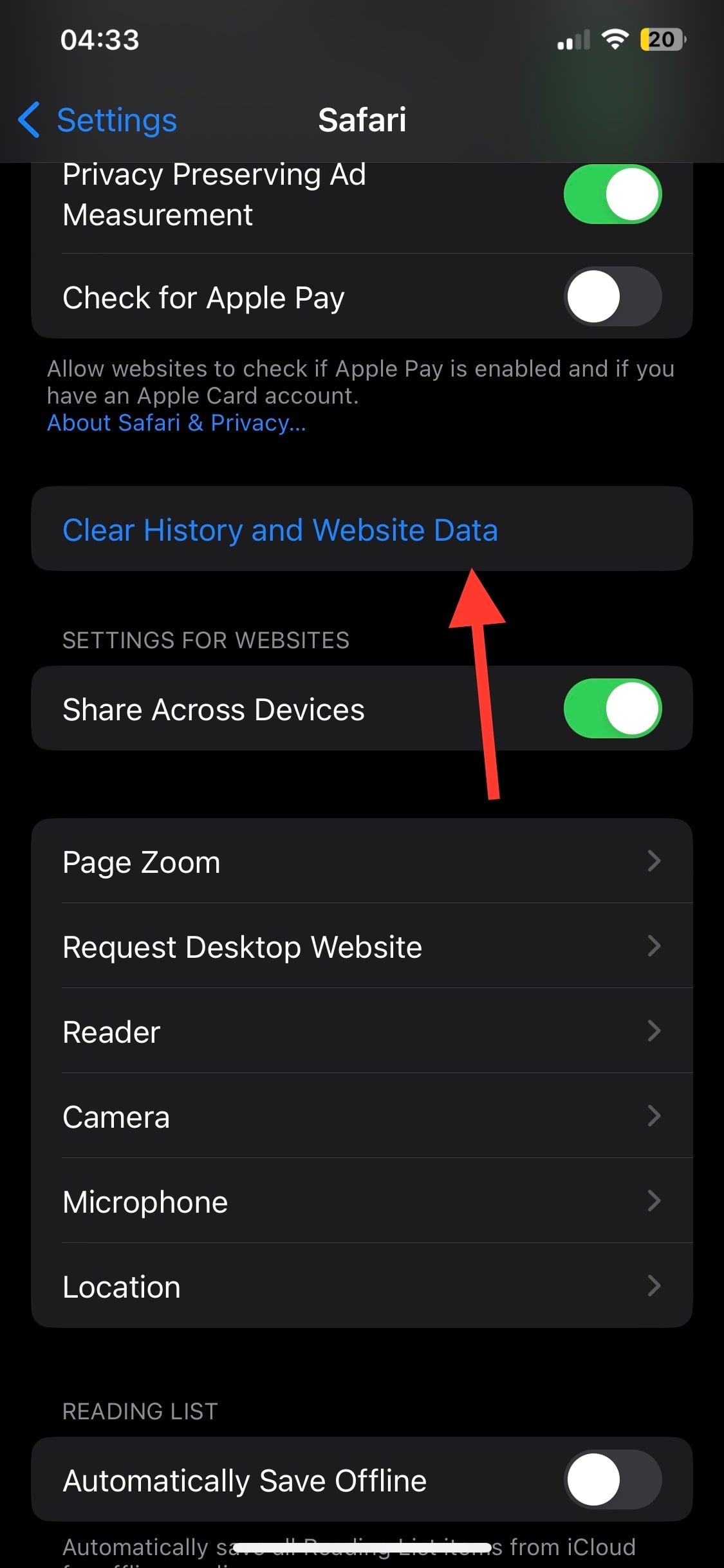
- Подтвердите действие.
Если вы используете Chrome или другой браузер — очистите там данные сайта и кэш.
5. Переустановка приложения Facebook (iPhone / iPad)
Полная переустановка удаляет повреждённые данные приложения.
- На домашнем экране удерживайте значок Facebook до появления меню.
- Выберите «Удалить приложение» и подтвердите удаление.
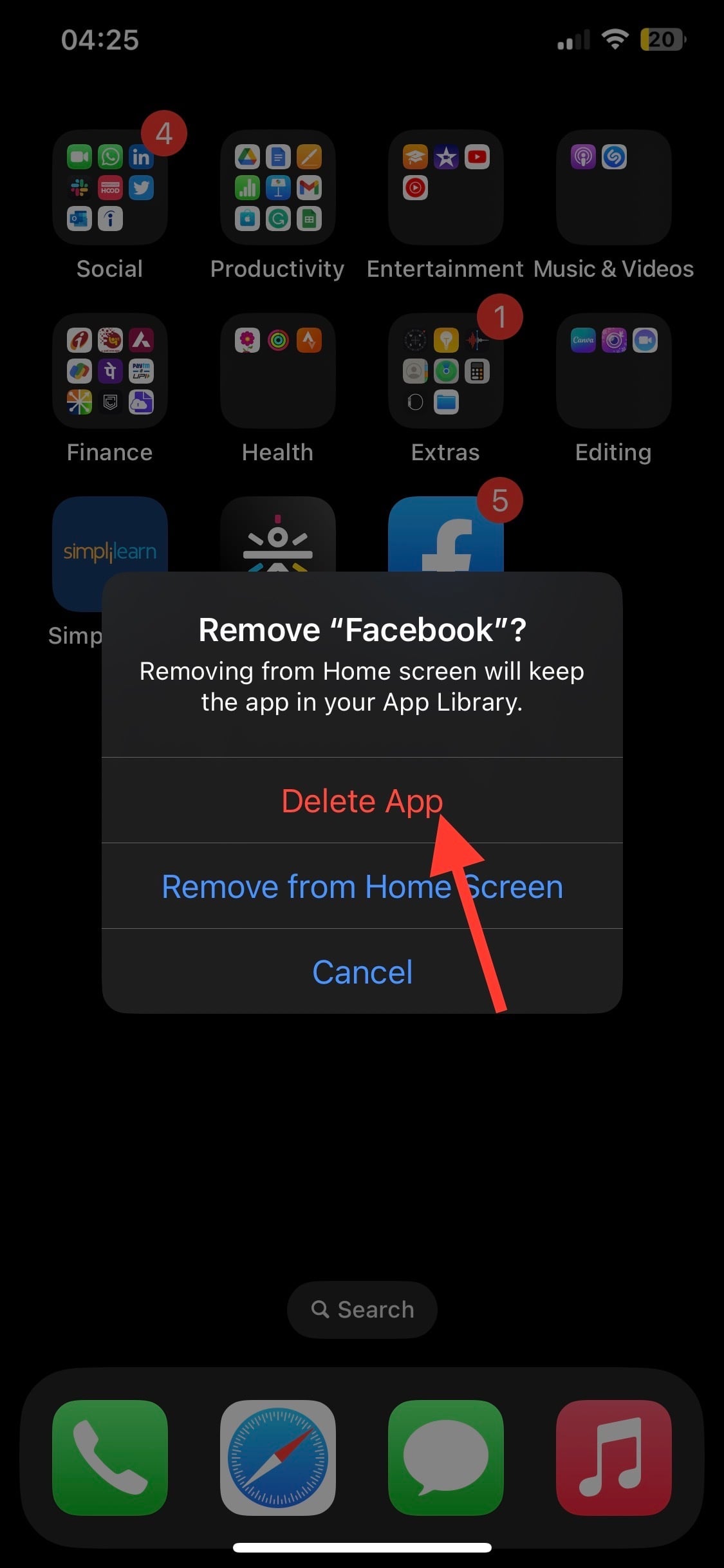
- Подтвердите окончательное удаление данных.
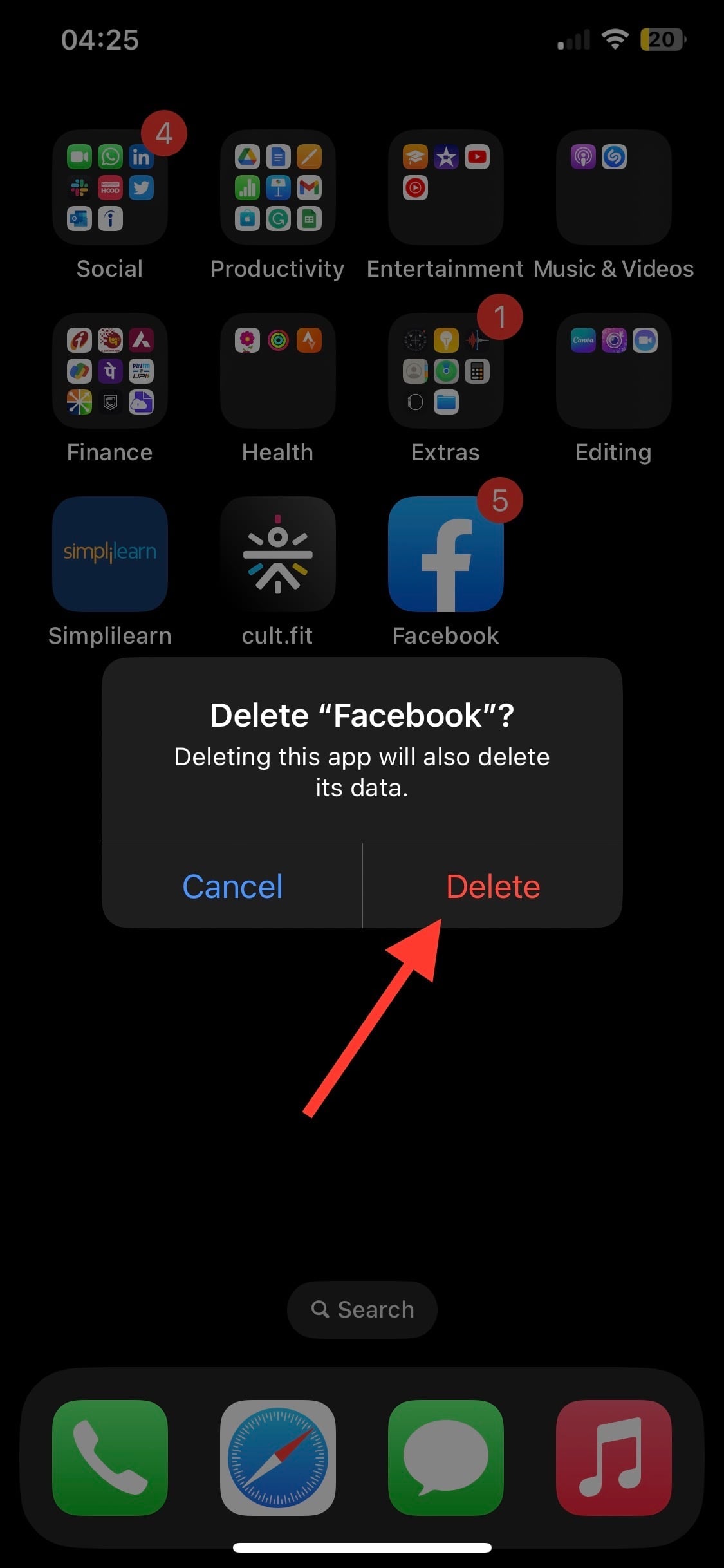
- Откройте App Store, найдите Facebook и установите последнюю версию.
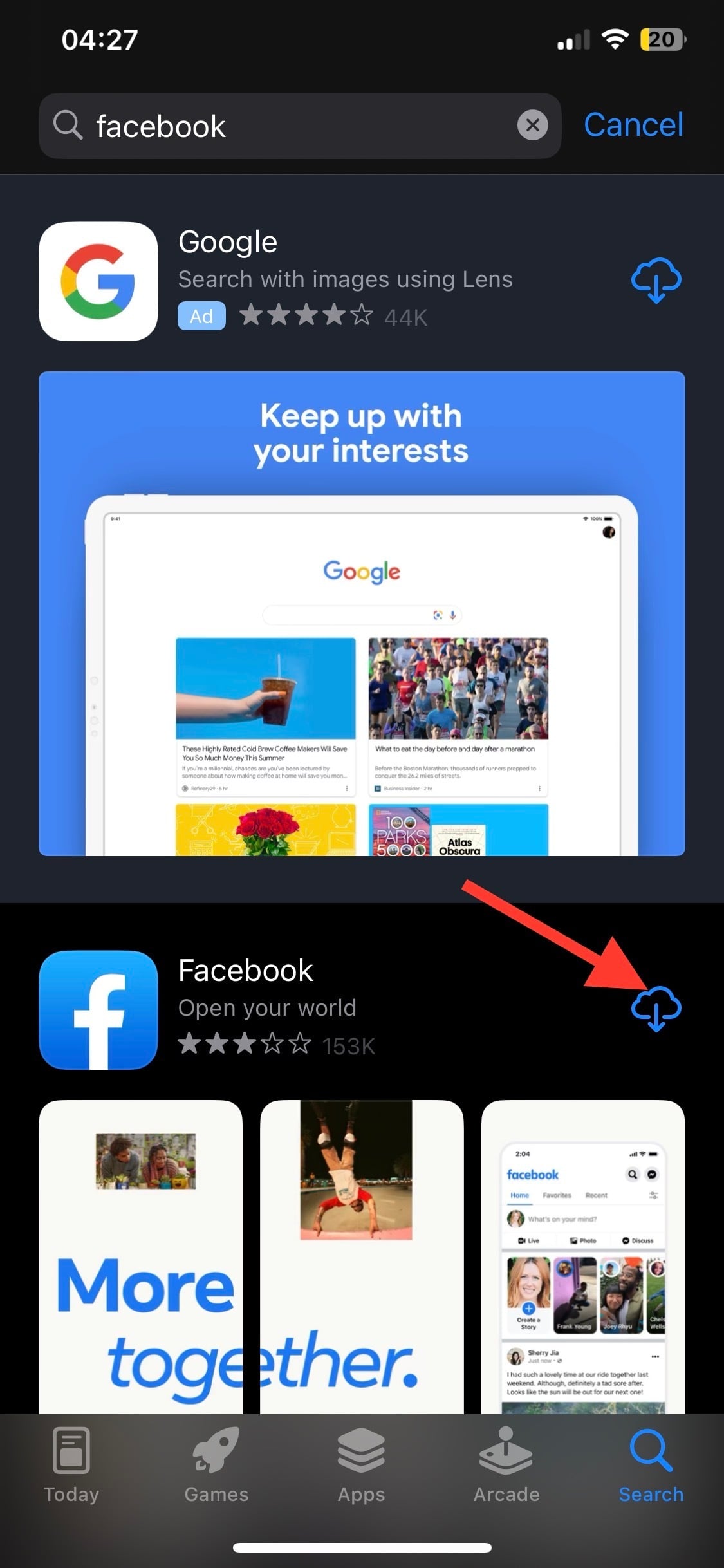
После установки войдите в аккаунт и проверьте работу.
Дополнительные проверки и советы
- Попробуйте войти в Facebook с другого устройства (например, компьютер). Если на другом устройстве всё работает — проблема локальна для первого устройства.
- Попытайтесь сбросить пароль через форму восстановления Facebook. Иногда код ошибки появляется при проблемах с авторизацией, которые решаются сменой пароля.
- Если у вас включена двухфакторная аутентификация, проверьте корректность кода и доступность методов получения кода (SMS, приложение-генератор).
- Если вы используете корпоративный/школьный профиль Wi‑Fi с ограничениями или прокси, попробуйте подключиться к другой сети.
Когда перечисленные методы не помогают
Иногда код ошибки 2 вызван проблемами на стороне Facebook (обслуживание, локальные сбои). В таких случаях попробуйте следующее:
- Проверьте страницы статуса Facebook или общие трекеры отказов. Подождите 30–60 минут и попробуйте снова.
- Обратитесь в центр поддержки Facebook через форму «Помощь и поддержка» в приложении или на сайте.
- Если вы подозреваете компрометацию аккаунта (сбой при входе после смены пароля) — выполните процедуру восстановления безопасности Facebook.
Важно: если у компании имеется техническая поддержка или IT‑администратор, сообщите им точное время и скриншоты ошибки — это ускорит поиск причин.
Альтернативные подходы
- Временное решение — пользуйтесь мобильной веб‑версией Facebook в браузере (m.facebook.com) до устранения проблемы в приложении.
- Пользуйтесь лёгкой версией Facebook Lite (если доступно) — она работает на более старых устройствах и с плохим подключением.
- Используйте менеджеры паролей, чтобы гарантировать корректность вводимых учётных данных.
Методика быстрого устранения (шаблон)
- Быстрая проверка сети и перезапуск устройства (0–5 минут).
- Сброс сетевых настроек и проверка времени (10–20 минут).
- Обновление ПО и приложения (10–30 минут + перезагрузка).
- Очистка кеша/переустановка приложения (10–20 минут).
- Обращение в поддержку и ожидание ответа (время зависит от ситуации).
Эта последовательность помогает минимизировать время простоя.
Чек‑лист для разных ролей
Пользователь:
- Перезагрузил устройство и роутер.
- Проверил интернет и отключил VPN.
- Сбросил сетевые настройки и обновил время.
- Обновил приложение и систему.
- Переустановил Facebook.
IT‑администратор:
- Проверил блокировки на корпоративном фаерволе и прокси.
- Проверил ограничения DNS и доступ к доменам Facebook.
- Убедился, что корпоративные SSL‑терминации корректны.
Служба поддержки:
- Запросила логи и точное время ошибок.
- Посоветовала временные обходы (веб‑версия, другой браузер).
- При необходимости эскалировала запрос в технический отдел Facebook.
Критерии приёмки
- Пользователь успешно входит в Facebook на проблемном устройстве.
- Страницы и лента загружаются без ошибок в течение 24 часов.
- Сообщения об ошибках больше не появляются при повторных попытках входа.
Безопасность и конфиденциальность
При выполнении инструкций учитывайте, что:
- Сброс настроек сети не удаляет ваши учётные записи, но удаляет сохранённые пароли Wi‑Fi.
- Переустановка приложения не должна нарушать настройки двухфакторной аутентификации, но проверьте доступность метода подтверждения.
- Не публикуйте в публичных сообщениях личные данные, скриншоты с кодами восстановления или паролями.
Если вы — жертва фишинга или взлома, немедленно сообщите в поддержку Facebook и смените пароли во всех связанных сервисах.
Краткий глоссарий
- Кеш — временные файлы, ускоряющие работу приложения.
- Сброс сетевых настроек — удаление сохранённых Wi‑Fi, VPN и Bluetooth‑профилей.
- Двухфакторная аутентификация — дополнительный уровень защиты аккаунта.
FAQ
Почему возникает код ошибки 2 только на моём телефоне?
Чаще всего это связано с локальными настройками сети, повреждёнными данными приложения или несовместимостью версии приложения с ОС вашего устройства.
Можно ли обойти ошибку без удаления приложения?
Иногда помогает очистка кеша (в Android) или принудительная остановка приложения и повторный вход. Если это не помогает — переустановка предпочтительна.
Поможет ли изменение пароля от Facebook?
Если ошибка связана с проблемами аутентификации, изменение пароля и последующий вход могут решить проблему.
Сколько времени займёт решение проблемы?
Простые действия (перезапуск, смена сети) занимают несколько минут. Полное восстановление (переустановка, обновления) — до 30–60 минут. Если проблема на стороне серверов Facebook — ожидание может занять дольше.
Короткое объявление (100–200 слов)
Если вы видите «код ошибки 2» при входе в Facebook, следуйте простому плану: перезапустите устройство, проверьте интернет, включите автоматическую установку времени, обновите систему и приложение, очистите кеш браузера или переустановите приложение. Эти шаги решают большинство проблем, связанных с подключением и повреждёнными локальными данными. Если ничего не помогает, проверьте статус серверов Facebook и обратитесь в службу поддержки. Наш чек‑лист и методика быстрого устранения помогут вам сократить время простоя и безопасно вернуть доступ к аккаунту.
Итог
Код ошибки 2 обычно решается базовыми действиями: перезапуском, проверкой сети, обновлением времени и приложений, очисткой кеша или переустановкой Facebook. Если все шаги не помогают, вероятно, причина на стороне серверов — дождитесь восстановления или свяжитесь со службой поддержки.
Если у вас остались вопросы или есть свой опыт решения этой ошибки, опишите шаги и результаты в комментариях — это поможет другим пользователям.

Похожие материалы

Несколько аккаунтов Skype: Multi Skype Launcher

Журнал для работы: повысить продуктивность

Персональные звуки уведомлений на Android

Скачивание шоу Hulu для офлайн‑просмотра

Microsoft Start: персонализированная новостная лента
