
Как запустить Raspberry Pi на ПК: эмуляция, Live CD и виртуальные машины
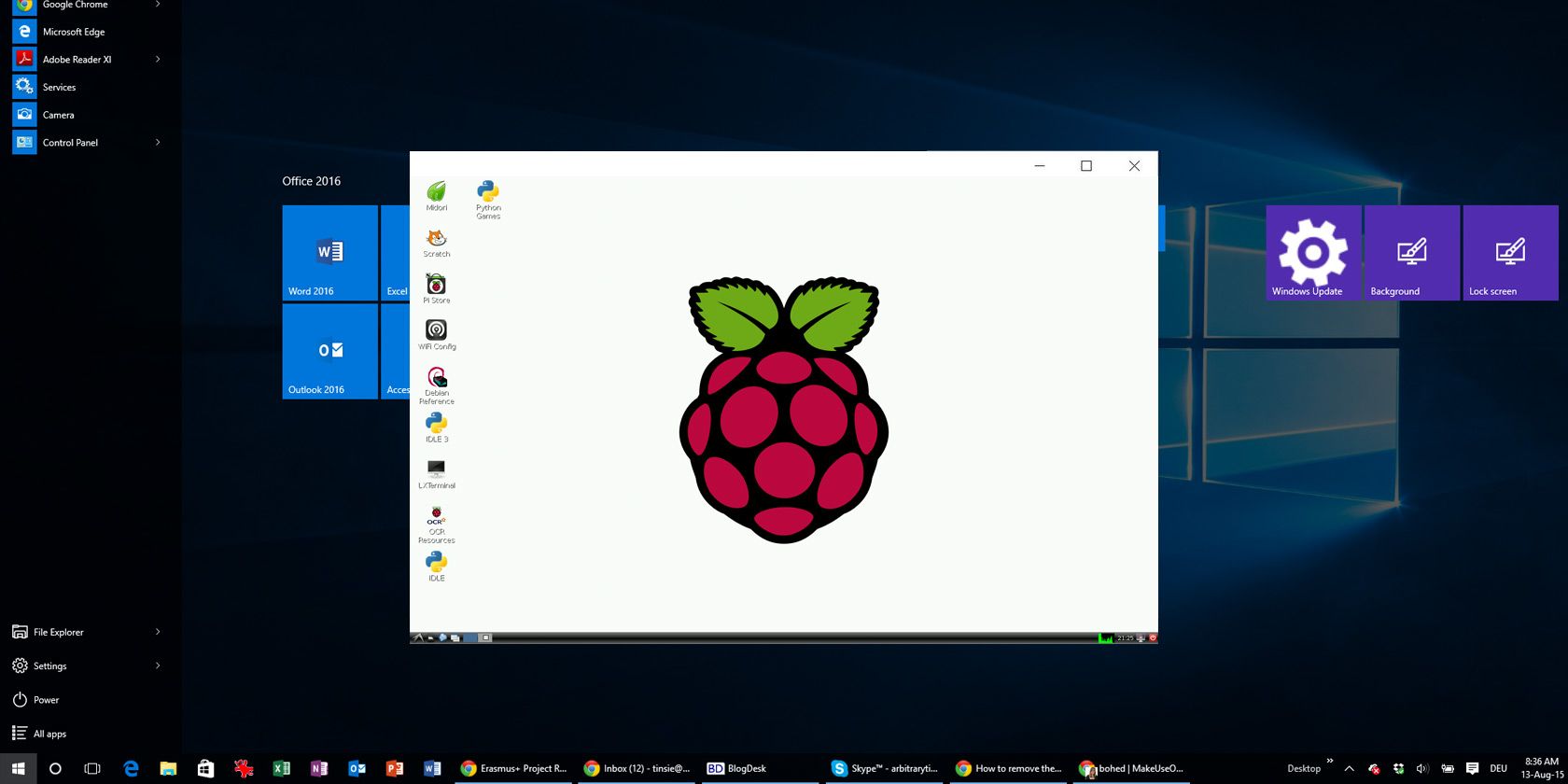
Изображение: демонстрация эмуляции Raspberry Pi в среде Windows — экран с рабочим столом Raspberry Pi Desktop.
Зачем эмулировать или виртуализировать Raspberry Pi
Raspberry Pi — дешёвая и гибкая платформа. Но иногда хочется сначала «пощупать» ОС и набор приложений, не тратя деньги и время на подготовку SD‑карты и периферии. Эмуляция и виртуализация позволяют:
- быстро оценить интерфейс и набор предустановленных приложений;
- протестировать совместимость программ (например, Scratch, Minecraft‑Pi) до покупки платы;
- подготовить окружение для обучения или демонстраций, не завися от физических устройств.
Кратко: если цель — изучение ОС и приложений, эмуляция/виртуализация часто удобнее. Если нужна работа с GPIO, камерой, аппаратным ускорением или низкоуровневый доступ — нужна реальная плата.
Чем эмуляция отличается от виртуализации — простая модель
- Эмуляция: программно воспроизводит архитектуру процессора (ARM) на платформе x86/x64. Это даёт полную совместимость на уровне инструкций, но обычно медленнее и не поддерживает весь аппаратный функционал.
- Виртуализация: запускает ОС, совместимую с архитектурой хоста (x86/x64), внутри изолированного окружения. Быстрее, но не подходит для ARM‑образов.
Ментальная модель: эмуляция — это «имитация» железа; виртуализация — это «контейнер» для совместимой ОС.
Варианты и их краткая оценка
- QEMU (эмуляция ARM): максимально приближает поведение Pi, но ограничен по производительности и периферии.
- Raspberry Pi Desktop как Live CD/USB (x86): даёт современную сборку Raspberry Pi OS для ПК, быстрый старт, но нет поддержки GPIO.
- Raspberry Pi Desktop в виртуальной машине (VirtualBox/VMware): удобное тестовое окружение, легко сделать снимок состояния и откатиться.
Важно: ни один из этих вариантов не заменит полностью физическую плату при задачах, где нужен физический доступ к пинам, камерам, аппаратному ускорению графики или встроенным устройствам.
1) Эмуляция Raspberry Pi на Windows с помощью QEMU — подробный сценарий
QEMU (Quick EMUlator) способна эмулировать ARM‑чипы. Это даёт возможность запускать Raspbian / Raspberry Pi OS (ARM‑сборки) в среде x86/x64.
Когда стоит выбирать QEMU
- Нужно тестировать ARM‑специфичные бинарники.
- Не хотите или не можете купить плату, но нужно проверить совместимость на уровне ISA.
Когда не стоит
- Нужна быстрая интерактивность и графика — QEMU будет медленнее.
- Требуется работа с GPIO, реальными сенсорами или аппаратным видеоускорением.
Шаги для Windows (адаптация из пакета QEMU Raspbian)
- Скачайте готовый пакет QEMU Raspbian для Windows (например, с SourceForge). Это удобный вариант для быстрого старта.
- Перейдите в папку загрузок.
- Распакуйте QEMU.zip в корень диска, например C:/QEMU.
- Откройте папку QEMU.
- Двойной щелчок по .bat‑файлу запустит эмуляцию.
- Дождитесь загрузки — в пакете обычно загружается Raspbian Wheezy через эмуляцию.
После загрузки вы увидите raspi-config — утилиту конфигурации Raspberry Pi. Не рекомендуется менять слишком много параметров, чтобы избежать нестабильности: избегайте массового обновления системы (apt update/upgrade) в этом окружении без резервной копии образа.
Команда для повторного запуска raspi-config внутри сессии:
sudo raspi-configНавигация: используйте стрелки для выбора «Завершить», затем нажмите клавишу Enter.
Чтобы запустить графический интерфейс, в командной строке введите:
startxПолезно знать и тонкие моменты
- Файловая система внутри эмулированного образа может быть медленной. Делайте снимки образа перед экспериментами.
- Некоторые современные образы Raspberry Pi OS не совместимы напрямую с готовыми QEMU‑пакетами — может потребоваться поиск специализированной конфигурации ядра и DTB для эмуляции конкретной версии Pi.
- Если вам нужно подсоединять внешние устройства (USB‑камеры, аудио), QEMU поддерживает проброс USB, но настройка вариативна и сложна.
Расширенные советы для QEMU
- Используйте подготовленные скрипты запуска, чтобы упростить параметры командной строки QEMU (количество оперативной памяти, имя образа, сетевые настройки).
- Для более точной эмуляции аппаратных возможностей ищите готовые сборки, где есть compatible DTB (Device Tree Blob) и корректное ядро.
Ограничения
- Отсутствие полноценной аппаратной поддержки GPU и видеоускорения.
- Возможны несовместимости новых пакетов и драйверов.
2) Live CD/USB: Raspberry Pi Desktop для x86/x64
Raspberry Pi Desktop — это порт Raspberry Pi OS для стандартных ПК на x86/x64. Это идеальный вариант, если вам важно современное окружение и быстрая работа.
Что это даёт
- Современная версия ОС на базе Debian с тем же пользоватльским интерфейсом, что и на реальном Pi.
- Минимум настроек: запишите ISO на флешку и загрузитесь.
Ограничения
- Нет доступа к GPIO и специфичным аппаратным модулям Pi.
- Некоторые пакеты для ARM не будут работать.
Краткая методика создания Live USB
- Скачайте ISO Raspberry Pi Desktop с официального зеркала (раздел загрузок Raspberry Pi).
- Запишите ISO на USB‑накопитель (рекомендуется 4 ГБ и больше). Инструменты: balenaEtcher, Rufus (Windows), dd (Linux/macOS).
- Перезагрузите ПК и выберите загрузку с USB в BIOS/UEFI.
- Запустите Live среду или установите ОС на диск.
Установка с Live USB
- Live режим позволяет проверить всё перед установкой.
- Установка записывает систему на внутренний диск ПК и работает как обычная Linux‑система.
Ограничения при установке
- После установки большинство программ будет работать корректно, но программы, требующие ARM‑архитектуры, не будут запускаться.
3) Raspberry Pi Desktop в виртуальной машине (VirtualBox / VMware)
Если вам нравится Raspberry Pi Desktop, но вы хотите сохранить среду внутри хоста, виртуальная машина — универсальный вариант.
Преимущества
- Быстрый откат (снимки/снапшоты).
- Простая миграция образов между машинами.
- Лёгкая настройка сетей и проброса общего доступа к папкам.
Общий рабочий сценарий
- Установите VirtualBox или VMware Workstation Player.
- Создайте новую виртуальную машину: тип Linux, версия Debian 64‑bit (или 32‑bit в соответствии с ISO).
- Подключите ISO Raspberry Pi Desktop как виртуальный CD/DVD.
- Загрузите VM и следуйте обычному установщику Debian/Raspberry Pi Desktop.
- Установите дополнения гостевой ОС (Guest Additions / VMware Tools) для улучшения интеграции.
Особенности настройки
- Оперативная память: 1–2 ГБ минимум; для комфортной работы 2–4 ГБ.
- Дисковое пространство: минимум 8–16 ГБ для базовой системы.
- Сетевой режим: NAT для простого доступа в интернет; Bridge, если VM должна быть в локальной сети как отдельный хост.
Ссылки на руководства
- Установка Linux в VMware Workstation Player — общие шаги применимы к Raspberry Pi Desktop.
- Установка Linux в Oracle VirtualBox — обратите внимание на настройки USB и сетей.
Сравнение: когда выбрать что
| Задача | QEMU (ARM) | Live USB (x86) | ВМ (x86) |
|---|---|---|---|
| Тест ARM‑бинарей | + | – | – |
| Быстрая проверка интерфейса | + | + | + |
| Работа с GPIO | – | – | – |
| Производительность интерактива | – | + | + |
| Простота установки | + | + | + |
Пояснения: «+» — подходящий вариант; «–» — не подходит.
Примеры и когда подход не сработает
Контрпримеры:
- Если нужно тестировать проект, который взаимодействует с физическими датчиками по I2C/SPI, то виртуальная среда не даст достоверных результатов.
- Если проект требует аппаратного декодирования видео с использованием GPU Raspberry Pi, эмуляция не обеспечит нужного уровня производительности.
Альтернативные подходы
- Покупка недорогой платы Raspberry Pi Zero/3/4 — лучший вариант для проектов с периферией.
- Использование удалённого доступа к реальной плате (например, через SSH/VNC) на облачном хосте Pi, если у кого‑то из коллег есть устройство.
Мини‑методология тестирования приложений на виртуальном Pi (шаги)
- Определите цель теста: UI‑проверка, совместимость бинарников, набор библиотек.
- Выберите среду: QEMU для ARM, VM/Live для x86.
- Создайте чистый образ и зафиксируйте его (снимок или копию файла образа).
- Выполните тесты и соберите логи (stdout, журналы apt, dmesg).
- Сравните поведение с реальной платой, если есть такая возможность.
- Оцените разницу и примите решение: доработать код или перейти к тестированию на реальном устройстве.
Роль‑ориентированные чек‑листы
Для преподавателя
- Подготовить ISO и образ виртуальной машины заранее.
- Прописать инструкции входа и стандартных упражнений.
- Создать резервные копии VM‑образов для быстрого восстановления.
Для разработчика
- Проверить совместимость бинарников с ARM (используйте QEMU).
- Настроить CI для сборки под ARM или использовать кросс‑компиляцию.
- Документировать отличия среды (доступность GPIO, ограничение GPU).
Для хоббиста
- Попробовать Live USB для оценки интерфейса.
- Если понравится, прикупить недорогую плату для практики с аппаратурой.
Критерии приёмки
Система считается подготовленной, если выполнены пункты:
- ОС загружается до графического рабочего стола или консоли без критических ошибок.
- Приложение запускается и выполняет ключевые функции, заявленные в ТЗ.
- Логи не содержат ошибок по основным подсистемам (disk, network, authorization).
- При необходимости: прошёл базовый тест ввода/вывода (если применяется эмуляция USB).
Справочник команд и короткий cheat‑sheet
- Запуск конфигуратора Raspberry Pi:
sudo raspi-config- Запуск графической среды:
startx- Простая проверка сети:
ping -c 4 8.8.8.8- Просмотр последних сообщений ядра:
dmesg | tail -n 30Runbook при проблемах (быстрые шаги восстановления)
Проблема: VM не загружается
- Проверьте настройки виртуальной машины: имя ISO, подключён диск.
- Увеличьте выделенную оперативную память до 2 ГБ.
- Включите/выключите UEFI/Legacy в настройках VM.
- Восстановите снимок или пересоздайте VM из ISO.
Проблема: эмулированный образ зависает в QEMU
- Закройте эмуляцию и запустите повторно.
- Проверьте журнал QEMU на предмет ошибок устройств.
- Используйте другой образ или пакет QEMU с поддержкой нужного DTB/ядра.
Безопасность и приватность
- По умолчанию виртуальные образы не должны содержать закрытых ключей или паролей. Перед распространением очистите конфигурации.
- Ограничьте сетевой доступ VM через NAT, если в образе есть подозрительные сервисы.
- При работе с пользовательскими данными соблюдайте общие правила GDPR: минимизация данных, шифрование при хранении и передаче, удаление резервных копий по требованию.
Совместимость и миграция — на что обратить внимание
- ARM‑образы не запустятся в VirtualBox/VMware без эмуляции (QEMU).
- Образы Raspberry Pi Desktop для x86 совместимы с большинством гипервизоров.
- При переносе VM между гипервизорами проверьте Guest Additions/VM Tools для корректной работы.
Таблица совместимости (обзор)
| Среда | ARM‑бинарии | GPIO | Аппаратное ускорение GPU | Скорость |
|---|---|---|---|---|
| QEMU (ARM эмуляция) | Да (эмулируются) | Ограниченно/нет | Нет | Низкая/средняя |
| Raspberry Pi Desktop (x86 Live) | Нет | Нет | Частично (на ПК) | Высокая |
| Виртуальная машина (x86) | Нет | Нет | Частично (через хост) | Высокая |
Простая карта принятия решения (Mermaid)
flowchart TD
  A[Нужен Pi?] --> B{Нужен доступ к GPIO?}
  B -- Да --> C[Купить физическую плату Raspberry Pi]
  B -- Нет --> D{Нужна ARM‑совместимость?}
  D -- Да --> E[Эмуляция QEMU]
  D -- Нет --> F{Хочется быстро и гладко?}
  F -- Да --> G[Live USB или VM с Raspberry Pi Desktop]
  F -- Нет --> E
1‑строчный глоссарий
- QEMU — эмулятор процессорной архитектуры.
- Live USB — загрузочная флешка с ОС, работающая без установки.
- VM (виртуальная машина) — изолированная среда для запуска гостевой ОС.
- DTB — Device Tree Blob, описание аппаратных устройств для ядра.
Место покупки и когда всё-таки стоит купить плату
Покупка физической Raspberry Pi оправдана, если вы:
- планируете работать с GPIO, камерами и датчиками;
- требуете точного аппаратного поведения и производительности GPU;
- пишете ПО, ориентированное на конкретное железо.
Если же задача — обучение интерфейсу, подготовка заданий или обзор возможностей, то эмуляция и виртуализация — быстрый путь.
Заключение
Эмуляция и виртуализация дают гибкие способы познакомиться с Raspberry Pi и его ОС без покупки платы. QEMU пригодится для тестирования ARM‑бинарей. Raspberry Pi Desktop в виде Live USB или виртуальной машины лучше для повседневного использования и обучения. В каждом случае важно учитывать ограничения: доступ к периферии, производительность и совместимость аппаратно‑зависимого ПО. Для проектов с аппаратной интеграцией физическая плата остаётся единственным полноценным решением.
Важно: перед важными экспериментами делайте резервные копии образов и сохраняйте снимки виртуальных машин.
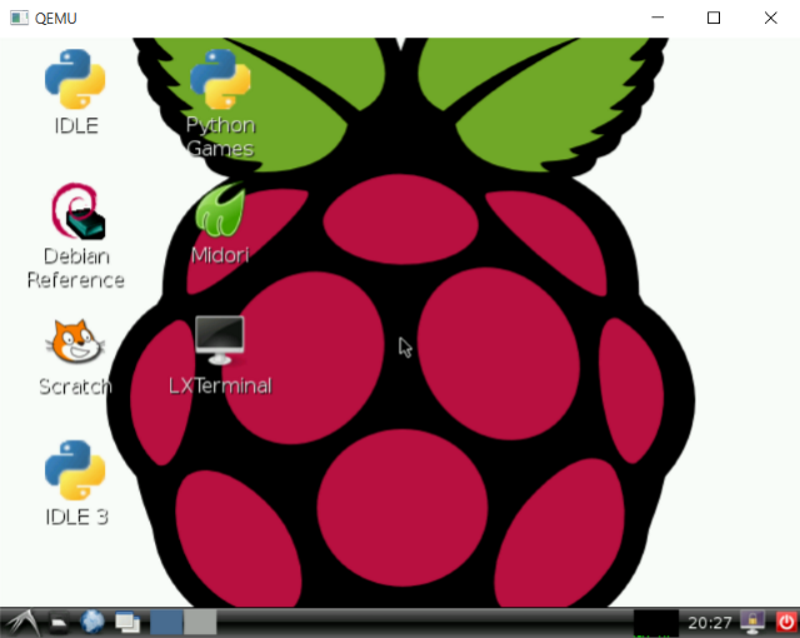
Изображение: окно QEMU с загрузкой Raspbian Raspbian Wheezy в эмуляции ARM.
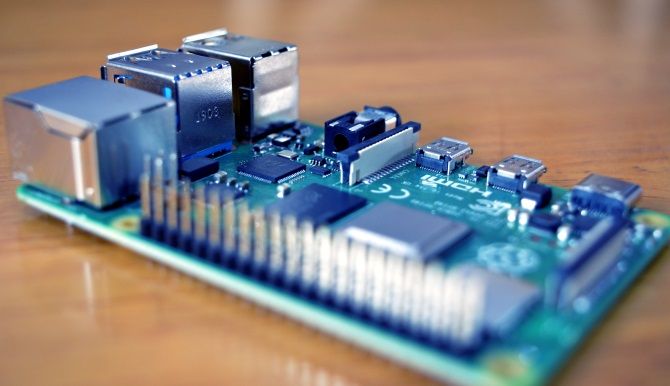
Изображение: Raspberry Pi 4 — пример современной платы для проектов с аппаратной интеграцией.
Ключевые ресурсы для скачивания:
- QEMU Raspbian package (поиск на SourceForge или других зеркалах)
- Raspberry Pi Desktop (официальный сайт Raspberry Pi — раздел загрузок)
- balenaEtcher, Rufus — для записи ISO на USB
Конец статьи.

Похожие материалы

Несколько аккаунтов Skype: Multi Skype Launcher

Журнал для работы: повысить продуктивность

Персональные звуки уведомлений на Android

Скачивание шоу Hulu для офлайн‑просмотра

Microsoft Start: персонализированная новостная лента
