
Как добавить и анимировать текст в DaVinci Resolve — полный гид
DaVinci Resolve позволяет быстро добавлять заголовки, анимировать текст и экспортировать субтитры. В этой статье пошагово показано, как вставлять текст, настраивать его, анимировать через Fusion и ключевые кадры, а также правильно экспортировать субтитры для встраивания или отдельного файла.
Текст на экране помогает зрителю понять где, когда и что происходит в сцене. DaVinci Resolve содержит несколько инструментов для создания статичных и анимированных заголовков, а также встроенную работу с субтитрами. Ниже — подробные шаги, советы по стилю, чек-листы для ролей и проверенные методики публикации.
Ключевые термины в одну строку:
- Fusion — модуль для сложной графики и композиции в Resolve.
- Ключевые кадры — отметки на таймлайне для анимации параметров.
- Субтитры/Caption — временные текстовые сегменты, выровненные по аудиодорожке.
- Burn into video — встраивание субтитров непосредственно в видеопоток.
Как добавить текст на клипы в DaVinci Resolve
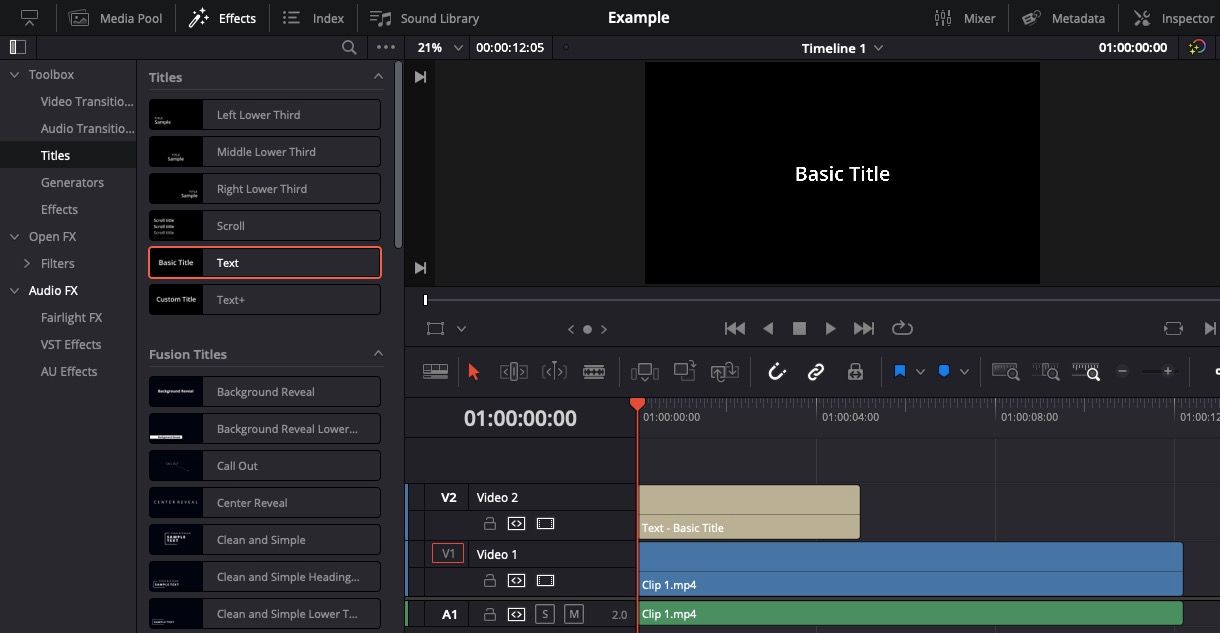
- Откройте страницу Редактирование (Edit). Слева вверху выберите вкладку Эффекты (Effects) — откроется библиотека эффектов.
- В разделе Заголовки (Titles) выберите подходящий вариант: простые Text, Text+ или преднастроенные заголовки.
- Перетащите заголовок на таймлайн поверх видеодорожки и разместите в нужном месте по времени.
- Для быстрой работы на странице Cut раздел Заголовки находится в левой панели Эффектов.
Советы:
- Text+ использует Fusion и узлы, поэтому подходит для продвинутых эффектов и анимации.
- Перемещайте границы клипа с заголовком, чтобы задать длительность его появления на экране.
Как редактировать и форматировать текст
- Выделите клип с текстом на таймлайне.
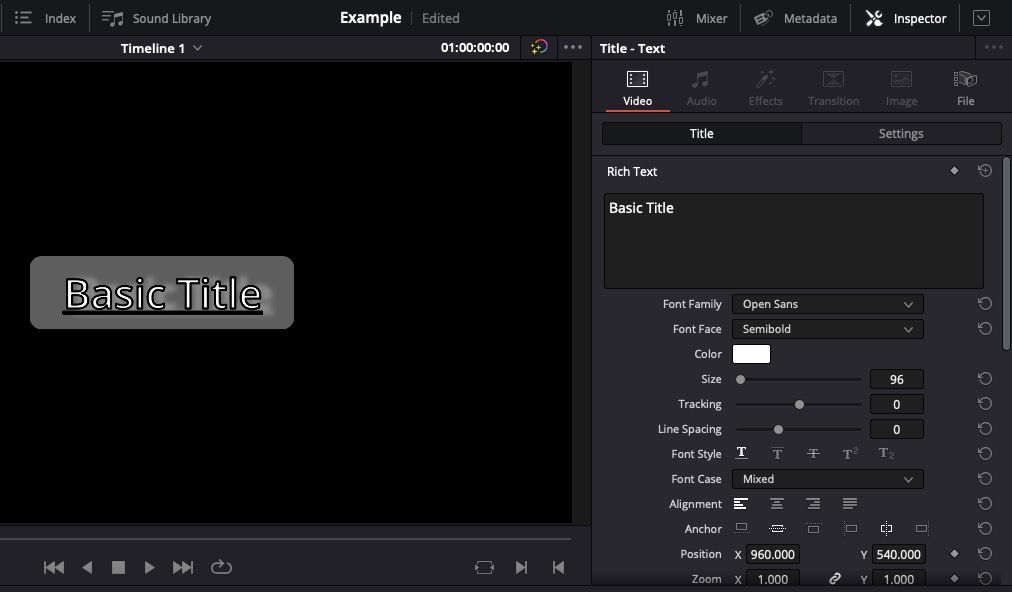
- Откройте окно Inspector в правой верхней части интерфейса. Вкладка Видео (Video) содержит параметры заголовка.
- Введите текст, выберите шрифт, размер, цвет, межстрочный интервал и выравнивание.
- В секции Заголовок (Title) можно включить Тень (Drop Shadow) и настроить фон.
- В секции Настройки (Settings) настроите позицию, масштаб и дополнительные параметры.
Полезные приёмы:
- Сбросить параметр к значению по умолчанию можно кликом по значку круговой стрелки в правой части Inspector.
- Для единообразия проекта используйте системные или купленные шрифты, лицензии которых соответствуют вашим условиям распространения.
Как анимировать текст
Есть два простых подхода для анимации текста в Resolve: преднастроенные Fusion-заголовки и ключевые кадры. Оба не требуют глубокого знания Fusion для базовых эффектов.
Fusion-заголовки
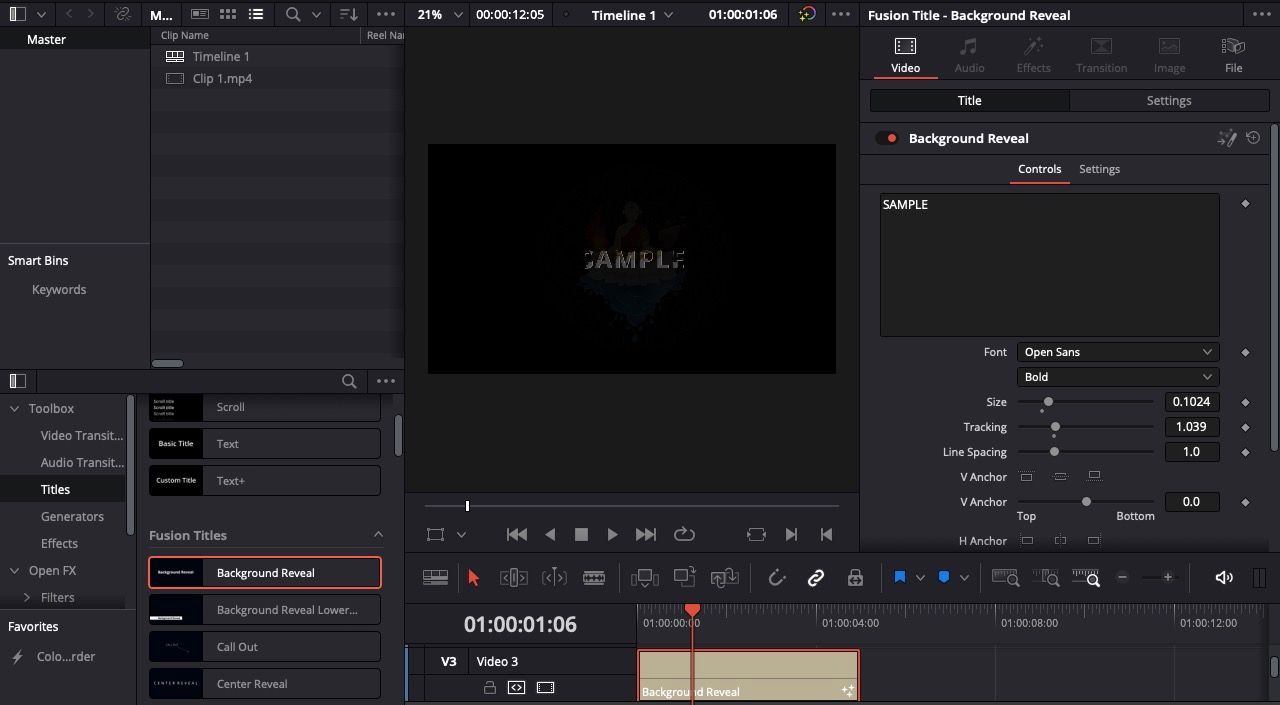
Fusion-заголовки — это готовые пресеты, созданные с использованием Fusion. Они содержат сложные анимации и стилизованные эффекты. Использование:
- Откройте библиотеку Эффектов и найдите раздел Fusion Titles.
- Перетащите понравившийся пресет на таймлайн и отредактируйте параметры в Inspector.
Когда применять Fusion-заголовки:
- Нужно быстро получить качественную анимацию без ручной настройки узлов.
- Требуется динамическое появление/гашение, сложные маски или комбинированные движения.
Ограничения:
- Некоторые пресеты могут требовать больше ресурсов CPU/GPU; при слабой машине проигрывание превью может «тормозить».
Ключевые кадры
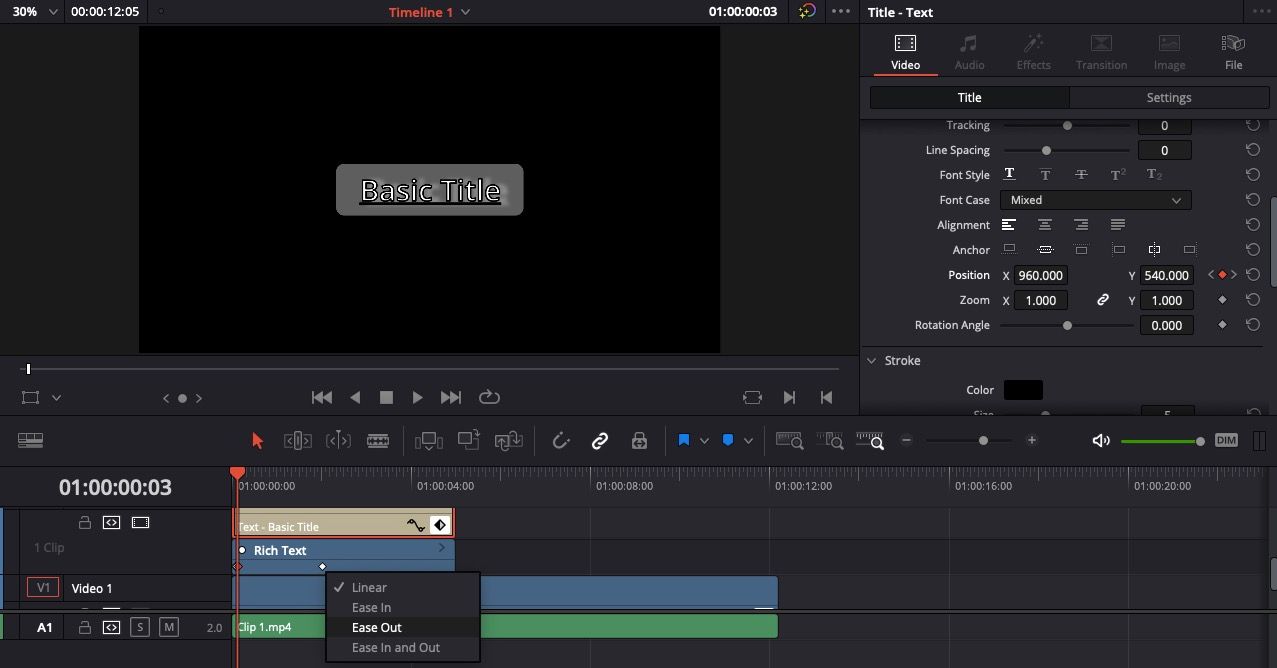
Ключевые кадры дают точный контроль над анимацией параметров (позиция, масштаб, прозрачность и т. д.).
Как анимировать движение слева направо:
- В Inspector рядом с параметром Position нажмите значок алмаза, чтобы установить первый ключевой кадр в начальной позиции.
- Переместите плейхед на финальную позицию по времени.
- Измените значение Position — автоматически появится второй ключевой кадр.
- Проиграйте клип и проверьте движение.
Типы интерполяции:
- Linear — равномерная скорость.
- Ease In — замедление в начале анимации.
- Ease Out — замедление в конце анимации.
- Ease In and Out — мягкий старт и финиш.
Подсказки:
- Посмотреть и редактировать ключевые кадры можно через Timeline > Keyframes.
- Для дополнительных опций нажмите Ctrl+клик на Mac или правый клик на Windows по ключевому кадру.
Как добавить субтитры или подписи
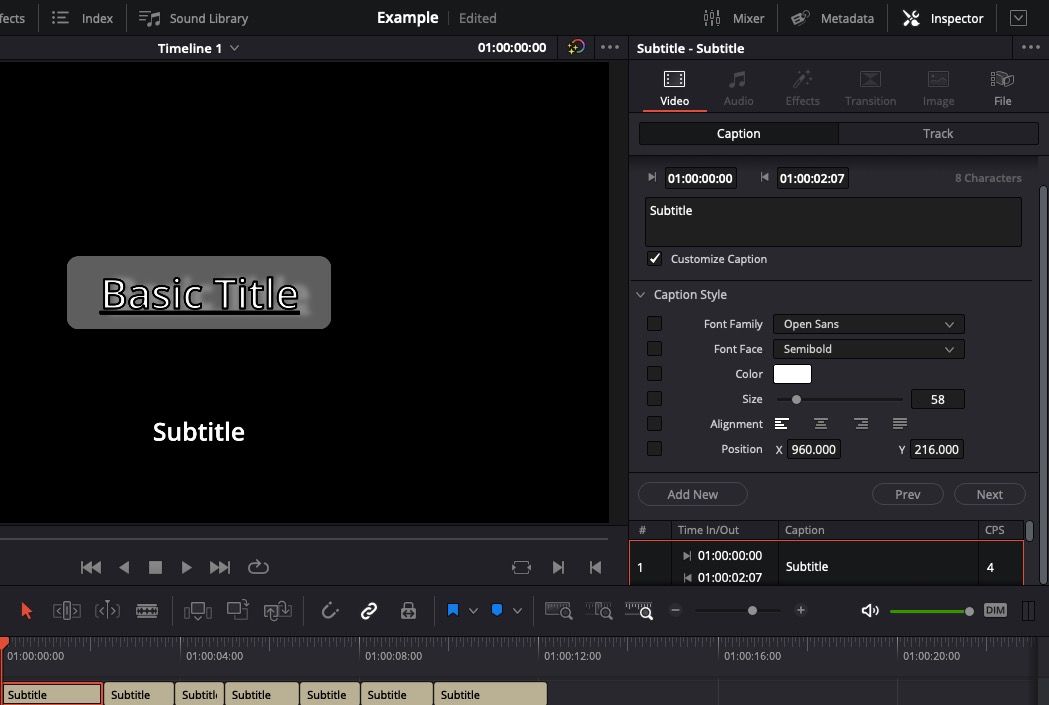
Не добавляйте субтитры вручную как отдельные заголовки — используйте дорожку субтитров.
Шаги:
- В таймлайне правой кнопкой мыши кликните на список дорожек и выберите Добавить дорожку субтитров (Add Subtitle Track).
- Выделите дорожку субтитров и в Inspector нажмите Создать подпись (Create Caption).
- Для форматирования отдельного сегмента отметьте Customize Caption и отредактируйте текст и стиль.
- Для глобальных настроек откройте раздел Track в вкладке Video Inspector и измените визуальные параметры для всей дорожки.
- Нажмите Add New в секции Caption для создания новой подписи в позиции плейхеда.
Настройки проекта:
- Перейдите в Project Settings (значок шестерёнки) → Subtitles, чтобы изменить правила разбиения на строки и максимальное число символов.
Экспорт:
- На странице Deliver отметьте Export Subtitle и выберите Format Burn into video для встраивания субтитров в видео.
- Для опциональных субтитров выберите As a separate file и Format SRT, затем укажите дорожку для экспорта.
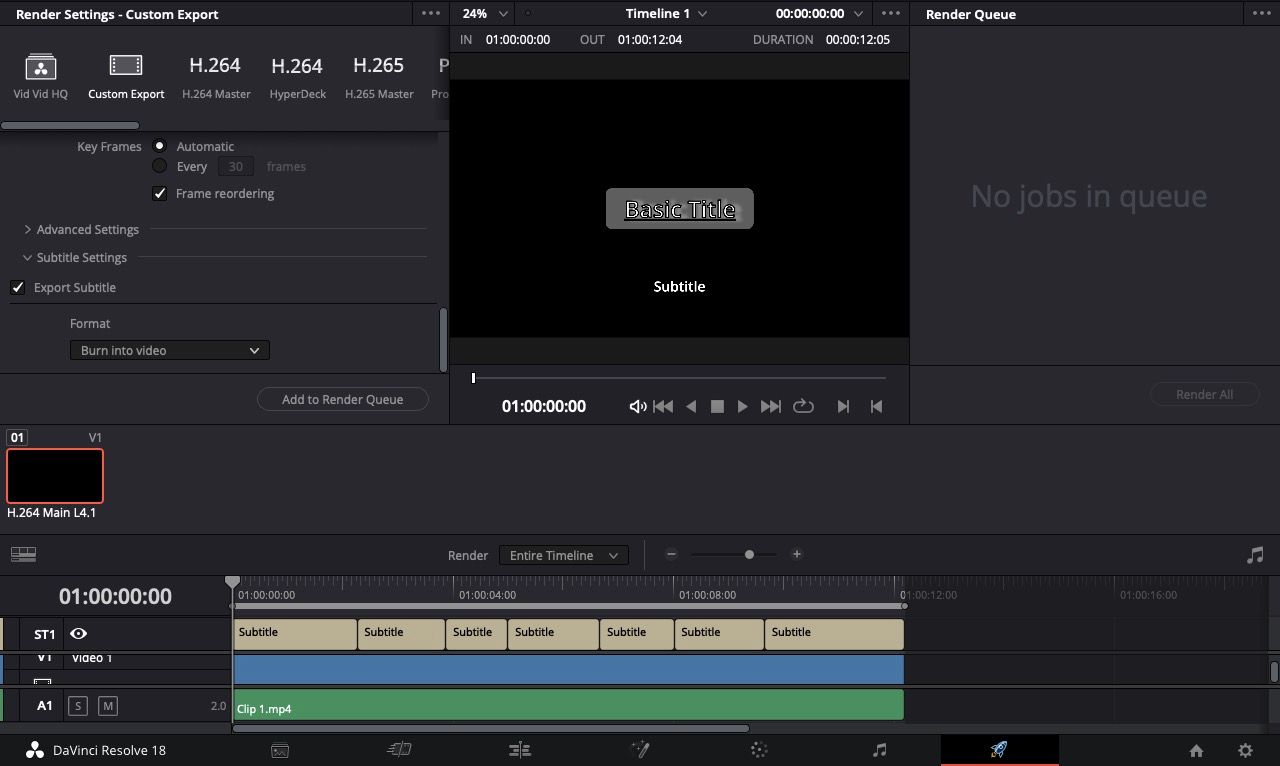
Советы по встроенным и внешним субтитрам:
- Встраивание (Burn in) гарантирует, что субтитры всегда будут видны, но их нельзя отключить.
- Отдельный файл SRT/VTT позволяет зрителю включать субтитры по желанию и поддерживает локализацию нескольких дорожек.
Лучшие практики для заголовков и субтитров
Читабельность и доступность — главные критерии.
Основные рекомендации:
- Контраст: белый текст на тёмном фоне или тёмный текст на светлом фоне с полупрозрачной подложкой.
- Безопасная область: держите текст отступом от краёв кадра минимум 5–8% от ширины кадра.
- Длина строки: стремитесь к 1–2 строкам субтитров, по ~32–42 символа в строке для удобного чтения.
- Скорость чтения: планируйте длительность субтитра, чтобы зритель успевал прочесть текст — обычно 1–3 секунды для коротких фраз и больше для длинных.
- Размер шрифта: для Full HD используйте заметный размер, который читается на мобильных устройствах — примерно 30–60 px в зависимости от шрифта и стиля, тестируйте на целевом устройстве.
- Шрифты: выбирайте ясные геометрические шрифты без лишних декоративных элементов для субтитров.
Дизайн заголовков:
- Ограничьте количество эффектов: тень, обводка и мягкое свечение — чаще всего достаточно.
- Для титров начального экрана используйте более крупный шрифт и анимацию, но не злоупотребляйте длительностью показа.
Accessibility Notes:
- Добавляйте субтитры для всех говорящих и значимых звуков (например, «аплодисменты», «музыка»), чтобы улучшить доступность.
Методология: быстрый рабочий процесс для субтитров
- Подготовьте расшифровку аудио в текстовом файле.
- Импортируйте расшифровку в инструмент субтитров или нарезайте вручную в Resolve.
- Создайте дорожку субтитров, добавьте сегменты, синхронизируйте с речью.
- Отредактируйте визуальный стиль для дорожки, проверьте чтабельность на разных устройствах.
- Экспортируйте в нужном формате (встроенные или отдельные файлы).
Мини-методика проверки качества:
- Просмотрите видео со включёнными субтитрами полный проход для проверки тайминга и орфографии.
- Проверьте пробелы и переносы строк — избегайте разрыва фраз на две строки в неудобных местах.
Чек-листы по ролям
Редактор:
- Добавить заголовки и настроить тайминг.
- Согласовать шрифты и размеры с режиссёром.
- Экспортировать пробный рендер для проверки.
Motion Designer:
- Создать или адаптировать Fusion-заголовки.
- Подготовить версии для Full HD и 4K.
- Оптимизировать анимацию для плавности при низком FPS.
Локализатор (переводчик субтитров):
- Дать перевод с учётом локальной интонации и длины фразы.
- Проверить тайминг и адаптировать переносы.
- Подготовить отдельные SRT-файлы для каждой локали.
Ответственный за доступность:
- Проверить, что все говорящие и значимые звуки отражены в субтитрах.
- Убедиться в достаточном контрасте и размере шрифта.
Критерии приёмки
Для каждого проекта установите ясные критерии приёмки:
- Все диалоги субтитрованы и синхронизированы с речью ±0.25 с.
- Нет обрезанных слов или нарушенных переносов.
- Текст читается на мобильных устройствах без увеличения.
- Экспортные файлы в требуемом формате (Burn in или SRT) соответствуют спецификации платформы загрузки.
Тесты и кейсы приёмки
- Кейс: короткая фраза — субтитр отображается 1.5–3 с и успевается прочесть.
- Кейс: диалог нескольких говорящих — идентифицируются смены говорящих цветом или меткой.
- Кейс: экспорт SRT — файл корректно импортируется в медиаплеер и синхронизируется.
Ошибки и способы устранения
Проблема: текст не виден на фоне.
Решение: добавьте полупрозрачную подложку или обводку, увеличьте контраст.
Проблема: субтитры не экспортируются.
Решение: на странице Deliver убедитесь, что включена опция Export Subtitle и выбран нужный формат.
Проблема: анимация дергается при воспроизведении.
Решение: уменьшите сложность Fusion-эффекта или используйте ключевые кадры; просмотрите на прокси в низком разрешении.
Совместимость и экспорт
Форматы субтитров: SRT и VTT — наиболее распространённые для веб-платформ. Некоторые платформы также принимают STL или SCC для вещания.
Рекомендации по экспорту:
- Для YouTube и социальных платформ часто достаточно SRT или встроенных субтитров.
- Для телевизионного вещания уточняйте требования к формату у партнёра.
Когда не стоит использовать Fusion
Fusion хорош для сложной графики, но для простых переходов и базовых движений ключевых кадров достаточно. Если проект ограничен по времени или вычислительным ресурсам, проще использовать стандартные Titles и ключевые кадры.
Пример рабочего процесса и решение задач
Mermaid-диаграмма для выбора метода работы с текстом:
flowchart TD
  A[Нужен простой титр?] -->|Да| B[Использовать Titles]
  A -->|Нет| C[Нужна анимация]
  C --> D{Сложная анимация?}
  D -->|Да| E[Fusion Titles]
  D -->|Нет| F[Ключевые кадры]
  B --> G[Форматирование в Inspector]
  E --> G
  F --> G
  G --> H[Добавить субтитры при необходимости]
Локализация и права на шрифты
Если видео будут публиковаться в других регионах, заранее проверьте:
- Поддерживает ли шрифт требуемые алфавиты (кириллица, латиница, иероглифы).
- Имеются ли у вас лицензии на коммерческое использование шрифта.
Краткая сводка и следующий шаг
DaVinci Resolve предоставляет гибкие инструменты для текста: простые Titles для быстрого результата, Fusion для сложной анимации и встроенная дорожка субтитров для удобного управления локализациями. Начните с базовых заголовков, если нужно — переходите к Fusion для отдельных элементов и всегда используйте дорожку субтитров для диалогов и значимых звуков.
Важно
- Тестируйте шрифты и размеры на целевых устройствах перед финальным экспортом.
Рекомендации по следующему шагу
- Попробуйте создать одно короткое видео с заголовком и субтитрами, экспортируйте как Burn in и как SRT, затем проверьте файлы в медиаплеере и на мобильном устройстве.
Источник вдохновения
- Экспериментируйте с Fusion-заголовками для уникального стиля, но держите фокус на читабельности.

Похожие материалы

Несколько аккаунтов Skype: Multi Skype Launcher

Журнал для работы: повысить продуктивность

Персональные звуки уведомлений на Android

Скачивание шоу Hulu для офлайн‑просмотра

Microsoft Start: персонализированная новостная лента
