
Как записывать и воспроизводить CD, DVD и Blu‑ray в Ubuntu
Вы только что перешли с Windows на Linux и установили Ubuntu. Вы хотите воспроизвести DVD или Blu‑ray, или записать данные на оптический диск, но что‑то не работает. Почему Ubuntu не воспроизводит DVD по умолчанию? Что с Blu‑ray? И что можно сделать, чтобы всё заработало?
Краткий обзор: что ожидается от системы
- Запись данных и аудио на CD/DVD доступна в Ubuntu, но обычно через дополнительное приложение.
- Для записи рекомендуются Brasero (прост в использовании) или K3b (мощнее для опытных пользователей).
- Для воспроизведения видео используйте VLC; для зашифрованных DVD нужен libdvdcss (юридические ограничения варьируются по юрисдикции).
- Воспроизведение коммерческих Blu‑ray ограничено — требуются закрытые ключи и сложные механизмы защиты.
Установка и минимальные требования
Перед началом убедитесь, что у вас:
- Физический оптический привод (внешний USB или встроенный) и совместимые диски (CD, DVD, BD).
- Последняя версия Ubuntu — многие пакеты и исправления зависимостей обновляются в новых релизах.
- Доступ в интернет для установки дополнительных пакетов.
Рекомендуемые пакеты для установки через apt:
sudo apt update
sudo apt install brasero vlc
Если Brasero или VLC отсутствуют в образе, приведённая команда установит их. Для дешифровки DVD используйте:
sudo apt install libdvd-pkgПри установке libdvd-pkg будет предложено автоматически скачать и собрать libdvdcss — соглашайтесь и разрешите автоматические обновления.
Как записать CD/DVD в Ubuntu — быстрый рабочий порядок
- Подключите привод и вставьте чистый диск.
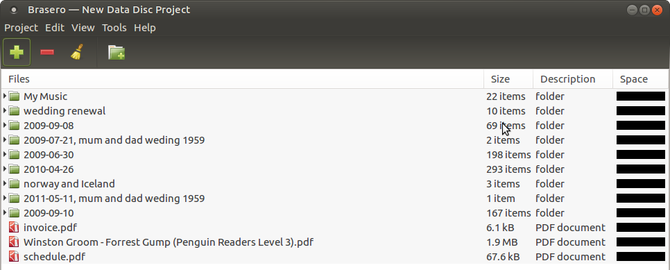
- Откройте Brasero (Приложения → Brasero) или K3b.
- Выберите тип проекта: Data project для файлов, Audio project для музыкальных CD, Video project для DVD‑Video или Burn image для ISO.
- Добавьте файлы в проект, следите за индикатором размера диска.
- Нажмите «Burn…», выберите скорость записи (обычно ниже скорости носителя для надёжности) и запустите.
- Дождитесь завершения и проверьте финальный результат.
Совет: если вы записываете важные данные, делайте запись на более низкой скорости и проверяйте файлы после записи.
Запись ISO через графический интерфейс
В Brasero выберите “Burn image” (Записать образ), затем “Click here to select a disc image” и укажите ISO. Убедитесь, что выбран правильный привод, настройте скорость в “Properties” и начните запись.
Альтернатива: командная строка
Для тех, кто предпочитает терминал, возможны разные инструменты. Общая, простая команда для записи образа на устройство (работает не во всех случаях; будьте внимательны с именем устройства):
sudo dd if=/path/to/image.iso of=/dev/sr0 bs=4M status=progress && syncdd перезаписывает устройство «сырыми» блоками. Для специфичных задач записи CD/DVD лучше использовать утилиты вроде wodim (CD) или growisofs/dvd+rw-tools (DVD/BD).
Как монтировать ISO вместо записи
Если вы хотите просто получить доступ к содержимому ISO без физической записи:
sudo mkdir -p /mnt/iso
sudo mount -o loop /path/to/image.iso /mnt/iso
ls /mnt/iso
Это создаёт виртуальный диск — удобно тестировать Live‑CD или просматривать образ перед записью.
Воспроизведение CD и DVD
Большинство дистрибутивов читают диски и отображают их содержимое. Воспроизведение DVD‑видео чаще требует дополнительных библиотек.
- Установите VLC:
sudo apt-get install vlc- Если DVD защищён CSS, установите libdvd‑pkg (оно скачает и соберёт libdvdcss):
sudo apt-get install libdvd-pkgПосле установки в VLC: Media → Open Disc → Disc → DVD, выберите привод и нажмите Play. Если меню диска не появляется, можно выбрать «Play» вручную.
Безопасность и легальность libdvdcss
libdvdcss работает путём обхода защиты CSS на DVD. Юридическая ситуация зависит от страны — в некоторых юрисдикциях декрипция защищённого контента может быть ограничена. Мы не даём юридических советов: устанавливайте libdvdcss только если понимаете местные законы.
Blu‑ray: почему всё сложнее
Blu‑ray использует более сложные механизмы защиты (AACS, BD+), ключи и лицензирование. В отличие от CSS, свободные реализации для полного воспроизведения коммерческих Blu‑ray дисков редки или требуют установки проприетарных ключей.
Последствия для пользователя:
- Можно записывать данные на BD‑R/BD‑RE для резервных копий, но просмотр коммерческих Blu‑ray‑фильмов затруднён.
- Некоторые энтузиасты используют комбо‑решения (MakeMKV + VLC) для рипа и последующего воспроизведения, но такие подходы могут попадать под правовые ограничения.
Для большинства пользователей проще покупать цифровую копию или стримить HD‑контент.
Что делать, если что‑то не работает — пошаговое устранение неполадок
Привод не виден
- Проверьте dmesg после вставки диска: sudo dmesg | tail -n 50
- Смотрите lsblk и sudo lshw -C disk
- Попробуйте другой USB‑порт или внешний привод.
Диск не записывается / отказ записи
- Используйте качественные диски от известных производителей.
- Попробуйте меньшую скорость записи в Brasero/K3b.
- Проверьте, что диск действительно чист (blank) и поддерживаемого типа (CD‑R, DVD‑R, DVD+R, BD‑R).
Ошибки доступа (permission denied)
- Убедитесь, что ваш пользователь в группе cdrom: sudo usermod -aG cdrom $USER, затем перелогиньтесь.
Плохое воспроизведение (заикание, артефакты)
- Проверьте читабельность диска на другом устройстве.
- Попробуйте VLC с аппаратным декодированием отключённым/включённым (Инструменты → Параметры → Ввод/кодеки).
Воспроизведение защищённого DVD не работает
- Установите libdvd-pkg и следуйте инструкциям по сборке libdvdcss.
Альтернативные инструменты для записи и чтения
- Brasero — простой и надёжный GUI для большинства задач записи.
- K3b — мощный инструмент для записи (больше опций и контроля).
- Xfburn — лёгкий вариант для более лёгких окружений.
- growisofs / dvd+rw-tools — для записи DVD/BD из командной строки.
- wodim — классическая утилита для записи CD.
Выбор зависит от ваших задач: Brasero удобен для повседневной записи, K3b предпочтителен для сложных проектов.
Практические рекомендации и мини‑методология выбора подхода
- Нужна простая запись данных → Brasero или Xfburn.
- Нужна запись образа ISO → Brasero или growisofs / dd.
- Нужна максимальная совместимость со старыми медиа (аудио CD, VCD) → K3b.
- Нужна дешифровка DVD → libdvdcss (учитывайте правовые аспекты).
- Blu‑ray для медиа‑центра → оцените затраты и сложность; возможно, лучше стримить.
Роли и чек‑листы
Для пользователей:
- Установить VLC.
- Проверить читаемость диска на другом устройстве.
- Попробовать монтирование ISO перед записью.
Для опытных пользователей:
- Установить K3b и dvd+rw-tools.
- Использовать проверку контрольных сумм перед записью образов.
Для администраторов медиасерверов:
- Настроить автоматическое обновление libdvdcss, если легально.
- Контролировать доступ к физическим приводам (udev правила, группы).
Критерии приёмки
- Диск успешно читается и файлы доступны через файловый менеджер.
- Видеофайл на DVD воспроизводится в VLC без ошибок (или меню диска появляется).
- Записанный диск корректно монтируется и открывается на другом компьютере.
Краткий глоссарий (1 строка на термин)
- ISO — файловый образ оптического диска.
- CSS — система защиты DVD (Content Scramble System).
- AACS/BD+ — системы защиты Blu‑ray.
- Brasero/K3b — графические приложения для записи дисков.
- libdvdcss — библиотека для обхода CSS на DVD.
Когда предложенный подход может не подойти
- Если вы обязаны соблюдать корпоративную политику DRM — использование libdvdcss и сопутствующих утилит может быть запрещено.
- При работе с очень редкими или устаревшими приводами решения вроде Brasero могут не поддерживать специфические функции; тогда приходится использовать низкоуровневые утилиты.
Резюме
Ubuntu и большинство Linux‑дистрибутивов способны читать и записывать CD и DVD при установке нескольких дополнительных пакетов. Для записи — Brasero или K3b. Для воспроизведения видео — VLC и (при необходимости) libdvdcss. Blu‑ray остаётся проблемной областью из‑за закрытых технологий защиты; для большинства пользователей удобнее использовать цифровые покупки или стриминг. Если нужно, следуйте чек‑листам, пробуйте альтернативные утилиты и проверяйте диск на другом устройстве.
Просьба к вам: поделитесь в комментариях, достаточно ли в вашей практике поддержки оптических носителей в Linux, или отсутствие полноценной поддержки Blu‑ray всё ещё критично для ваших задач?
Image Credit: yurchello108 via Shutterstock.com

Похожие материалы

Несколько аккаунтов Skype: Multi Skype Launcher

Журнал для работы: повысить продуктивность

Персональные звуки уведомлений на Android

Скачивание шоу Hulu для офлайн‑просмотра

Microsoft Start: персонализированная новостная лента
