
Как создать тепловую карту в Excel

Тепловые карты — отличный способ визуализировать большой набор данных: они используют цвета для отображения значений, что позволяет сразу заметить закономерности и аномалии. Если вам нужна тепловая карта для отчёта или анализа, но вы не знаете, с чего начать, это руководство проведёт вас по основным шагам и практикам.
Создание тепловой карты с помощью Условного форматирования в Excel
Вы можете создать тепловую карту с помощью функции Условное форматирование. Преимущество этого метода в том, что при изменении данных карта обновляется автоматически.
Шаги:
- Выделите диапазон ячеек с данными, которые хотите визуализировать.
- Откройте вкладку Главная.
- Перейдите в Условное форматирование > Цветовые шкалы.
- Выберите одну из предложенных шкал. Наведите курсор на вариант, чтобы увидеть предварительный просмотр.
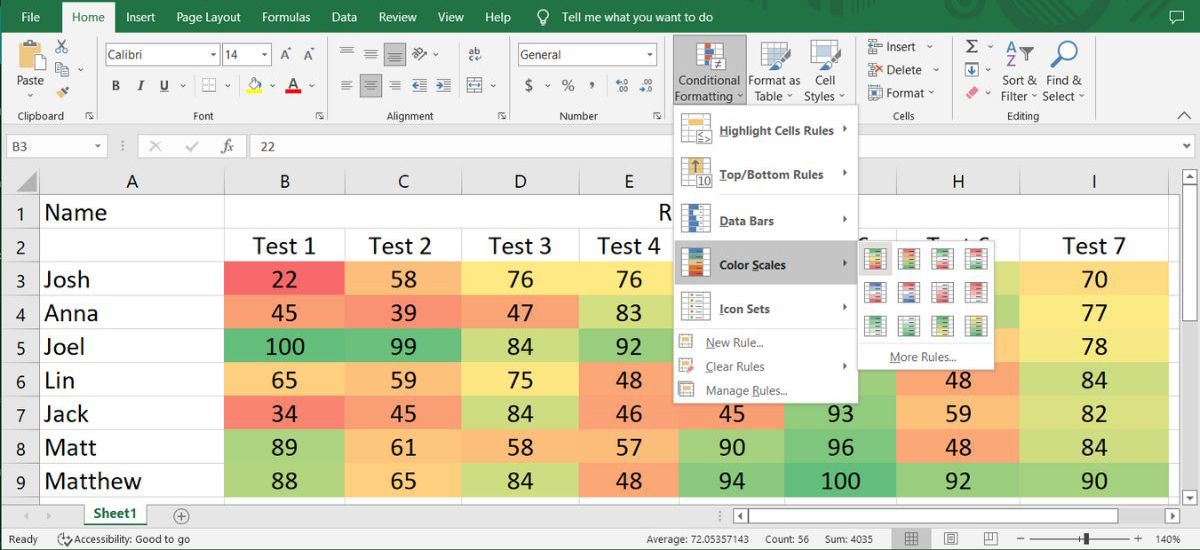
Важно: если у вас есть заголовки строк или столбцов, выделяйте только область с числовыми данными, чтобы форматирование применилось корректно.
Как добавить дополнительные правила к тепловой карте
Для более профессионального вида можно задать собственные правила форматирования:
- Выделите область с данными.
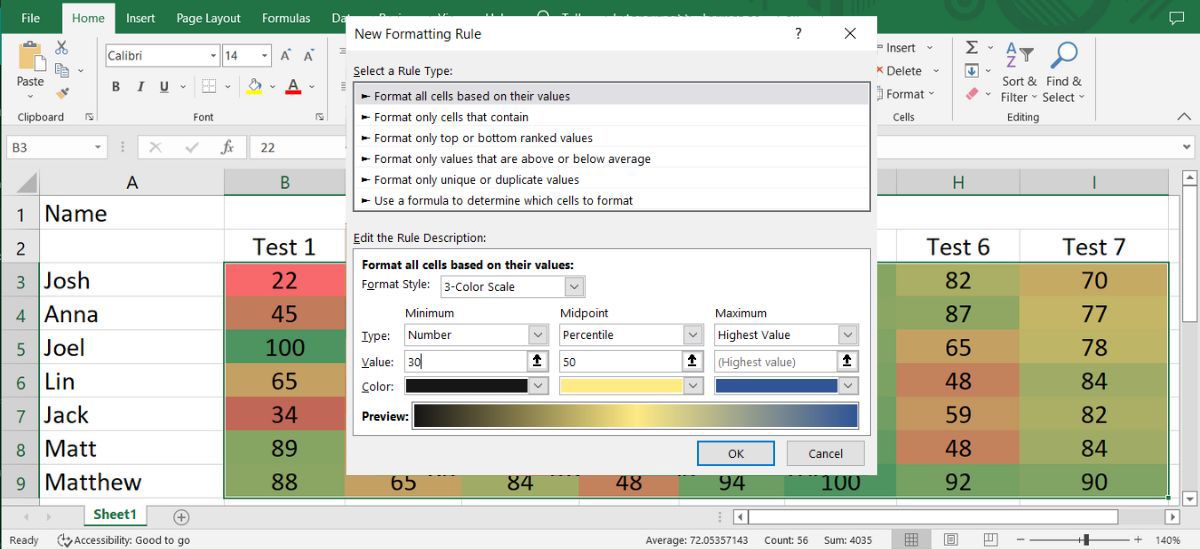
- Откройте Условное форматирование > Цветовые шкалы и внизу выберите Другие правила.
- В списке Выбрать тип правила выберите Форматировать все ячейки на основе их значений.
- Установите стиль формата, например Трёхцветная шкала.
- Настройте значения Минимум, Промежуточное значение и Максимум и выберите цвета, которые лучше передают контраст данных.
- Нажмите ОК для применения.
Совет по выбору цветов: используйте интуитивно понятные сочетания (например, холодный — тёплый) и следите за контрастом для людей с дальтонизмом (избегайте комбинаций зелёного/красного как единственного сигнала).
Добавление тепловой карты в сводную таблицу
Тепловая карта полезна и для сводных таблиц — так вы можете анализировать агрегированные значения. Однако при обновлении сводной таблицы правило условного форматирования может не распространяться на новые строки автоматически. Чтобы этого избежать:
- Выделите ячейки с результатами сводной таблицы.
- Примените Условное форматирование > Цветовые шкалы.
- Откройте Условное форматирование > Управление правилами.
- Нажмите Изменить правило, затем укажите область применения как Выбранные ячейки или вручную задайте диапазон, который покрывает ожидаемый рост таблицы.
- Подтвердите изменения и при необходимости используйте динамические диапазоны или именованные диапазоны, чтобы правило автоматически охватывало новые данные.
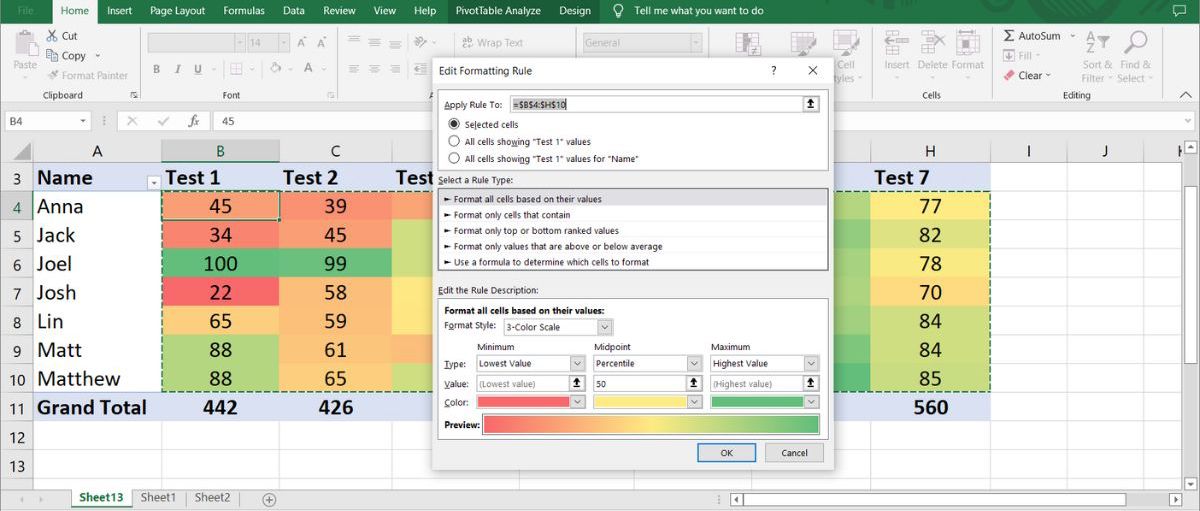
Важно: если вы часто обновляете структуру сводной таблицы (добавляете поля строк/столбцов), проверьте область применения правил после значительных изменений.
Как убрать числа с тепловой карты в Excel
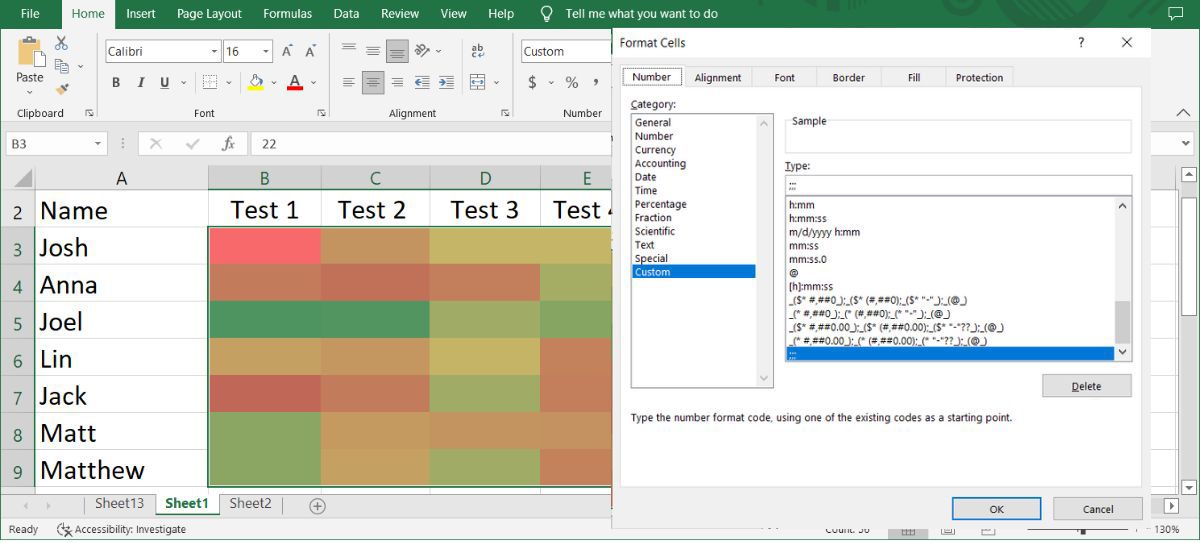
Иногда хочется показать только цветовую шкалу, без числовых значений — это полезно для презентаций и инфографики. Скрыть числа можно без изменения значений ячеек:
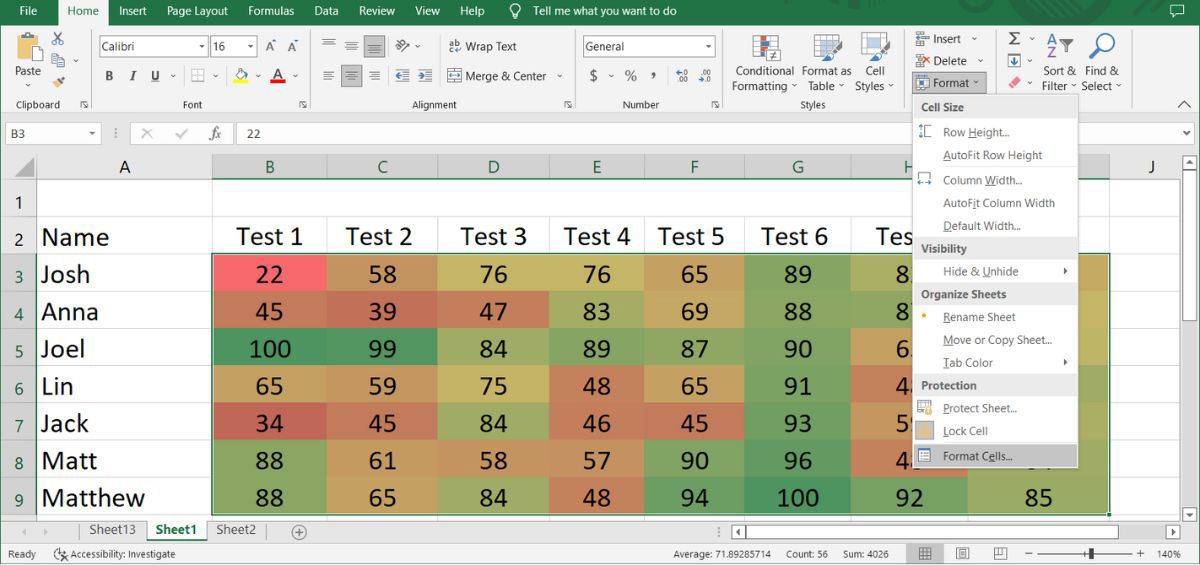
- Выделите область с тепловой картой.
- На вкладке Главная выберите Формат > Формат ячеек.
- В категории выберите Пользовательский.
- В поле формата введите три точки с запятой:
;;;и нажмите ОК.
После этого числа останутся в ячейках (их можно использовать в расчётах), но визуально будут скрыты.
Когда тепловая карта не подходит
- Если важны точные значения и требуется точность (например, финансовые отчёты), цветовая шкала может ввести в заблуждение.
- При сильной дисперсии данных — когда есть редкие выбросы, они могут «съесть» шкалу и скрыть полезные различия в основной массе.
- Для категориальных данных без порядка (например, названия отделов) тепловая карта не информативна.
В таких случаях лучше использовать таблицы с условным форматированием по порогам, диаграммы с подписями значений или комбинированные графики.
Альтернативные подходы
- Диаграмма-столбец или столбчатая диаграмма с цветовой маркировкой по группам.
- Условное форматирование по порогам (например, выделять значения выше/ниже целевого уровня).
- Sparklines (мини-графики) в соседних ячейках для трендов.
- Географические тепловые карты или карты плотности (в Power BI или в Excel с надстройками) для привязки к геоданным.
Мини-методология: быстрый чек-лист перед публикацией
- Проверить диапазон данных — исключить заголовки из выделения.
- Проверить единицы и масштабы (проценты/целые/валюта) — при необходимости привести к единому виду.
- Настроить цветовую шкалу и проверить видимость для дальтоников.
- Тестировать на небольшом наборе данных и на реальных отчётах.
- Если используется сводная таблица — проверить область применения правил после обновлений.
Ролевые чек-листы
- Аналитик: проверить источники данных, отбросить пропуски, выбрать метрики для визуализации.
- Менеджер продукта: убедиться, что выбранная шкала отражает целевые KPI и понятна команде.
- Презентующий: скрыть или показать числа в зависимости от аудитории; подготовить легенду и пояснения.
Критерии приёмки
- Тепловая карта корректно отображает ожидаемую метрику.
- При изменении исходных данных карта обновляется без ручного вмешательства.
- Цветовая шкала читаема на проекторе/в печати и сопровождается легендой или подписью.
Важно: всегда подписывайте оси и указывайте, что именно показывает цвет — абсолютные значения, проценты или ранги.
Короткий глоссарий
- Тепловая карта — визуализация, где цвет отражает величину значения.
- Условное форматирование — инструмент Excel для автоматического изменения оформления ячеек на основе правил.
- Сводная таблица — средство для агрегирования и анализа больших наборов данных.
Заключение
Создание тепловой карты в Excel занимает несколько шагов: выделение данных, применение цветовой шкалы и при необходимости настройка правил форматирования. Для сводных таблиц важно задать область применения правил, а для презентаций полезно уметь скрывать числовые значения, оставляя чистую цветовую визуализацию. Если тепловая карта не даёт нужной точности, рассмотрите альтернативные диаграммы или комбинированную визуализацию.
Краткие рекомендации:
- Используйте трёхцветные шкалы для сложных распределений и двухцветные — для простых сравнений.
- Проверяйте читаемость цветов и контрастность.
- Документируйте, какие значения соответствуют крайним цветам.
Ниже — быстротаётная шпаргалка для часто встречающихся задач:
- Хотите автоматическое обновление в сводной таблице — проверьте диапазон правила.
- Нужно скрыть числа в ячейках, но оставить значения — примените формат
;;;. - Хотите выделить пороги (например, alarm > 90%) — используйте условное форматирование по правилам и задайте цвет для диапазонов.
Спасибо за внимание — используйте тепловые карты, чтобы быстрее замечать паттерны и аномалии в данных.

Похожие материалы

Несколько аккаунтов Skype: Multi Skype Launcher

Журнал для работы: повысить продуктивность

Персональные звуки уведомлений на Android

Скачивание шоу Hulu для офлайн‑просмотра

Microsoft Start: персонализированная новостная лента
