
Как автоматически очищать Корзину в Windows 10 с помощью Storage Sense
Зачем это нужно
Автоматическая очистка Корзины позволяет экономить место на диске и избегать накопления давно ненужных удалённых файлов. Storage Sense — встроенная функция Windows 10, которая удаляет файлы из Корзины по выбранному вами правилу. Это безопаснее, чем ручное удаление, если вы настроите параметры осознанно.
Краткая инструкция — шаг за шагом
- Откройте Пуск и нажмите значок шестерёнки (Параметры). Можно быстрее — нажмите Windows+I.
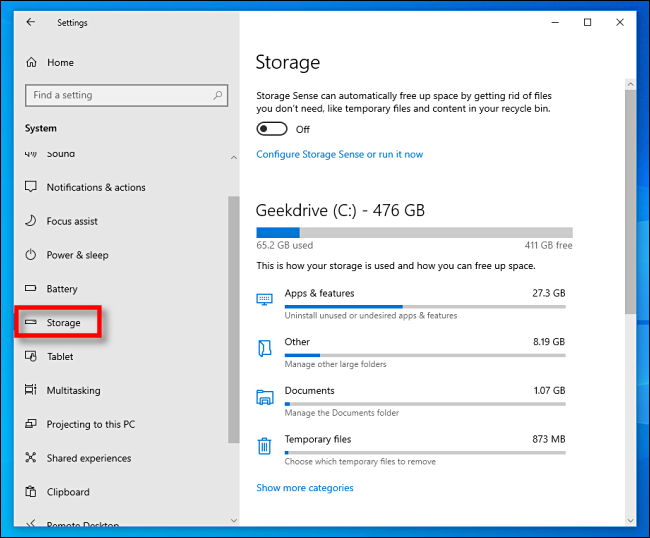
- Перейдите в Система → Хранилище.
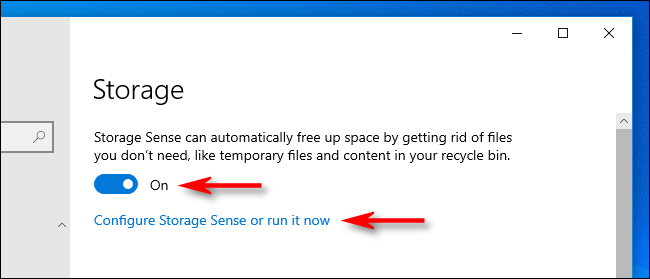
- Вверху раздела найдите блок про Storage Sense. Переключите тумблер в положение «Вкл». Затем нажмите «Настроить Storage Sense или запустить сейчас».
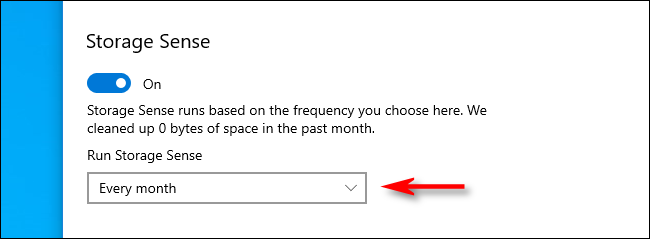
- В настройках Storage Sense обратите внимание на следующие параметры:
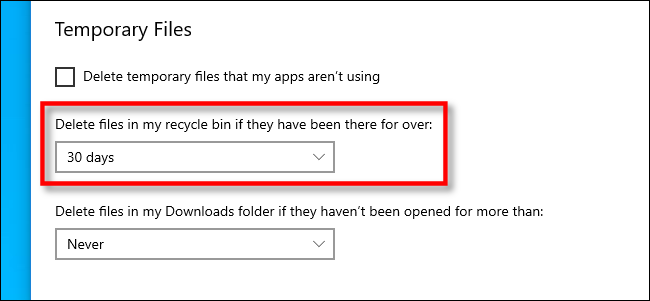
- «Run Storage Sense» — интервал запуска (Every day / Every week / Every month / When low on disk). Выберите подходящий интервал.
- Параметр удаления временных файлов — снимите галочку, если не хотите очищать временные файлы приложений.
- Параметр для папки «Загрузки» — установите «Никогда», если хотите сохранить загруженные файлы.
- Выпадающий список «Удалять файлы в моей Корзине, если они находятся там дольше» — выберите «Never», «1 day», «14 days», «30 days» или «60 days».
- После настройки закройте Параметры. Storage Sense начнёт работать по расписанию.
Важные замечания
- Важно: перед включением проверьте параметр для папки «Загрузки» и временных файлов. Если в «Загрузках» есть нужные файлы, установите для неё «Никогда».
- Storage Sense удаляет только файлы, которые уже находятся в Корзине. Файлы вне Корзины (например, в папках пользователя) при этом не затрагиваются.
- Если вы используете облачные синхронизации (OneDrive, Dropbox), проверьте их поведение: удалённые локально файлы, синхронизированные с облаком, могут иметь дополнительные правила хранения.
Когда это не сработает (примеры)
- Если файл открыт или заблокирован другим процессом, система может отложить его удаление.
- Некоторые резервные копии или приложения могут защищать файлы от удаления — Storage Sense не нарушит такие защиты.
- Если диск переполнен настолько, что Windows пропускает плановые задачи, запуск может не произойти вовремя.
Альтернативные способы освобождения места
- Ручная очистка: щёлкните правой кнопкой по значку Корзины и выберите «Очистить корзину». Это даёт полный контроль.
- Планировщик задач + PowerShell: создайте скрипт, который очищает Корзину, и запустите его по расписанию (для продвинутых пользователей и администраторов).
- Сторонние утилиты очистки: например, специализированные программы, но будьте внимательны к доверию к ПО.
Мини-методология: как выбрать интервал
- Если вы часто удаляете важные файлы по ошибке — выберите 14 или 30 дней.
- Если вам важно освобождать место быстро — 1 день или «каждый день».
- Если на ПК много временных файлов, но вы храните загрузки — отключите очистку загрузок и оставьте автоматическую очистку Корзины.
Ролевые чек-листы
- Домашний пользователь:
- Убедиться, что в «Загрузках» нет нужных файлов.
- Включить Storage Sense и выбрать 14 или 30 дней.
- Проверить Корзину вручную через 1–2 цикла.
- Администратор (корпоративный ПК):
- Согласовать политику с политикой бэкапов и хранения данных.
- Проверить, не создают ли корпоративные приложения препятствий для удаления.
- При необходимости применить групповую политику или скрипты с логированием.
Критерии приёмки (тесты)
- Тест 1: Поместите тестовый файл в Корзину и дождитесь одного цикла Storage Sense (в зависимости от интервала). Файл должен исчезнуть после выбранного срока.
- Тест 2: Положите файл в «Загрузки» и убедитесь, что он остаётся, если выбрана опция «Никогда» для Загрузок.
- Тест 3: Заблокируйте файл открытой программой и проверьте, что он не удаляется до тех пор, пока блокировка не снята.
Глоссарий (1 строка)
- Storage Sense — встроенная функция Windows для автоматического управления занимаемым дисковым пространством.
- Корзина — системная папка, где хранятся удалённые файлы, пока вы не очистите их окончательно.
Заключение и рекомендации
Используйте Storage Sense для регулярного ухода за диском, но настройте параметры обдуманно: проверьте папку «Загрузки» и очистку временных файлов. Для рабочих ПК согласуйте настройки с политиками хранения и бэкапа. Если нужна жёсткая автоматика или дополнительный контроль — используйте PowerShell-скрипты и Планировщик задач.
Важно: при сомнениях сначала выполните ручную очистку и проверьте, что ничего важного не удаляется автоматически.
Короткий контрольный список перед включением:
- Проверить содержимое «Загрузок»;
- Решить, очищать ли временные файлы приложений;
- Выбрать интервал для удаления из Корзины (1, 14, 30 или 60 дней);
- Выполнить тесты приёмки.

Похожие материалы

Несколько аккаунтов Skype: Multi Skype Launcher

Журнал для работы: повысить продуктивность

Персональные звуки уведомлений на Android

Скачивание шоу Hulu для офлайн‑просмотра

Microsoft Start: персонализированная новостная лента
