
Как очистить корзину на Android (Files, Google Фото, Samsung)

Быстрые ссылки
- Очистить корзину в Files by Google
- Очистить корзину в Samsung My Files
- Удалить корзину в Google Фото
- Очистить корзину в Samsung Gallery
- Удаление удалённых файлов в других приложениях
Сводка
- На телефонах Google Pixel и устройствах со штатным Android применяйте Files by Google и Google Фото для окончательного удаления файлов.
- На устройствах Samsung используйте встроенные приложения My Files и Gallery.
Когда вы удаляете файл на Android, он обычно попадает в корзину, а не удаляется сразу. Ниже — подробные инструкции для наиболее распространённых приложений и дополнительные рекомендации по проверке облачных сервисов.
Как очистить корзину в Files by Google
Подходит для Google Pixel и других устройств со стандартным Android, где установлено приложение Files by Google.
- Откройте меню приложений, свайпнув вверх на домашнем экране, и найдите приложение Files (полное название — Files by Google).
- Откройте приложение и коснитесь значка «гамбургер» в левом верхнем углу, затем выберите пункт Корзина в боковой панели.
- В списке корзины можно либо выбрать конкретные элементы, либо нажать Все элементы вверху, чтобы выделить всё сразу.
- Нажмите Удалить в правом нижнем углу. При появлении подтверждения подтвердите удаление ещё раз.
Результат: выбранные файлы будут удалены окончательно и не восстановятся через интерфейс приложения.
Важно: Files by Google может защищать файлы с помощью функции «Безопасная папка» или других средств шифрования — удалённые элементы из защищённой области имеют свои особенности восстановления.
Очистка корзины в Samsung My Files
На устройствах Galaxy вместо Files by Google обычно предустановлен My Files. Интерфейс другой, но алгоритм похож.
- Откройте приложение My Files из меню приложений.
- На главной странице листайте вниз и выберите пункт Корзина.
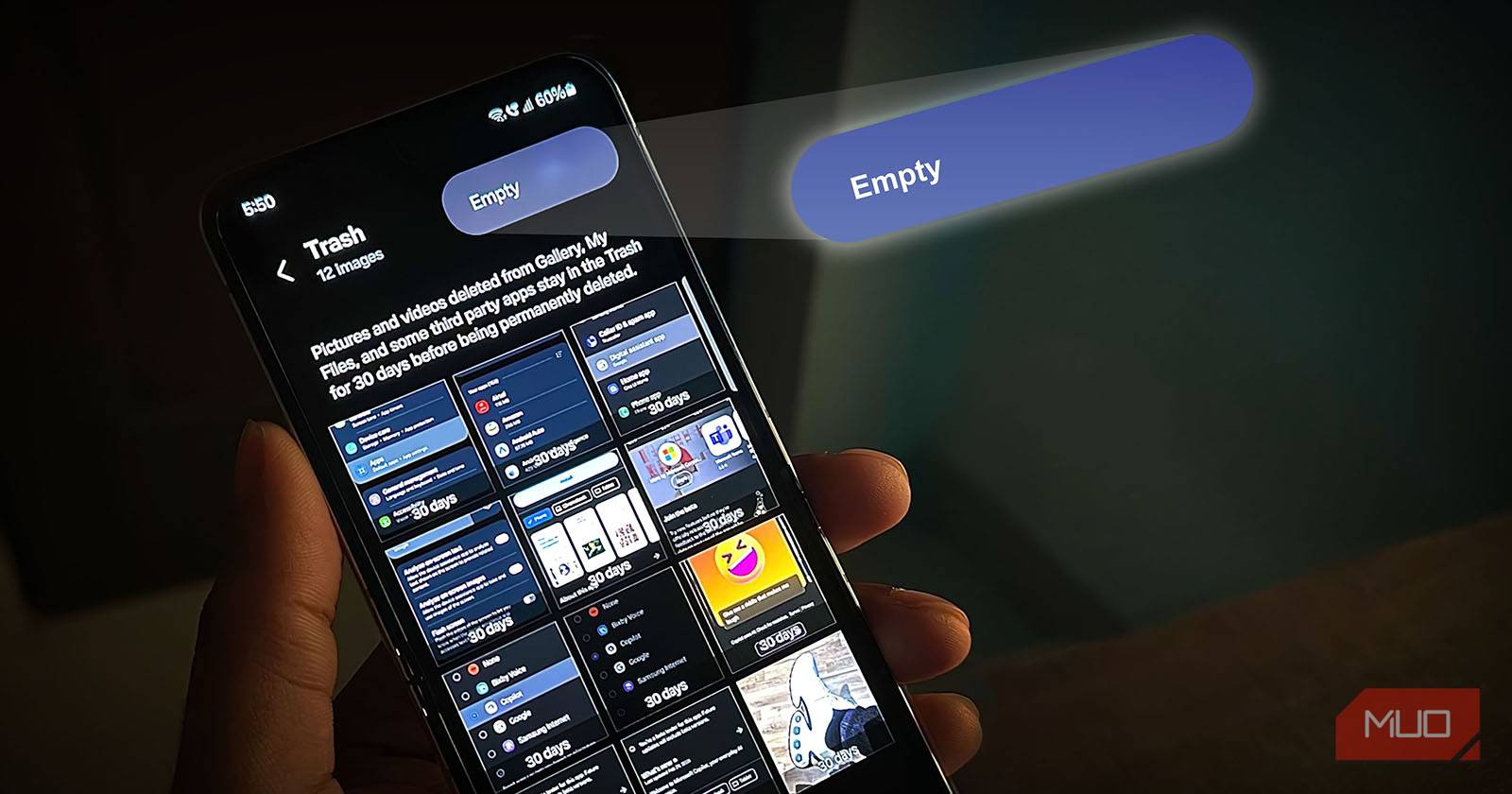
- Чтобы очистить всё содержимое, нажмите три точки в правом верхнем углу и выберите Очистить (или Empty, если интерфейс на английском).
- Чтобы удалить выборочно, нажмите Редактировать, отметьте нужные файлы и нажмите Удалить внизу экрана.
Важно: корзины My Files и Files by Google не синхронизируются — удалённые через My Files файлы не появятся в корзине Files by Google.
Удаление из корзины в Google Фото
Если вы храните фото и видео в Google Фото, удалённые элементы попадают в корзину приложения.
- Откройте приложение Google Фото.
- Нажмите Библиотека в нижнем меню и выберите Корзина.
- Чтобы очистить всё сразу, нажмите три точки в правом верхнем углу и выберите Очистить корзину.
- Для выборочного удаления нажмите Выбрать, отметьте элементы и нажмите Удалить.
Примечание: если фото синхронизированы с вашим аккаунтом Google, окончательное удаление через Google Фото также удалит их из облака. Если вы освободили корзину в Files by Google, повторять очистку в Google Фото иногда не требуется — но проверить стоит.
Очистить корзину в Samsung Gallery
Приложение Gallery на устройствах Samsung хранит удалённые фото отдельно от My Files.
- Откройте Gallery.
- Нажмите на «гамбургер» в правом нижнем углу и выберите Корзина.
- Чтобы удалить всё, нажмите три точки в правом верхнем углу и выберите Очистить.
- Для выборочного удаления нажмите Редактировать, выберите элементы и нажмите Удалить.
После очистки корзины в Gallery фотографии исчезают окончательно с устройства.
Удаление других удалённых файлов и облачные сервисы
Если вы активно используете облачные сервисы, часть ваших действий происходит в облаке, а не локально. Чтобы окончательно удалить данные, проверьте корзины в следующих приложениях:
- Google Drive — откройте боковое меню и выберите Корзина.
- Google Документы / Таблицы / Презентации — интерфейс корзины аналогичен Google Drive, потому что данные связаны с аккаунтом.
- Другие сервисы, где вы сохраняете файлы (например, Dropbox, OneDrive) — проверьте их внутренние корзины.
Совет: если удалённые элементы синхронизированы с облаком, очистка локальной корзины не всегда удаляет данные из облака, и наоборот. Проверьте оба места, если хотите окончательно избавиться от файла.
Когда очистка корзины может не сработать
- Если файл хранится в защищённой области приложения (например, безопасная папка), он может требовать дополнительного подтверждения для удаления.
- Если файл синхронизирован с облаком, удаление из локальной корзины не отменит копию в облаке.
- Некоторые приложения (особенно сторонние менеджеры и медиа-просмотрщики) ведут собственные механизмы удаления, не использующие стандартную корзину.
Решения и альтернативы
- Установите Files by Google на Samsung, если вам удобен единый интерфейс, но помните, что корзины остаются раздельными.
- Для долговременного хранения используйте облачные резервные копии — удаление на устройстве не удалит резервную копию, если она включена.
- Если нужно скрыть файлы от посторонних глаз, воспользуйтесь функцией безопасной папки или шифрованием, но не полагайтесь на корзину как способ скрыть следы.
Практическое руководство по проверке полного удаления — мини‑методология
- Определите, где изначально хранился файл: локально в памяти, на SD‑карте или в облаке.
- Откройте соответствующее приложение и найдите пункт «Корзина».
- Очистите корзину в каждом приложении, где файл мог сохраняться.
- Проверьте свободное пространство и приложение управления файлами, чтобы убедиться, что файл не занят как кэш.
- При необходимости перезагрузите устройство и снова проверьте.
Дерево принятия решения
flowchart TD
  A[Нужно окончательно удалить файл?] --> B{Файл в облаке?}
  B -- Да --> C[Откройте облачное приложение и очистите корзину]
  B -- Нет --> D{Телефон Samsung?}
  D -- Да --> E[Откройте My Files и Gallery, очистите корзины]
  D -- Нет --> F[Откройте Files by Google и Google Фото, очистите корзины]
  C --> G[Проверьте, исчез ли файл в другом приложении]
  E --> G
  F --> G
  G --> H[При необходимости повторите проверку]
Риски и меры предосторожности
- Риск: окончательное удаление без резервной копии. Мера: перед удалением убедитесь, что у вас есть резервная копия, если файл ещё может понадобиться.
- Риск: случайное удаление важных данных из синхронизированного аккаунта. Мера: выключите синхронизацию перед массовыми удалениями или проверьте корзину в облаке.
Ролевые чек‑листы
Обычный пользователь
- Откройте Files / Gallery / Google Фото
- Проверьте корзину
- Очистите ненужные элементы
Продвинутый пользователь
- Установите Files by Google (при необходимости)
- Проверьте облачные сервисы (Drive, Photos)
- Проверьте безопасность и шифрование
IT‑админ
- Настройте политики резервного копирования
- Проверяйте, какие приложения синхронизируют данные
- Документируйте процедуры удаления для пользователей
Критерии приёмки
- Все отмеченные файлы удалены из локальной корзины и не отображаются в приложении управления файлами.
- Если файлы синхронизировались с облаком, они также отсутствуют в корзине облачного сервиса.
- Место в хранилище увеличилось в соответствии с ожидаемым объёмом удалённых файлов.
Короткое объявление (для внутренней рассылки или заметки)
Если вам нужно освободить место и убрать старые или ненужные файлы с телефона, проверьте корзины в приложениях: Files by Google, Google Фото, Samsung My Files и Gallery. Учтите, что корзины не всегда синхронизируются между приложениями, поэтому для полного удаления важно очистить корзину в каждом сервисе, где файл мог храниться. Если вы работаете с облаком, проверьте корзину в Google Drive или в других облачных сервисах. Перед массовым удалением убедитесь, что у вас есть резервные копии важных данных.
Частые вопросы
Как долго файлы хранятся в корзине?
Это зависит от приложения и от настроек сервиса. Во многих приложениях удалённые элементы хранятся ограниченное время, но лучше проверить правила конкретного сервиса.
Можно ли восстановить файл после очистки корзины?
Обычно восстановление после окончательной очистки корзины невозможно через стандартные интерфейсы. В некоторых случаях специализированные сервисы восстановления данных или резервные копии могут помочь.
Корзина в Files by Google и My Files — это одно и то же?
Нет. На Samsung корзины в My Files и в Files by Google не объединяются, даже если вы установите оба приложения.
Спасибо — теперь вы знаете, как проверить и окончательно удалить файлы на Android. Регулярная проверка корзин поможет поддерживать порядок и экономить место на устройстве.

Похожие материалы

RDP: полный гид по настройке и безопасности

Android как клавиатура и трекпад для Windows

Советы и приёмы для работы с PDF

Calibration в Lightroom Classic: как и когда использовать

Отключить Siri Suggestions на iPhone
