
Как очистить корзину на Android и освободить место
TL;DR
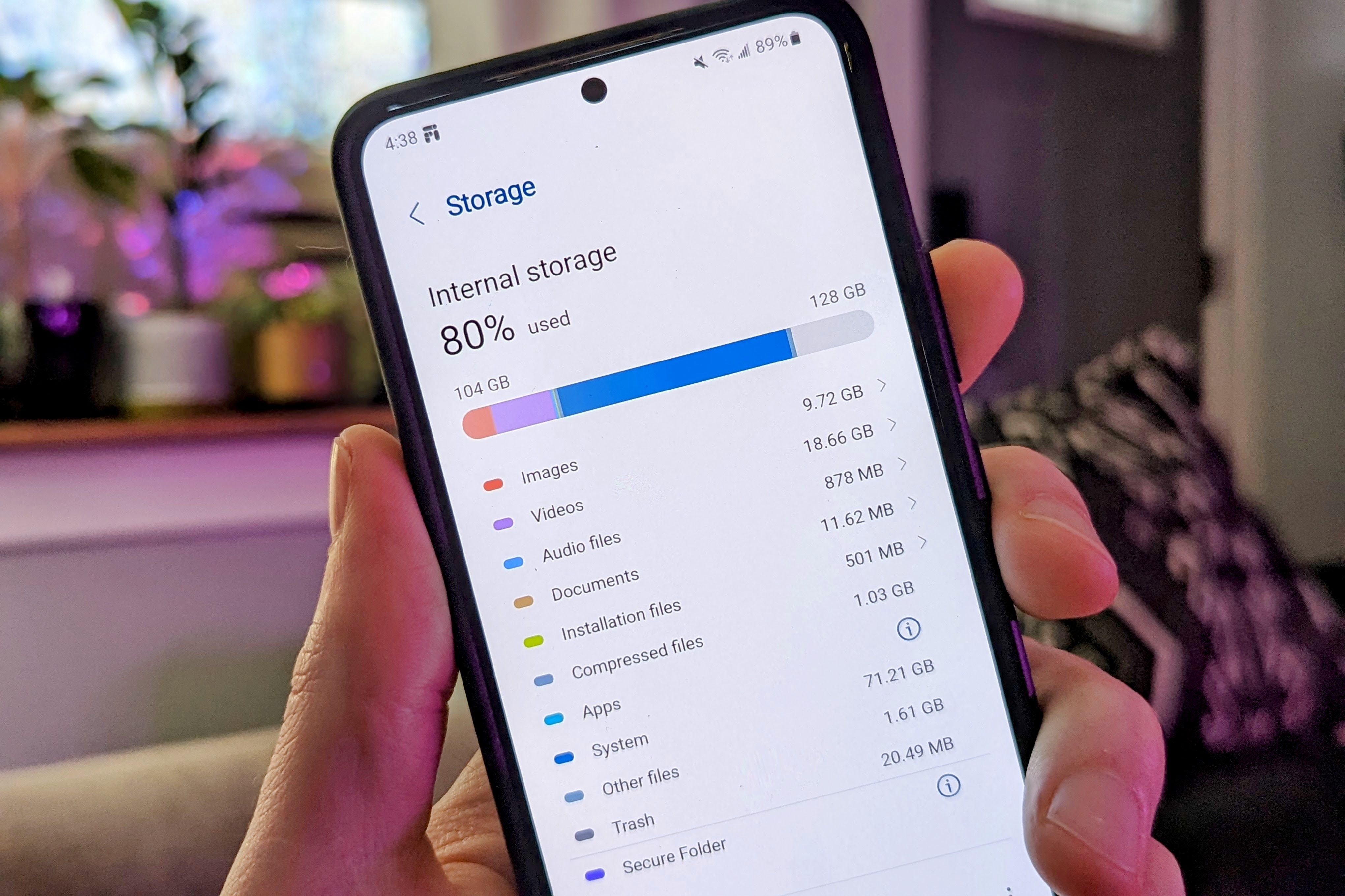
Android не имеет единой системной корзины: каждое приложение обычно управляет собственными удалёнными файлами. Очистите “Trash”/“Корзину” в Google Photos и Files by Google, чтобы сразу вернуть место; дополнительно очистите кеш приложений и удалите большие медиафайлы.
Быстрые ссылки
- Очистить корзину в Google Photos
- Очистить корзину в Files by Google
- Другие способы освободить место на Android
Краткое содержание
- На Android нет общей корзины, поэтому нужно очищать корзины отдельных приложений.
- В Google Photos: Библиотека > Корзина > меню (три точки) > Очистить корзину.
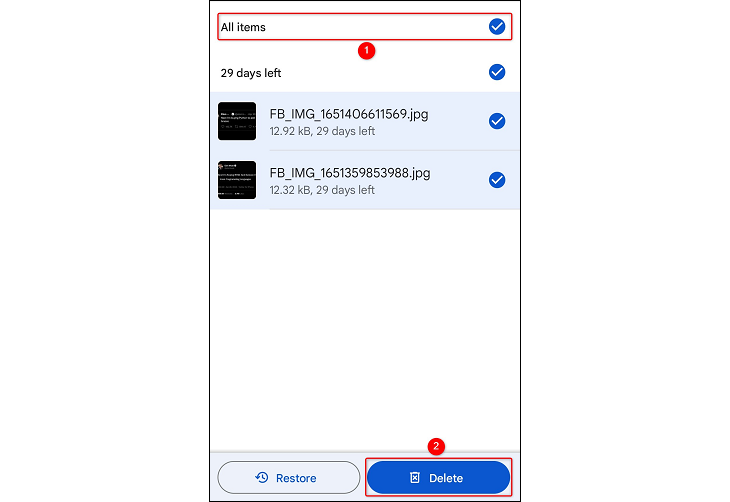
- В Files by Google: меню (три полоски) > Корзина > Все элементы > Удалить.
- Дополнительные способы: очистка кэша приложений, очистка хранилища WhatsApp/Dropbox, перенос файлов в облако или на SD‑карту.
Очистить корзину в Google Photos
Чтобы окончательно удалить удалённые фото и видео и вернуть место на телефоне, выполните шаги ниже.
- Откройте приложение Google Photos на телефоне.
- В нижней панели нажмите «Библиотека».
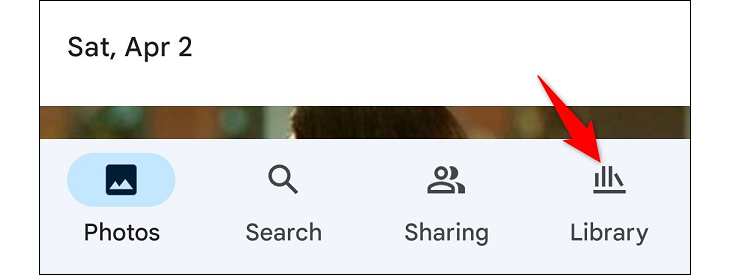
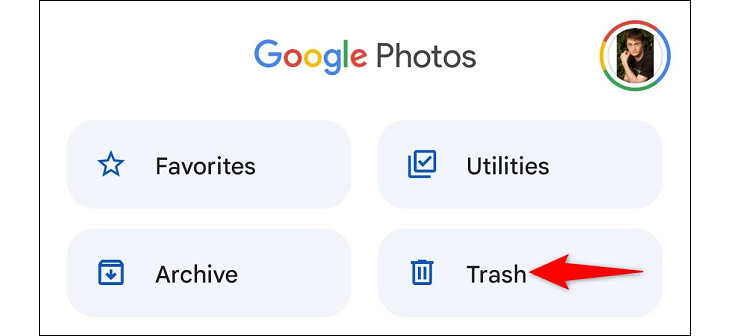
- На экране «Библиотека» вверху откройте «Корзина».
- На странице «Корзина» коснитесь значка меню (три точки) в правом верхнем углу.
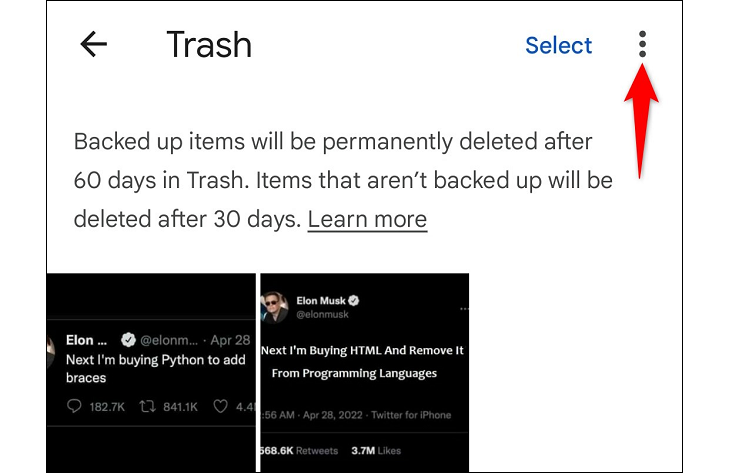
- Выберите «Очистить корзину».
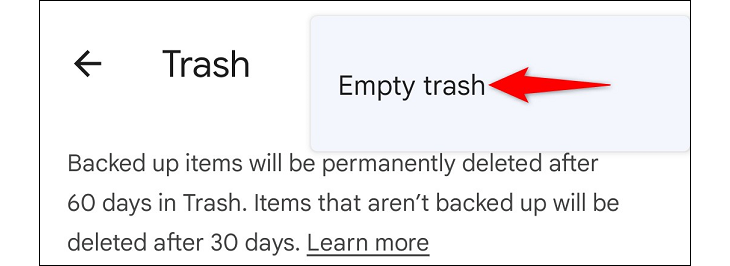
- Подтвердите действие, нажав «Разрешить» или «Удалить» в подсказке.
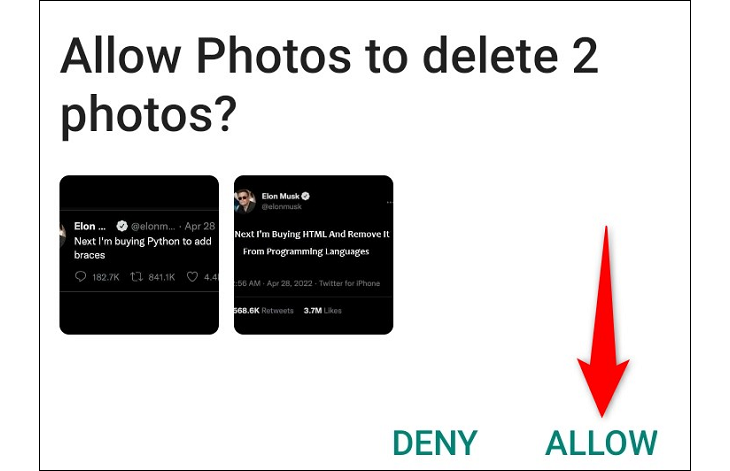
Важно: после окончательного удаления восстановить файлы будет невозможно. Убедитесь, что нужные файлы заранее сохранены в другом месте.
Очистить корзину в Files by Google
Files by Google хранит удалённые файлы в собственной корзине. Вот как их удалить навсегда.
- Откройте приложение Files by Google.
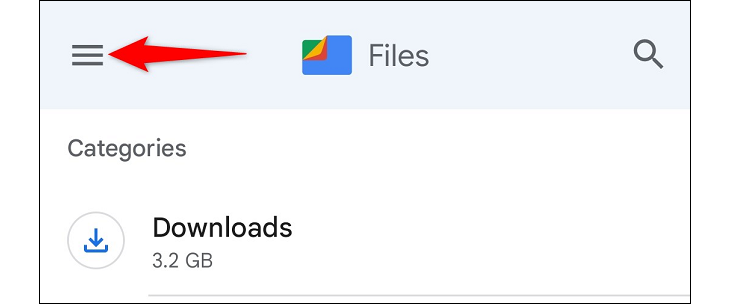
- В левом верхнем углу откройте меню (три полоски).
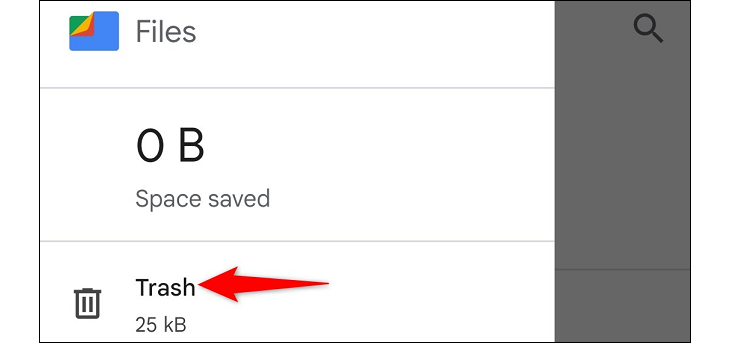
- Выберите «Корзина» в меню.
- На странице «Корзина» пометьте «Все элементы» или выберите конкретные файлы, затем нажмите «Удалить» внизу.
- Подтвердите окончательное удаление в открывшемся окне.
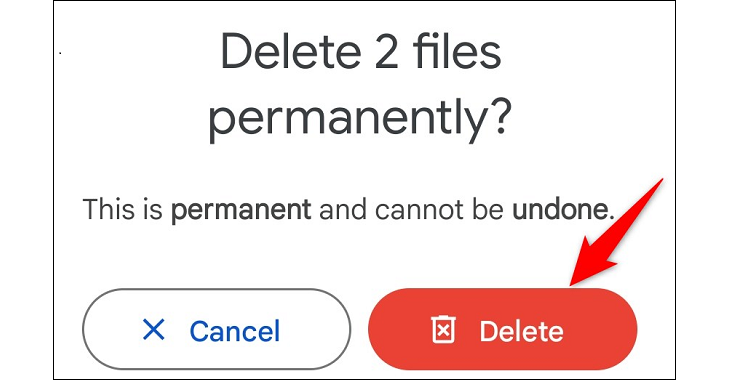
Примечание: восстановление после этой операции невозможно. Проверьте важные документы перед удалением.
Другие способы освободить место на Android
Если простая очистка корзин не дала нужного эффекта, попробуйте дополнительные методы:
- Очистка кеша приложений: в Настройках > Приложения > выбранное приложение > Хранилище > Очистить кеш.
- Управление медиа в мессенджерах: в WhatsApp и других приложениях удаляйте большой медиаконтент или используйте функцию управления хранилищем в самом приложении.
- Перенос фото и видео в облачный архив (Google Drive, OneDrive) с последующим удалением локальных копий.
- Перемещение файлов на SD‑карту (если устройство поддерживает) или на внешний диск.
- Используйте встроенные инструменты очистки в Files by Google: «Очистка» покажет большие файлы, дубликаты и редко используемые приложения.
- Удаление резервных копий и старых загрузок: папки «Downloads», «DCIM/Camera/WhatsApp» и т.д.
Важно: перед массовым удалением сделайте резервную копию критичных данных.
Когда очистка корзины не помогает
- Если приложение хранит данные в скрытом каталоге или в облаке, очистка локальной корзины не освободит место. Проверьте настройки синхронизации и локального кеша.
- Системные обновления и журналы могут занимать место, их не удаляет корзина приложений. Для этого потребуется очистка данных или пересмотр настроек резервного копирования.
Альтернативные подходы и рекомендации
- Архивация вместо удаления: если вы uncertain, переместите файлы в отдельную папку «Архив» и загрузите в облако.
- Используйте приложения для поиска дубликатов — но проверяйте результаты вручную перед удалением.
- Периодическая рутинная проверка: заведите привычку проверять корзины раз в 1–3 месяца.
Мини‑методология: быстрый план освобождения места (5 шагов)
- Проверка: Настройки > Хранилище — оцените, что занимает больше всего места.
- Быстрая очистка: Очистите корзины в Google Photos и Files by Google.
- Целевая очистка: удалите кеш и большие медиа в мессенджерах.
- Архивация: переместите нужные файлы в облако или на SD‑карту.
- Финальная проверка: перезагрузите устройство и снова проверьте свободное место.
Контрольные списки по ролям
Для обычного пользователя
- Проверить корзины в фото и файловом менеджере.
- Очистить кеш приложений с высокой нагрузкой.
- Перенести старые фото в облако.
Для продвинутого пользователя / фотографа
- Экспортировать исходники в облачное хранилище или ПК.
- Удалить локальные превью и RAW, которые уже сохранены в другом месте.
- Использовать инструмент для поиска дубликатов.
Для ИТ‑администратора
- Настроить политики резервного копирования и удаления на уровне MDN/EMM.
- Информировать пользователей о механизмах окончательного удаления и сроках хранения.
- Мониторить использование хранилища и автоматизировать отчёты.
Критерии приёмки
- Корзины в Google Photos и Files by Google пусты.
- Свободное место на устройстве увеличилось на ожидаемую величину (визуальная проверка в Настройках > Хранилище).
- Не потеряны критичные файлы: необходимые элементы находятся в облаке или на резервном носителе.
Глоссарий
- Корзина — временное место для удалённых файлов в приложении; файлы там ещё можно восстановить до окончательного удаления.
- Кеш — временные данные приложения, ускоряющие работу; их можно безопасно удалить, но некоторые настройки могут сброситься.
- Архивирование — перемещение данных в долгосрочное хранилище (облако, внешний диск).
Важно. Перманентное удаление — необратимое действие. Сначала создайте резервную копию, если есть сомнения.
Примечание. Пункты меню и формулировки в приложениях могут незначительно отличаться в зависимости от версии приложения и оболочки производителя.
Краткое резюме
Очищайте корзины отдельных приложений, а не ждите общей системной корзины: Google Photos и Files by Google требуют отдельного подтверждения удаления. Комбинируйте очистку корзин с очисткой кеша, переносом в облако и регулярной рутиной обслуживания, чтобы надёжно освободить место.

Похожие материалы

Несколько аккаунтов Skype: Multi Skype Launcher

Журнал для работы: повысить продуктивность

Персональные звуки уведомлений на Android

Скачивание шоу Hulu для офлайн‑просмотра

Microsoft Start: персонализированная новостная лента
