
Как очистить корзины всех пользователей в Windows 11
Зачем очищать корзины других пользователей
Очищать корзины стоит не только чтобы освободить место на диске. Основные причины:
- Освобождение места: файлы в корзине занимают пространство на системном или иных дисках.
- Повышение производительности: при экстремальной заполненности диска система может работать медленнее.
- Безопасность данных: удалённые документы с личной или служебной информацией рискованно хранить даже в корзине.
Важно: очистка корзины необратима для обычных пользователей — прежде чем автоматизировать задачу, убедитесь, что важные файлы резервируются.
Кому это полезно
- Системным администраторам, поддерживающим несколько учётных записей.
- Семьям и рабочим станциям с общим компьютером.
- IT‑службам, где требуется регулярная очистка временных данных.
Быстрый обзор методов
- Ручная очистка в каждом профиле — безопасно, но долго.
- Командная строка (CMD) — универсально, работает без дополнительных утилит.
- PowerShell — гибче, с опциями для отдельных дисков и без подтверждений.
- Планировщик задач + .bat — автоматическая периодическая очистка.
- Сторонние утилиты — удобны, но требуют доверия и проверки.
1. Очистка через Командную строку (Command Prompt)
Важно: действия требуют прав администратора.
- Откройте Пуск и найдите «Command Prompt» или «Командная строка». Нажмите «Запустить от имени администратора». Если появится окно контроля учётных записей (UAC), подтвердите.
- Введите команду и нажмите Enter:
rd /s c:\$Recycle.Bin
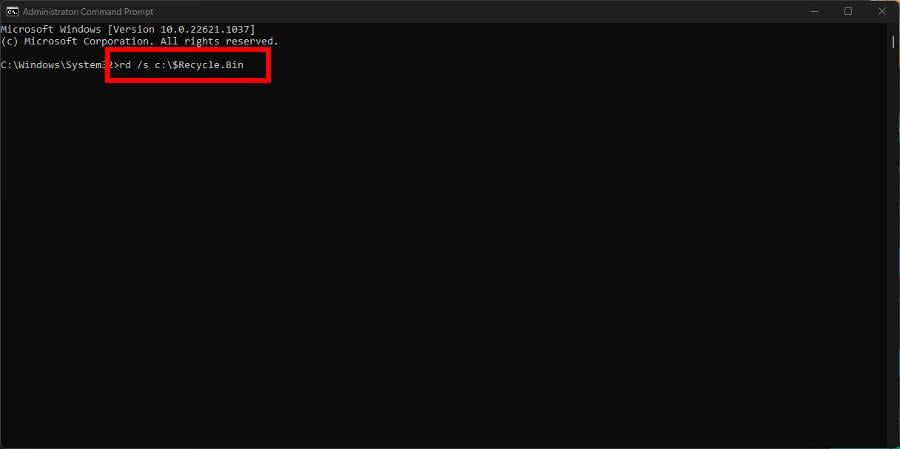
- Если потребуется подтверждение, нажмите Y и Enter.
Совет: буква диска в команде — это диск, который вы очищаете. Для D: используйте rd /s d:\$Recycle.Bin.
Примечание по безопасности: команда удаляет папку корзины со всеми подкаталогами. На системных и подключённых внешних дисках убедитесь, что удаляемые файлы действительно не нужны.
2. Очистка через PowerShell
PowerShell даёт удобные встроенные команды и фильтры.
- Откройте Windows PowerShell от имени администратора (через поиск — «Запустить от имени администратора»). Подтвердите UAC.
- Для очистки всех корзин на всех подключённых логических дисках выполните:
Clear-RecycleBin
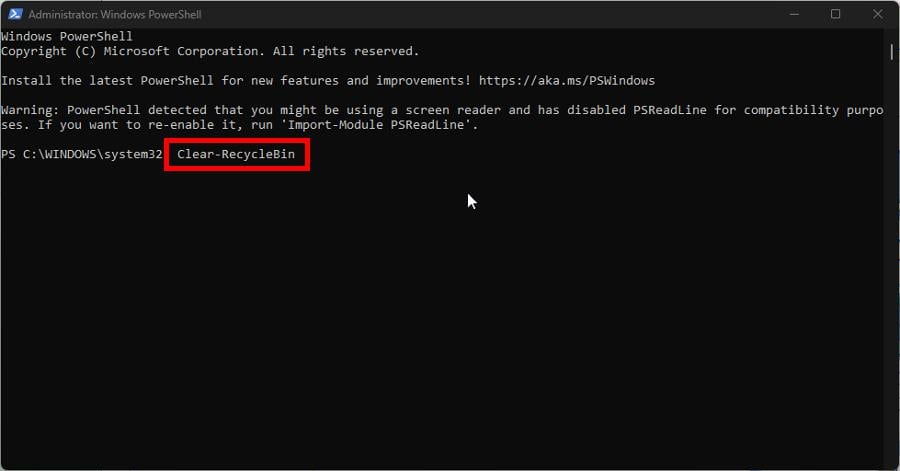
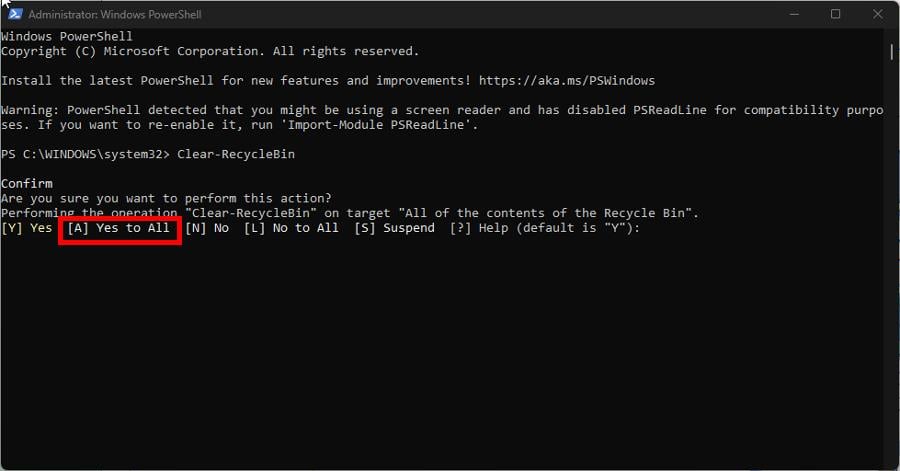
- PowerShell может запросить подтверждение. Нажмите клавишу A, чтобы подтвердить удаление всех элементов:
- Чтобы очистить корзину конкретного диска, выполните:
Clear-RecycleBin -DriveLetter C
- Если хотите подавить запросы подтверждения и принудительно выполнить очистку, добавьте флаг
-Force:
Clear-RecycleBin -Force
Примечание: на серверах (например, Windows Server 2016) PowerShell часто предпочтительнее, потому что позволяет скриптовать действия и интегрировать их в задачи обслуживания.
3. Настройка лимита корзины для автоматической очистки
- Щёлкните правой кнопкой по значку Корзина на рабочем столе и выберите «Свойства». (Properties)
- Установите «Пользовательский размер» в мегабайтах, например 5000 MB (5 ГБ).
- Нажмите «Применить», затем «ОК».
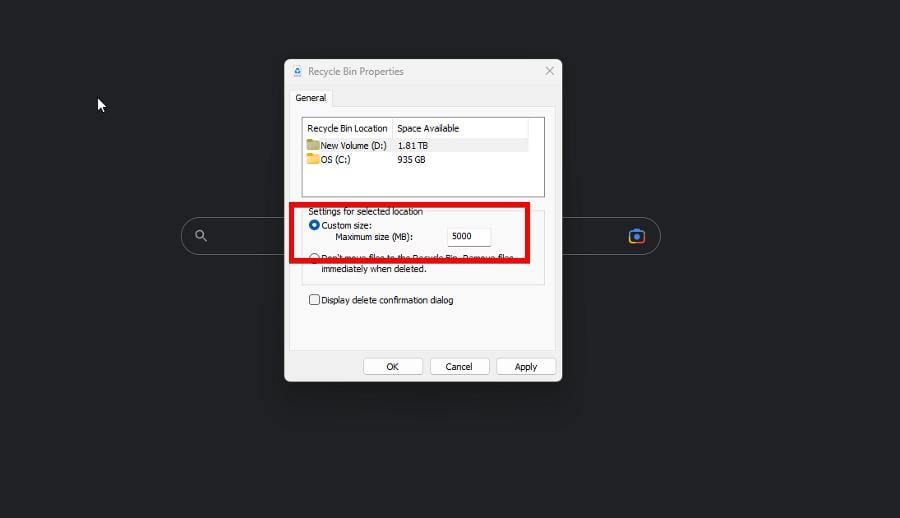
Совет: уменьшение максимального размера корзины на каждом диске помогает автоматически ограничивать накопление мусора. Настройте для каждого логического диска отдельно.
4. Автоматизация: Планировщик задач и .bat файл
Шаблонный рабочий сценарий для регулярной очистки:
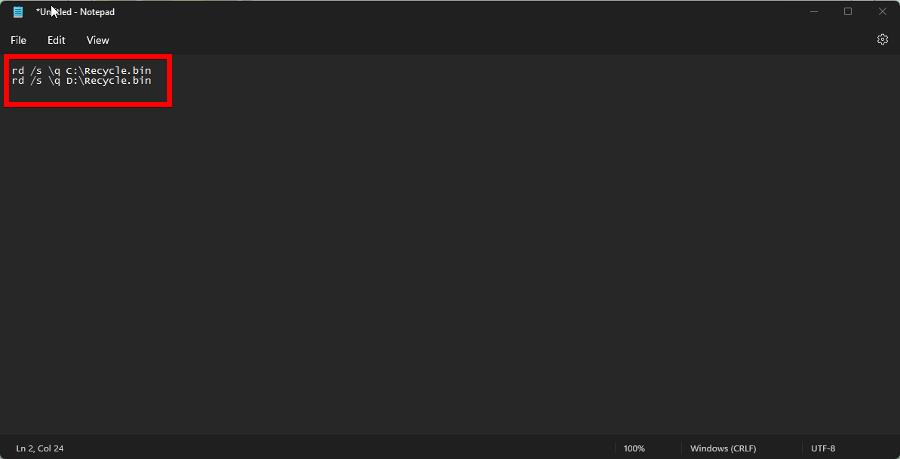
- Откройте Блокнот и вставьте строки команд для всех дисков:
rd /s /q C:\$Recycle.bin
(Повторите строку для D:, E: и т.д.)
- Сохраните файл как
EmptyRecycleBin.bat(тип файла — Все файлы).
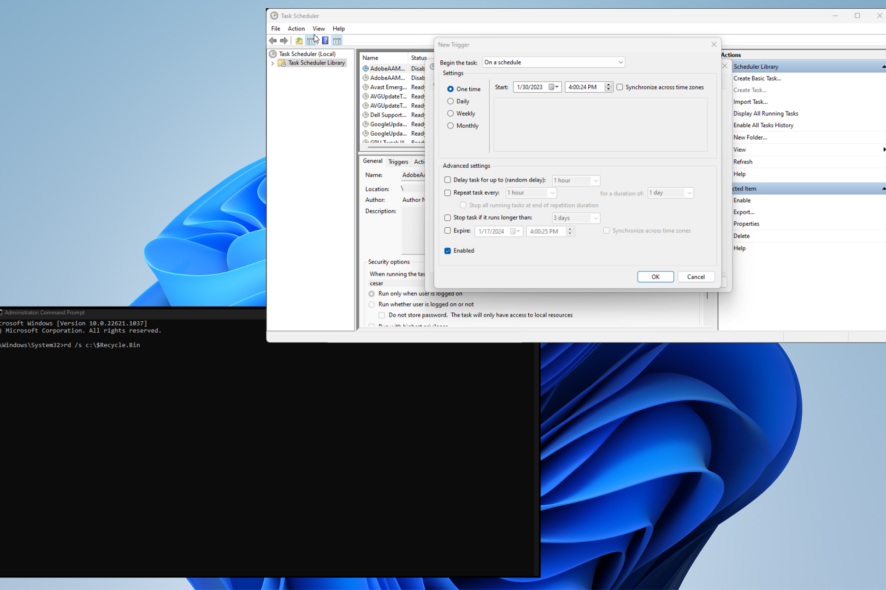
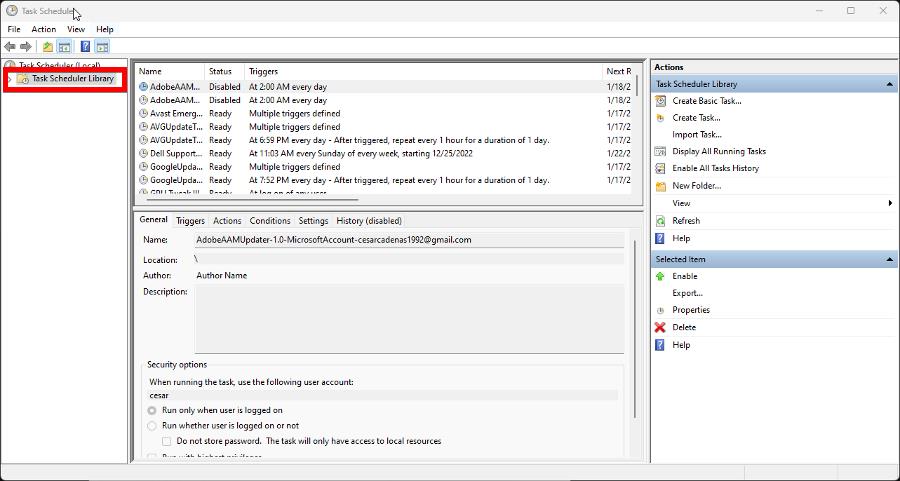
- Откройте «Task Scheduler» (Планировщик заданий), правой кнопкой нажмите на Task Scheduler Library и выберите «Create Task».
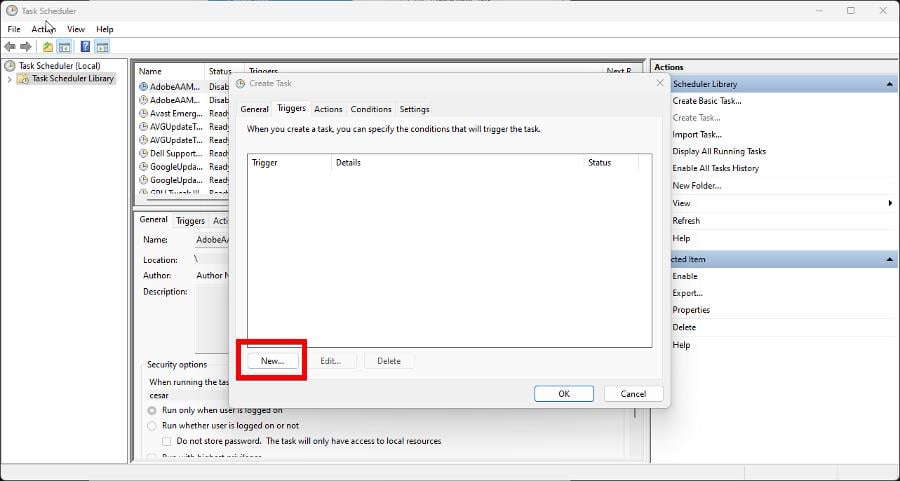
- На вкладке «Triggers» нажмите «New», задайте расписание (например, еженедельно) и подтвердите.
- На вкладке «Actions» создайте новое действие: Start a program, укажите путь к вашему
EmptyRecycleBin.bat.
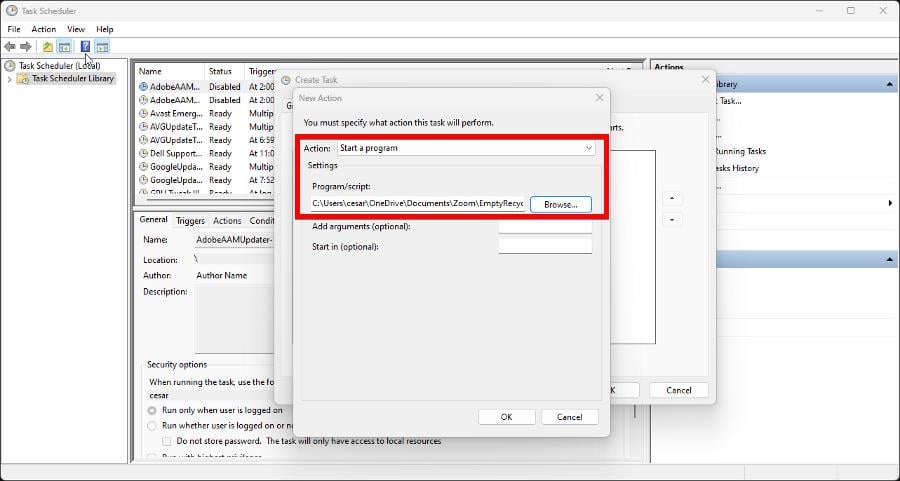
- Сохраните задачу. Проверьте, что задача настроена запускаться с правами администратора.
Важно: если пользователь выключит компьютер в запланированное время, задача не выполнится. Настройте триггер «При входе в систему» или «При включении компьютера», если нужно гарантированное срабатывание.
Восстановление удалённых файлов — что ещё можно сделать
Если файлы были удалены и вы хотите их восстановить:
- Попробуйте программное обеспечение для восстановления данных (например, известные утилиты восстановления). Используйте их как можно раньше — новые записи могут перезаписать удалённые данные.
- В Windows 10/11 есть утилиты вроде Windows File Recovery (официальная), но они требуют понимания командной строки и могут работать не во всех сценариях.
Важно: встроенные команды удаления обычно не перезаписывают данные немедленно — это даёт шанс на восстановление, но успех не гарантирован.
Альтернативные подходы и когда метод не сработает
- Если диск зашифрован (BitLocker) и у вас нет ключа, удаление/восстановление файлов может вести себя иначе.
- Если корзина повреждена, стандартные команды могут вернуть ошибку и потребуют проверки диска (chkdsk).
- Сетевые и облачные папки часто имеют свои механизмы удаления; команды для локальной корзины их не трогают.
Альтернативы удалению:
- Настроить резервное копирование важных папок до автоматической очистки.
- Использовать политики хранения и DLP (Data Loss Prevention) в бизнес‑среде.
Риски и способы их смягчения
| Риск | Вероятный эффект | Меры смягчения |
|---|---|---|
| Необратимая потеря нужных файлов | Потеря данных | Настроить резервное копирование, уведомлять пользователей до очистки |
| Удаление системных/важных файлов | Ошибки приложений | Тестировать сценарии на тестовой машине |
| Утечка конфиденциальных данных в корзине | Нарушение безопасности | Настроить регулярную очистку и шифрование, реализовать DLP |
| Непреднамеренное выполнение сценария | Сбой расписания | Настроить логирование и уведомления, использовать флаги dry‑run в тестах |
Чек‑листы по ролям
Администратор — перед массовой очисткой:
- Сделать резервную копию критичных данных.
- Уведомить пользователей о предстоящей очистке и сроках хранения.
- Проверить права администратора и UAC.
- Запустить тест на отдельном диске/учётной записи.
- Настроить логирование выполненных задач.
Обычный пользователь — перед удалением:
- Проверить корзину на случайные удаления.
- Восстановить важные файлы или переместить их в защищённые папки.
- Если нужно, сделать персональную резервную копию.
Мини‑методология для внедрения регулярной очистки (SOP)
- Определите политику хранения (сколько дней/какой объём оставлять).
- Настройте скрипт (PowerShell или .bat) со строгими проверками.
- Настройте задачу в Планировщике с логированием и уведомлениями по почте.
- Запустите тестовую задачу и проверьте логи и восстановление файлов.
- Внедрите на продакшн‑машинах и мониторьте первые 30 дней.
Решающее дерево — избежать потерь файлов
flowchart TD
  A[Нужно очистить корзины?] --> B{Есть важные файлы в корзине?}
  B -- Да --> C[Восстановить/зарезервировать файлы]
  B -- Нет --> D[Выбрать метод очистки]
  D --> E[Ручная очистка в профиле]
  D --> F[Командная строка / PowerShell]
  D --> G[Автоматизация 'Task Scheduler']
  E --> H[Готово]
  F --> H
  G --> H
Критерии приёмки
- Скрипт удаляет содержимое корзины на всех указанных дисках без ошибок.
- Логи фиксируют время выполнения и список удалённых элементов (по возможности).
- Резервные копии критичных данных созданы до первой автоматической очистки.
- Пользователи уведомлены и получили возможность восстановить данные.
Глоссарий (одно предложение каждому термину)
- Корзина — специальная папка Windows, куда попадают удалённые пользователем файлы перед окончательным удалением.
- UAC — контроль учётных записей пользователей, механизм подтверждения привилегированных действий.
- PowerShell — оболочка и язык сценариев Windows для автоматизации задач.
- Планировщик задач — системная служба Windows для запуска программ по расписанию.
Частые вопросы
Можно ли восстановить файлы после очистки корзины?
Да, но успешное восстановление зависит от того, не были ли данные перезаписаны. Используйте специализированные утилиты восстановления как можно скорее.
Опасно ли автоматическое очищение корзин?
Опасность есть, если не настроены резервные копии и пользователи не предупреждены. При правильной политике и тестировании риск минимален.
Дополнительные материалы и ссылки
- Microsoft Replaces JScript with JScript9Legacy for Better Security in Windows 11
- Windows 11 Build 27898 Adds Small Taskbar Icons, Quick Recovery, Smarter Sharing
- Windows 11 Build 27898 Bug Brings Back Classic Vista Startup Sound, Again
- Windows 11 Build 22631.5696 rolls out to Beta channel with important fixes
- Windows 11’s Patch Tuesday update fixes annoying Firewall error log
Итог
Очищать корзины всех пользователей в Windows 11 можно безопасно и автоматически при наличии правильно настроенных политик резервного копирования и уведомлений. Выберите метод, который соответствует вашей роли: администраторы — скрипты и планировщик, пользователи — ручная проверка и уменьшение максимального размера корзины.
Если у вас остались вопросы о конкретных командах или вы хотите готовый скрипт под ваш паблик/корпоративный сценарий — оставьте комментарий.

Похожие материалы

Несколько аккаунтов Skype: Multi Skype Launcher

Журнал для работы: повысить продуктивность

Персональные звуки уведомлений на Android

Скачивание шоу Hulu для офлайн‑просмотра

Microsoft Start: персонализированная новостная лента
