
Как опустошить контейнер пылесоса Roomba: ручной и автоматический
Быстрые ссылки
Почему опустошать контейнер Roomba
Как вручную опустошить контейнер Roomba
Как автоматически опустошать контейнер Roomba
Как понять, когда пора опустошить контейнер
Сводка
Регулярное опустошение контейнера пылесоса Roomba важно для сохранения мощности уборки и предотвращения проблем с датчиками и мотором.
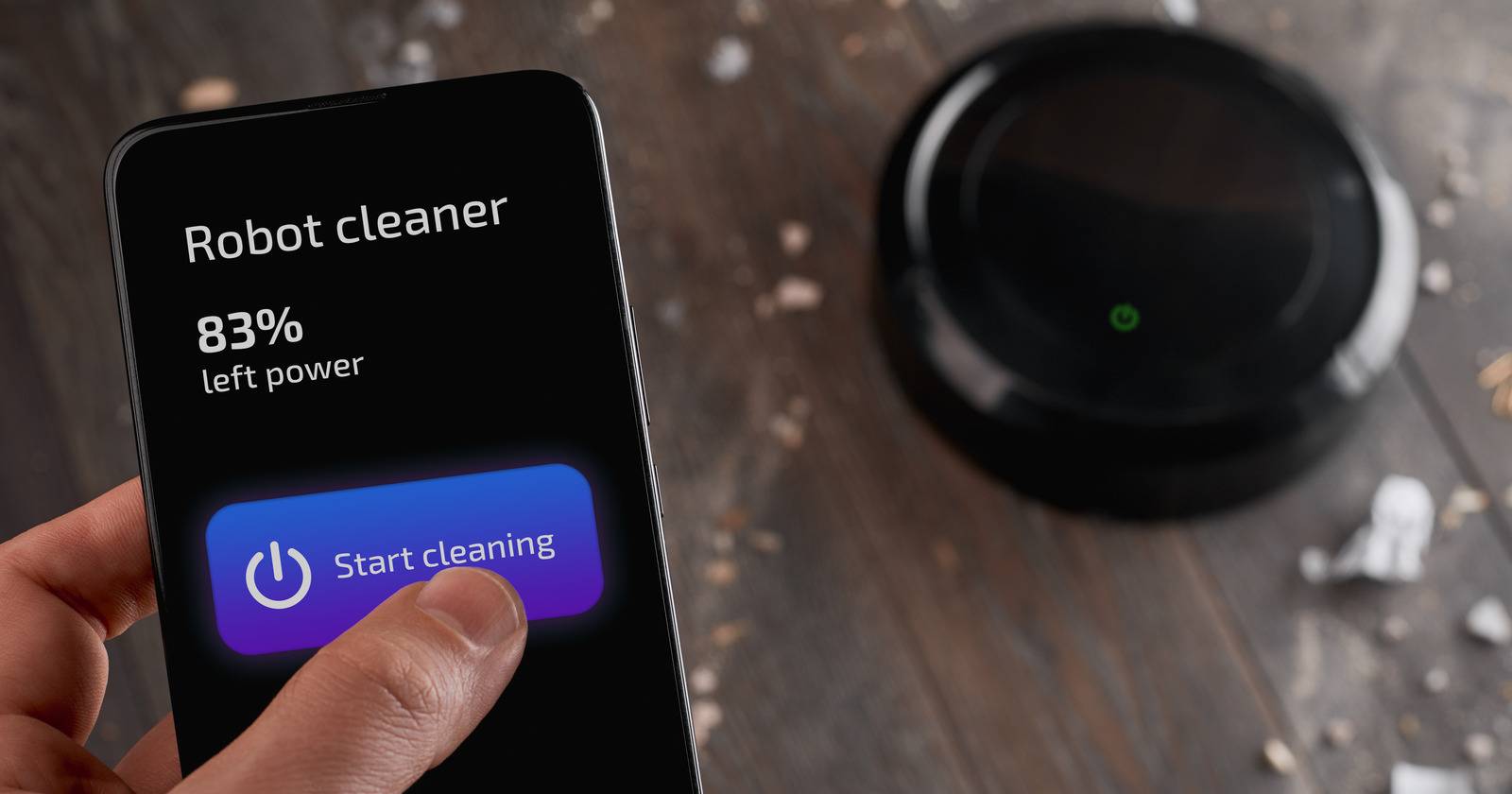
Контейнер можно опорожнять вручную или автоматически с помощью док-станции Clean Base и приложения iRobot Home.
Включите уведомления в приложении, чтобы получать оповещения о заполнении контейнера, ошибках и необходимости заменить мешок в башне-станции.

Важно: прежде чем выполнять обслуживание, переведите Roomba в состояние покоя и отключите его от питания, если требуется. Храните руки вдали от вращающихся щёток.
Почему важно опустошать контейнер Roomba
Пыль, волосы и мусор, накапливаясь в контейнере, снижают эффективность всасывания, забивают фильтры и создают нагрузку на мотор. Заполненный контейнер может вызвать ложные ошибки в работе, снижение времени автономной работы и неприятный запах.
Модель мышления: думайте о контейнере как о «резервуаре» — его объём и частота заполнения зависят от площади уборки, плотности загрязнения и наличия домашних питомцев. Чем больше волос и крупных частиц, тем чаще потребуется опорожнять.
Как вручную опустошить контейнер Roomba
Пошаговая инструкция для стандартной процедуры ручного опустошения:
- Остановите Roomba и подождите, пока он прекратит все звуковые и механические сигналы.
- Поднимите Roomba и осторожно переверните его так, чтобы был доступ к корпусу и крышке контейнера.
- Найдите фиксатор крышки контейнера по внешнему ободу корпуса (на моделях i3 и похожих фиксатор обычно чёрный).
- Нажмите фиксатор и аккуратно извлеките контейнер из корпуса.
- Держите контейнер двумя руками и перенесите к мусорному ведру.
- Переверните съёмный контейнер и найдите кнопку для открытия прозрачной крышки (на i3 это серая овальная кнопка длиной примерно ¾ дюйма).
- Нажмите кнопку и снимите прозрачную крышку.
- Высыпьте содержимое контейнера в мусорное ведро, потрясите и постучите по стенке контейнера, чтобы удалить прилипшие волокна.
- Осмотрите внутренности контейнера и при необходимости используйте маленькую сухую щётку для удаления остатков.
- Закройте крышку контейнера до щелчка и установите контейнер обратно в корпус Roomba.
Важно: не мойте электрические компоненты и не используйте воду для основного корпуса. Съёмный пластик можно протереть сухой или слегка влажной тканью, если производитель не запрещает влажную чистку.
Как чистить фильтр Roomba
- Снимите фильтр, вытянув его из корпуса съёмного контейнера.
- Аккуратно постучите фильтром о внутреннюю стенку мусорного ведра, чтобы отделить скопившуюся пыль.
- Не промывайте фильтр водой, если это не указано в инструкции для вашей модели; обычно фильтр должен оставаться сухим.
- Если фильтр изношен или деформирован — замените на новый по рекомендациям производителя.
Важно: регулярно чистите фильтр: частота зависит от использования и наличия домашних животных. Пыльные дома и шерсть ускоряют загрязнение.
Как автоматически опустошать контейнер Roomba
Если у вас есть док-станция Clean Base, Roomba может автоматически опорожнять внутренний контейнер в мешок башни-станции.
Шаги для автоматического опустошения:
- Установите Roomba на док-станцию Clean Base и убедитесь, что контакты правильно подключены.
- Проверьте, что колёса пылесоса размещены в пазах станции; индикатор на устройстве загорится белым, когда оно корректно установлено.
- Откройте приложение iRobot Home на смартфоне.
- На главном экране найдите и нажмите кнопку Empty Bin.
- Приложение отобразит сообщение Emptying Bin, и вы услышите шум от башни, когда пыль будет втягиваться в мешок.
- После опустошения проверьте индикаторы станции и при необходимости замените мешок в башне.
Совет: время от времени проверяйте состояние мешка в Clean Base и меняйте его при переполнении или по рекомендации производителя.
Если автоматическое опустошение не срабатывает, попробуйте перезагрузить Roomba и Clean Base, проверьте соединение Wi‑Fi и убедитесь, что в приложении включены нужные разрешения.
Как понять, когда пора опустошить контейнер
Способы узнать о необходимости опустошения:
- Визуальная проверка контейнера через прозрачную крышку.
- Оповещения приложения при включённых уведомлениях.
- Сообщения об ошибках в приложении, например «bin full» или «job error».
Как включить уведомления в приложении iRobot Home:
- Убедитесь, что смартфон и Roomba подключены к одной Wi‑Fi сети.
- На главном экране приложения нажмите меню (три горизонтальные линии) в правом верхнем углу.
- Перейдите в раздел Account.
- Выберите Notifications.
- Прокрутите до секции PUSH NOTIFICATIONS и включите Job Errors.
- Дополнительно включите Job Status и Robot Software Update, если хотите получать уведомления о статусе задач и обновлениях.
Важно: уведомления помогут получать сигналы о проблемах, но регулярная визуальная проверка остаётся надёжной практикой.
Когда автоматическое опустошение не работает — распространённые причины и решение
- Плохое соединение Wi‑Fi: убедитесь, что док-станция и смартфон в одной сети и сигнал стабильный.
- Неправильная установка Roomba в док: проверьте, что колёса в пазах и индикатор на роботе светится.
- Засор в проходе между Roomba и Clean Base: очистите контакты и отверстие отсоса.
- Переполненный или неправильно установленный мешок в башне: замените мешок и закрепите его по инструкции.
Шаги устранения неполадок:
- Перезапустите Roomba и Clean Base: выключите/включите питание или используйте перезагрузку из приложения.
- Проверяйте и очищайте контакты зарядной станции и пылесборника.
- Если проблема сохраняется — обратитесь в службу поддержки iRobot и подготовьте серийный номер устройства.
Чек‑лист для ролей
Для владельца квартиры:
- Проверить контейнер раз в 1–2 недели в зависимости от использования.
- Чистить фильтр раз в 2–4 недели; менять согласно инструкции.
- Осматривать щётки и удалять запутанные волосы.
Для семьи с животными:
- Проверять контейнер после каждой крупной уборки и раз в несколько дней при высокой линьке.
- Использовать дополнительные фильтры или более частую замену мешков в Clean Base.
Для тех, кто пользуется автоматическим опустошением:
- Проверять мешок в башне раз в 1–2 месяца или по уведомлению приложения.
- Контролировать плотность посадки Roomba в док-станцию перед запуском опустошения.
Критерии приёмки
Контейнер считается правильно опустошённым, если:
- Внутри не осталось заметной пыли или крупных частиц.
- Фильтр поставлен на место и не смят.
- Прозрачная крышка плотно закрыта и контейнер правильно установлен в корпус Roomba.
- При запуске после установки нет ошибок, связанных с заполнением.
Мини‑методология обслуживания по расписанию
- Еженедельно: визуальная проверка контейнера и при необходимости опустошение.
- Раз в 2–4 недели: чистка фильтра сухой щёткой.
- Ежемесячно: осмотр щёток и колес, удаление намотанных волос.
- По уведомлению приложения: замена мешка в Clean Base и обновление ПО робота.
Тестовые случаи для проверки функционирования опустошения
- Ручное опустошение: извлечь контейнер, опорожнить, установить назад, запустить уборку — ошибок нет.
- Автоопустошение: Roomba возвращается в док, запускается команда Empty Bin, мешок принимает мусор, в приложении отображается завершение.
- Сценарий ошибки: полупустой контейнер и срабатывание уведомления Job Errors — уведомление приходит и в приложении доступна диагностика.
Частые ошибки и как их избежать
- Попытка мыть фильтр водой — это повреждает фильтр. Читайте руководство по модели.
- Игнорирование мелких посторонних предметов (скрепки, мелкие игрушки) — они могут застрять и повредить механизм.
- Неправильное закрепление контейнера — может привести к утечке пыли и ошибкам датчиков.
Факто‑бокс
- Контейнер: основной резервуар для мусора внутри Roomba.
- Clean Base: док-станция с мешком, которая принимает мусор из Roomba автоматически.
- Фильтр: элемент, задерживающий мелкую пыль; обычно не моется водой.
- Уведомления: помогают отслеживать заполнение и ошибки.
Приватность и разрешения приложения
Приложение iRobot Home запрашивает разрешения на уведомления и доступ к сети. Убедитесь, что вы согласны с политикой конфиденциальности производителя и что смартфон подключён к защищённой сети Wi‑Fi.
Краткое резюме
- Опустошение контейнера — простая, но обязательная задача для поддержания эффективности Roomba.
- Для ручного опустошения следуйте пошаговой инструкции: извлечение контейнера, открытие крышки, высыпание мусора и чистка фильтра.
- Автоматическое опустошение через Clean Base удобно, но требует проверки мешка и соединения.
- Используйте чек‑листы и включите уведомления, чтобы не пропустить момент, когда контейнер или мешок в доке нуждаются в обслуживании.
Важно: при серьёзных неполадках обращайтесь в официальную службу поддержки iRobot.

Похожие материалы

Несколько аккаунтов Skype: Multi Skype Launcher

Журнал для работы: повысить продуктивность

Персональные звуки уведомлений на Android

Скачивание шоу Hulu для офлайн‑просмотра

Microsoft Start: персонализированная новостная лента
