
Как вставить видео в PowerPoint

Коротко: вы можете вставить онлайн‑видео в слайд PowerPoint через Insert → Video → Online Video (в современных версиях) или вставить embed‑код/URL. Для PowerPoint 2007 используется Shockwave Flash Object через вкладку Developer, но этот метод может не работать из‑за устаревшего Flash.
Добавление короткого видеоклипа в презентацию — простой способ добавить динамики и удержать внимание аудитории. Современные версии PowerPoint поддерживают вставку онлайн‑видео напрямую: можно искать ролики на YouTube из интерфейса или вставить HTML embed‑код с видеосайта. Ниже — подробные инструкции для разных версий PowerPoint, советы по воспроизведению и список проверок перед показом.
Поддерживаемые версии и краткая оценка совместимости
- PowerPoint 2013 и новее (включая 2016, 2019, Microsoft 365): наилучшая совместимость для онлайн‑видео, встроенный поиск YouTube и поддержка вставки embed‑кода.
- PowerPoint 2010: поддержка вставки embed‑кода веб‑видео, интерфейс немного другой.
- PowerPoint 2007: устаревший метод через Shockwave Flash Object; часто не работает из‑за прекращения поддержки Flash.
Быстрая последовательность шагов для PowerPoint 2013 и 2016 и новее
- На вкладке Вставка выберите Видео → Онлайн‑видео.
- В появившемся окне можно выполнить поиск ролика на YouTube прямо из PowerPoint или вставить embed‑код, полученный с сайта (например, YouTube → Кнопка Share → Embed).
- Вставленный ролик можно перемещать и менять его размер как обычный объект. В режиме предпросмотра (Shift+F5) видео воспроизводится.
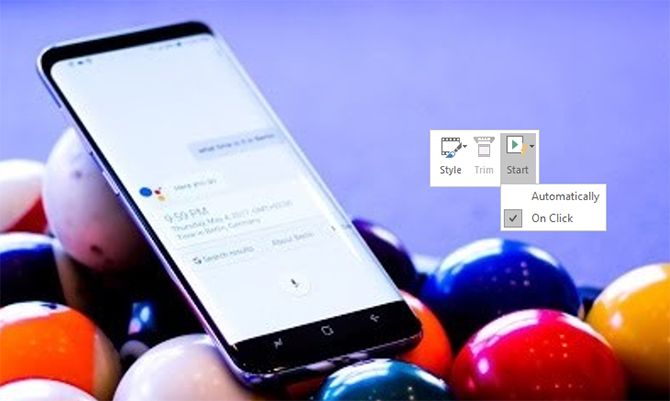
- Щёлкните правой кнопкой по видео → Пуск, чтобы выбрать, будет ли оно запускаться автоматически или по щелчку.
Важно: некоторые корпоративные сети блокируют доступ к внешним видео‑сервисам. Проверьте подключение к интернету и доступность YouTube до показа.
Инструкции для PowerPoint 2010
- На вкладке Вставка выберите Видео → Видео с веб‑сайта.
- Вставьте embed‑код из YouTube или другого поддерживаемого сервиса в поле диалога и нажмите Вставить.
- Отрегулируйте позицию и размер ролика на слайде. Настройте параметры воспроизведения через контекстное меню.
Примечание: функциональность поиска внутри PowerPoint в 2010 отсутствует — нужен готовый embed‑код.
Инструкции для PowerPoint 2007
Метод старый и часто ненадёжный из‑за ухода Flash:
- Включите вкладку Разработчик (Developer) в настройках ленты, если она ещё не видна.
- Нажмите Еще элементы управления → выберите Shockwave Flash Object → ОК.
- Нарисуйте прямоугольник на слайде, где должен отображаться видеоплеер.
- Щёлкните правой кнопкой по прямоугольнику → Свойства.
- В поле Movie вставьте URL ролика YouTube, предварительно изменив URL: удалите “watch?” и замените знак “=” на “/“ (например, https://www.youtube.com/v/VIDEO_ID).
- В поле Playing выберите True для автозапуска или False для запуска по клику. В поле Loop задайте False, если не хотите зацикливания.
Важно: Shockwave/Flash устарели и отключены в большинстве современных систем. Если ваш компьютер не поддерживает Flash, видео не будет воспроизводиться. По возможности обновите презентацию до новой версии PowerPoint.
Настройки воспроизведения и поведение
- Пуск: Автоматически или По щелчку — задаётся через контекстное меню видео.
- Масштаб и кадрирование: используйте маркеры изменения размера; для точного кадрирования применяйте свойства видео на вкладке Формат.
- Автоплей и зацикливание: задаются в свойствах или в панели воспроизведения.
Когда вставка видео не работает — основные причины и как действовать
- Сеть блокирует доступ к внешним сайтам — проверьте интернет и прокси/фильтры.
- Embed‑код запрещён владельцем (YouTube может отключить вставку) — попробуйте альтернативный источник или загрузите видео локально.
- Формат/кодек не поддерживается — используйте MP4 с кодеком H.264 и AAC для аудио.
- PowerPoint 2007 и Flash недоступен — обновите PowerPoint или конвертируйте видео в локальный файл.
Советы при проблемах: протестируйте презентацию на той же машине, где будет показ; по возможности храните резервную копию видео локально и добавьте ссылку‑резерв в заметки докладчика.
Лучшие практики при вставке видео
- Используйте короткие клипы (30–90 с) для удержания внимания.
- Оптимизируйте разрешение: 720p обычно достаточно и меньше нагрузка на сеть.
- Подписывайте видео и указывайте источник на слайде или в сноске.
- Проверяйте права на воспроизведение — убедитесь, что разрешено публичное встраивание.
- Для важной демонстрации подготовьте резервную локальную копию файла.
Чек‑лист по ролям
Для ведущего:
- Проверить воспроизведение в режиме предварительного просмотра (Shift+F5).
- Подготовить запасной вариант (локальный файл или ссылка).
- Тестировать на целевой машине и сети.
Для дизайнера:
- Убедиться, что кадр и субтитры читаемы на расстоянии.
- Оптимизировать соотношение сторон и позиционирование видео на слайде.
Для системного администратора:
- Проверить доступ к внешним CDN и YouTube из сети конференц‑зала.
- Предоставить инструкцию по отключению прокси/брандмауэра на время презентации при необходимости.
Критерии приёмки
- Видео воспроизводится в режиме предпросмотра и на целевой машине.
- Звук синхронизирован и уровень громкости установлен корректно.
- Видео имеет разрешение, достаточное для показа на экране.
- Запасной вариант (локальный файл или ссылка) доступен и протестирован.
Краткий словарь
- Embed‑код — HTML‑фрагмент, который вставляет видео с внешнего сервера в страницу или слайд.
- MP4 (H.264/AAC) — рекомендованный формат для совместимости с PowerPoint.
- Shockwave Flash Object — устаревший компонент для вставки Flash‑видео (не рекомендуется).
Резюме
Вставка видео в PowerPoint проста в современных версиях: используйте Вставка → Видео → Онлайн‑видео или вставляйте embed‑код. Для старых версий (PowerPoint 2010/2007) потребуется ручная вставка кода или использование Shockwave Flash Object, но Flash может не работать. Всегда тестируйте презентацию и имейте резервный локальный файл.
Важно: если планируете демонстрацию в корпоративной сети, заранее проверяйте доступ к внешним видео‑сервисам.

Похожие материалы

Несколько аккаунтов Skype: Multi Skype Launcher

Журнал для работы: повысить продуктивность

Персональные звуки уведомлений на Android

Скачивание шоу Hulu для офлайн‑просмотра

Microsoft Start: персонализированная новостная лента
