
Встраивание онлайн-контента в OneNote
Быстрые ссылки
Встраивание онлайн-медиа в OneNote
Встраивание онлайн-документов
Какие сервисы поддерживаются
OneNote кажется простой программой: место для заметок и клипов из интернета. Это удобный организационный инструмент, к тому же бесплатный и регулярно обновляемый Microsoft. Одна из полезных функций, которую иногда упускают — возможность встраивать контент с разных сайтов, просто вставив URL. Это значит, что ссылки на YouTube, Vimeo, Spotify и SoundCloud автоматически разворачиваются: вы можете воспроизводить эти файлы прямо внутри OneNote при наличии интернета. Также поддерживаются документы, загруженные на Docs.com, и материалы из сервиса Microsoft Sway.
Встраивание онлайн-медиа в OneNote
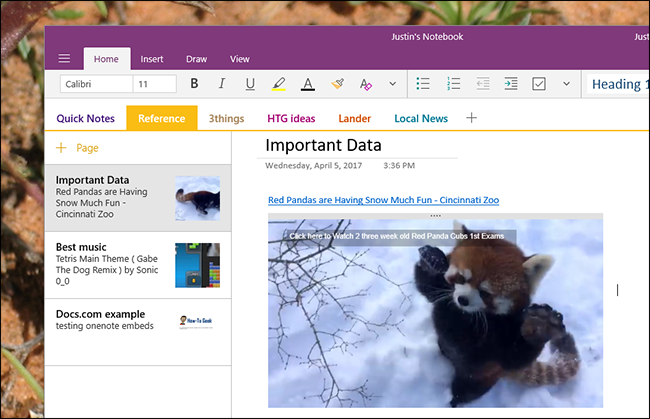
Если вы собираете подборку видео для проекта или досуга, функция встраивания упрощает задачу. Скопируйте URL с YouTube, Vimeo или DailyMotion и вставьте его в заметку OneNote. Ссылка раскроется и покажет мини-просмотр:
Это удобнее, чем просто список ссылок: видна миниатюра, можно запустить видео прямо в заметке. Так же вы можете размещать заметки рядом с видео, помечать таймкоды и оставлять контекст.
Музыка работает аналогично. Spotify и SoundCloud поддерживаются — вставьте URL трека или плейлиста, и он развернётся в заметке:
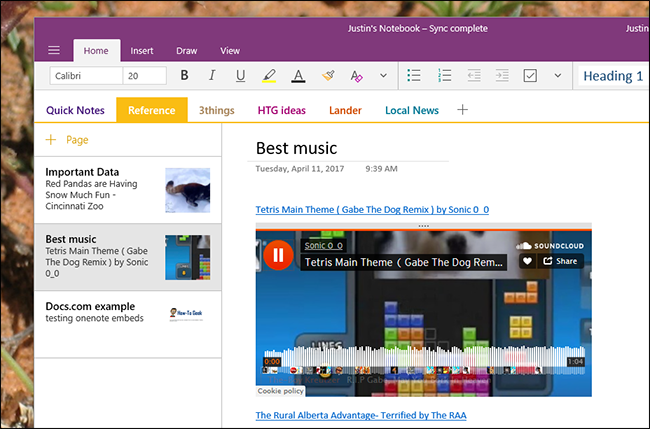
Это удобный способ собрать варианты треков для проекта и сохранить комментарии прямо рядом с проигрывателем.
Встраивание онлайн-документов в OneNote
Встроенные PDF-файлы особенно полезны: перетащите PDF в заметку, и он автоматически развернётся. Вы сможете делать пометки на полях и оставлять аннотации.
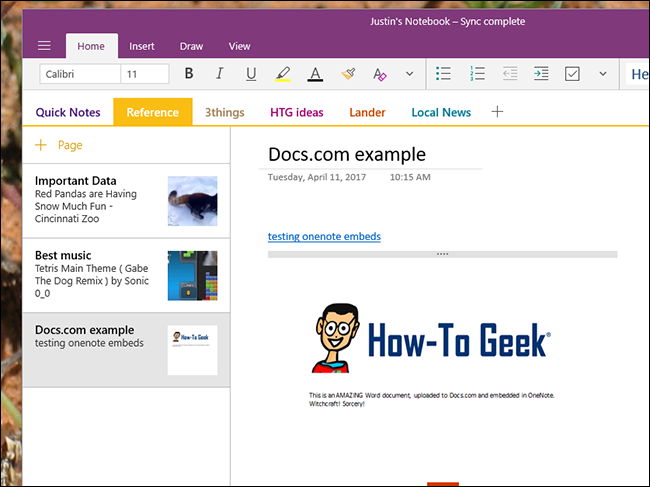
Онлайн-документы частично поддерживаются. Важно сразу учесть ограничение: OneNote не встраивает документы из Google Docs. Это вряд ли изменится. Зато поддерживаются сервисы вроде Scribd и Docs.com: вставьте ссылку на документ — и он развернётся.
Какие сервисы поддерживаются
Ниже — официальный список сервисов, заявленных Microsoft. Он даёт представление о возможностях встраивания “из коробки”:
- ClickView
- DailyMotion
- Docs.com
- Geogebra
- Microsoft Forms
- nanoo.tv
- Power BI (публичный URL без аутентификации)
- Office 365 Video
- Office Mix
- Quizlet
- Repl.it
- Scribd
- Sketchfab
- Slideshare
- SoundCloud
- Spotify
- Sway
- TED Talks
- ThingLink
- Vimeo
- Vine
- Wizer
- YouTube
Факт: список включает 23 сервиса. Это хорошее начало, но возможности можно расширить — например, прямые встраивания твитов, карт и постов Facebook были бы полезны. Частично это решается так: встроить контент в Sway, а затем добавить ссылку Sway в OneNote. Однако прямая встраиваемость проще и удобнее.
Пошаговая методика встраивания
- Скопируйте URL целевого контента (видео, трек, документ).
- Откройте заметку в OneNote (клиент или веб-версия).
- Вставьте URL в тело заметки (Ctrl+V / ⌘+V).
- Подождите несколько секунд: OneNote попытается развернуть контент.
- Если развёртывание прошло успешно, настройте расположение и добавьте примечания.
Совет: для публичных Power BI-дашбордов используйте неаутентифицированные ссылки, иначе развёртывание не сработает.
Когда встраивание не работает
- Сервис не входит в официальный список поддержки — OneNote не распознаёт URL.
- Контент требует входа в аккаунт или контент приватен — развёртывание невозможно.
- Платформы на мобильных ОС (особенно старые версии Android и Windows Phone) могут показывать только миниатюры или вовсе не воспроизводить встроенный контент.
- Нестандартные URL-форматы и сокращатели ссылок иногда мешают распознаванию.
Что делать в таких случаях:
- Проверить публичность ссылки и разрешения доступа.
- Открыть контент в браузере и при необходимости сохранить локальную копию (PDF, видео) и вставить её напрямую.
- При критичной задаче использовать Sway как промежуточный уровень: встраиваете в Sway, затем вставляете ссылку Sway в OneNote.
Альтернативные подходы
- Вставка прямых файлов: перетяните локальные файлы (PDF, изображения) в заметку.
- Ссылки + контекст: если встраивание не доступно, вставьте ссылку и рядом добавьте скриншоты, комментарии и таймкоды.
- Использование облачного хранилища: разместите файл в OneDrive и вставьте ссылку для совместного доступа.
- Интеграция с MS Teams: прикреплённые в Teams файлы и вкладки можно открыть и аннотировать через OneNote в рабочем процессе.
Матрица совместимости и советы по платформам
- Десктоп (Windows и Mac): большинство встроенных форматов поддерживаются; тесты показывают хорошую работу как на Windows, так и на macOS.
- Веб-версия OneNote: поддерживает встраивание, но функционал может отличаться от десктопного клиента.
- Android: большинство встраиваний отображается как миниатюры; воспроизведение может быть ограничено.
- iOS: часто ближе к десктопному опыту, но зависит от версии приложения.
- Windows Phone: встраивания практически не работают на старых устройствах.
Краткий совет по миграции: если в вашей команде много мобильных пользователей, протестируйте ключевые встраивания на их устройствах до массового распространения шаблонов заметок.
Контрольные списки по ролям
Для организатора контента
- Проверить публичность ссылок.
- Собрать список рабочих форматов (YouTube, Spotify, PDF).
- Пометить важные таймкоды и оставить пояснения.
Для преподавателя или тренера
- Подготовить плейлист видео и встроить его в раздел курса.
- Добавить вопросы и задания рядом с каждым элементом.
- Проверить доступ для учащихся по разным устройствам.
Для дизайнера/продюсера
- Собирать референсы и треки в одной заметке.
- Сопроводить каждый элемент примечаниями о правах использования.
Критерии приёмки
- Ссылка разворачивается в заметке и отображает миниатюру или плеер.
- Контент воспроизводится в приложении без ошибок (при наличии интернета).
- Примечания и метаданные остаются рядом с встраиваемым элементом.
- Для публичных документов: доступ открыт у целевой аудитории.
Глоссарий
- Встраивание: автоматическое развёртывание внешнего контента в интерфейсе заметки по URL.
- Sway: сервис Microsoft для создания интерактивных публикаций, который можно встраивать в OneNote.
Короткое объявление (100–200 слов)
OneNote теперь ещё удобнее для сбора медиа и документов: вставляйте ссылки на видео, треки и поддерживаемые онлайн-документы — OneNote автоматически развернёт их прямо в заметке. Это позволяет хранить проигрываемое содержимое, миниатюры и заметки в одном месте, экономя время и повышая гибкость рабочего процесса. Поддерживается свыше 20 популярных сервисов, включая YouTube, Vimeo, Spotify и Scribd. Если сервис не поддержан, используйте Sway как промежуточное решение или прикрепляйте файлы напрямую. Проверьте публичность ссылок и доступность на мобильных устройствах для наилучшего результата.
Когда стоит использовать встраивания и когда нет
Используйте встраивания, когда вам важно:
- Быстро просматривать и воспроизводить медиа рядом с заметками.
- Собирать референсы и оставлять контекст.
- Делать коллекции контента для команды или обучения.
Не используйте встраивания, когда:
- Контент приватен и требует аутентификации.
- Аудитория работает на старых мобильных платформах, где встраивания не показываются корректно.
Заключение
OneNote — мощный инструмент для централизованного хранения и воспроизведения медиа. Простое встраивание по URL ускоряет рабочие процессы, делает заметки нагляднее и сокращает количество переключений между приложениями. Планируйте структуру заметок с учётом мобильной аудитории и прав доступа к контенту. Если функционал нативного встраивания недостаточен, Sway и прямые вложения помогут закрыть пробелы.
Важно: перед массовым распространением материалов проверьте ключевые встраивания на целевых устройствах и убедитесь, что ссылки публичны.

Похожие материалы

Несколько аккаунтов Skype: Multi Skype Launcher

Журнал для работы: повысить продуктивность

Персональные звуки уведомлений на Android

Скачивание шоу Hulu для офлайн‑просмотра

Microsoft Start: персонализированная новостная лента
