
Как встроить субтитры в видео с помощью Avidemux

Для кого это руководство
- Новички, которым нужно навсегда встроить субтитры в видео.
- Владельцы портативных устройств (Android, iPhone, PSP), которым нужен MP4.
- Те, кто ищет простую альтернативу VirtualDub на Linux, macOS и Windows.
Кратко о том, зачем это нужно
Встраивание субтитров (hardcoding) делает их частью видеопотока. Это полезно, когда устройство не поддерживает отдельные субтитры (softsubs) или вы хотите зафиксировать форматирование. Минус — субтитры нельзя выключить.
Требования и подготовка
- Установите Avidemux для вашей ОС (Windows, macOS, Linux).
- Для некоторых вариантов кодирования потребуется Xvid или LAME (если кодируете аудио в MP3). Установите соответствующие кодеки.
- Подготовьте файл субтитров в одном из поддерживаемых форматов: SubRip (.srt), MicroDVD (.sub) или SubStation Alpha (.ass/.ssa).
Шаг за шагом
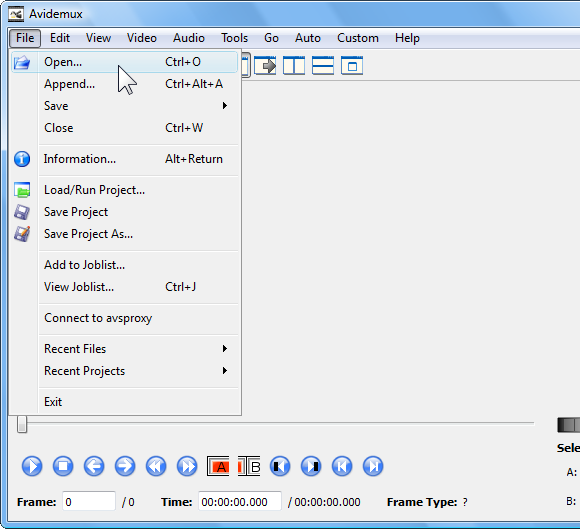
Откройте видео
Нажмите Ctrl + O или в меню выберите Файл > Открыть и загрузите AVI, MP4, FLV или другой поддерживаемый контейнер.
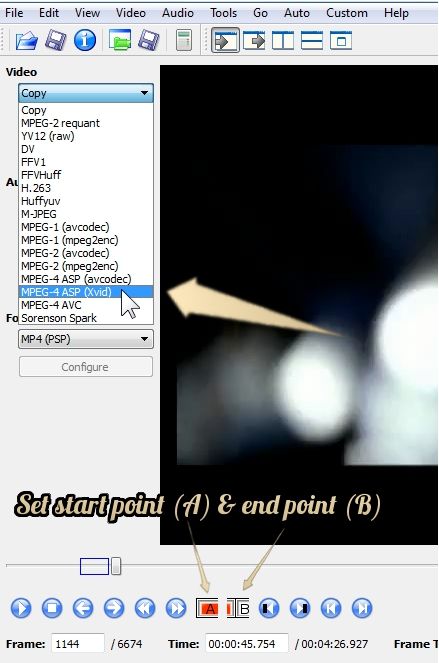
Подрежьте (по желанию) и выберите режим видео
Если нужно урезать ролик — установите начальную и конечную точки с помощью ползунков. Затем в выпадающем меню Видео выберите кодек Xvid или другой кодек (не Copy). Режим «Copy Video» блокирует фильтры, поэтому для встраивания субтитров кодек должен быть активным.
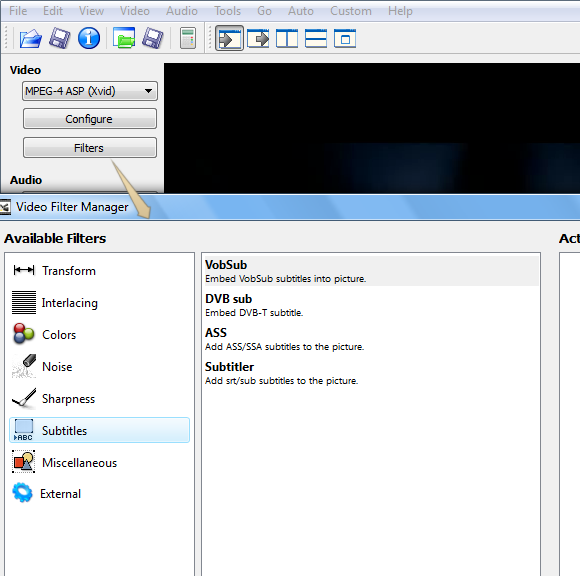
Откройте менеджер фильтров
Нажмите кнопку «Фильтры» — откроется окно Video Filter Manager. Здесь есть предустановки для обрезки, изменения размера и т. д. Перейдите в категорию «Subtitles» и выберите нужный фильтр: SubRip (.srt), MicroDVD (.sub) или SSA/ASS (SubStation Alpha).
Подключите файл субтитров
Дважды щёлкните соответствующий фильтр и укажите путь к файлу субтитров. Если субтитры в формате SSA/ASS, то и параметры шрифтов, межстрочного интервала и позиционирования, как правило, уже заданы в самом файле, поэтому дополнительных настроек может не потребоваться.
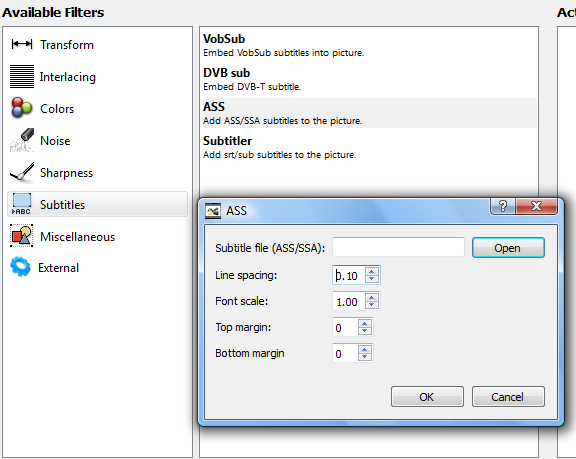
Если вы скачали субтитры из интернета в SRT, можно отрегулировать размер шрифта и положение в фильтре.
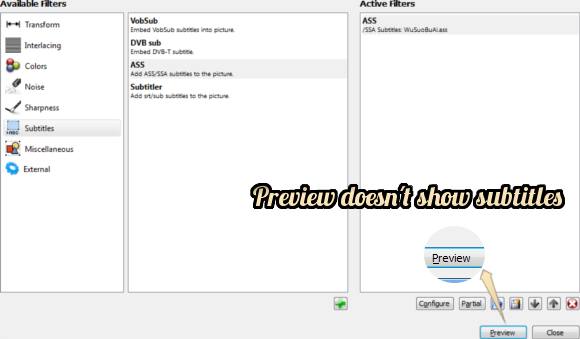
Важно: кнопка «Preview» для SSA-фильтра может не показывать наложенные субтитры. Для проверки используйте другой фильтр или делайте короткую тестовую перекодировку.
Настройте аудио
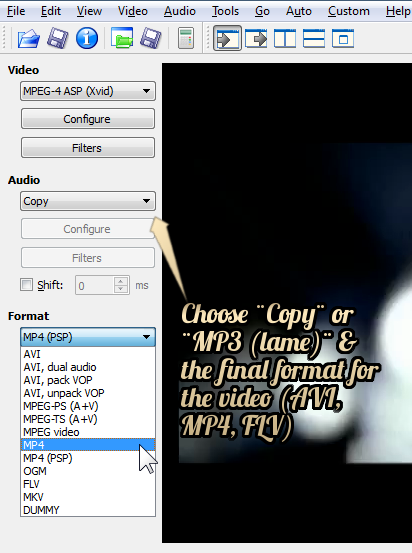
В разделе Audio выберите Copy (чтобы не перекодировать аудио) или LAME MP3, если вы хотите сменить формат/битрейт.
Выберите контейнер и сохраните
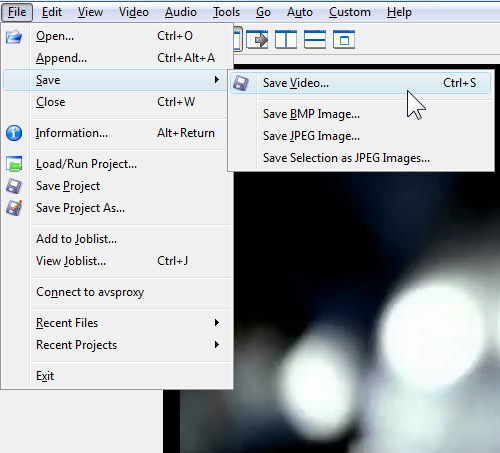
В поле Output format выберите контейнер: MP4, AVI, FLV и т. д. Затем Файл > Сохранить и укажите имя выходного файла.
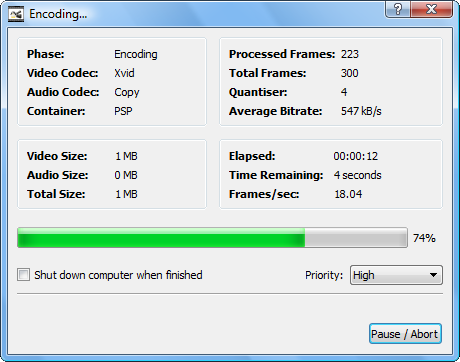
Время кодирования зависит от длины видео и мощности компьютера.
Советы и замечания
Важно: Avidemux умеет работать с MP4 и FLV, чего не делает VirtualDub без плагинов. Однако некоторые плагины и фильтры для VirtualDub недоступны в Avidemux.
Примечание: у пользователей иногда случается крах программы при сохранении в FLV. Если у вас возникают ошибки, попробуйте сохранить в MP4 или AVI, либо обновите версию Avidemux и кодеки.
Если субтитры не видны после сохранения:
- Проверьте, не оставили ли вы режим «Copy Video»; фильтры тогда не применятся.
- Убедитесь, что файл субтитров совместим с выбранным фильтром (SRT для SubRip, ASS/SSA для SubStation Alpha).
- Попробуйте сделать короткий тестовый фрагмент (10–20 с), чтобы ускорить отладку.
Когда встраивание субтитров не подходит (контрпримеры)
- Нужно, чтобы пользователь мог выключать субтитры на устройстве — используйте softsubs (внешние .srt или встроенные дорожки в MP4/MKV).
- Если требуется многоканальное форматирование или интерактивные субтитры — выбирайте контейнеры с поддержкой дорожек (MKV, MP4 с несколькими текстовыми дорожками) и плеер, который их поддерживает.
Альтернативы
- HandBrake — хорош для массовой конвертации и встраивания SRT/ASS в MP4/MKV.
- FFmpeg — универсальный инструмент для автоматизации (скрипты) и точного контроля; требует командной строки.
- VirtualDub — на Windows имеет много фильтров, но ограничен по контейнерам.
- MKVToolNix — если вы хотите добавить внешнюю дорожку (softsub) в MKV без перекодирования.
Мини‑методология для рабочего процесса (быстро)
- Подготовьте оригинал и субтитры (проверьте синхронизацию). 2. Сделайте короткий тест (10–30 с) с выбранными фильтрами. 3. Настройте аудио (Copy или кодек). 4. Закодируйте основной файл и проверьте. 5. Если всё ок — повторите для остальных файлов.
Таблица совместимости по простым сценариям
- MP4 (встраивание) — поддерживается Avidemux, HandBrake, FFmpeg.
- AVI — хорошо для Xvid/MPEG-4, но нечёткая поддержка новых плееров.
- FLV — Avidemux поддерживает, но возможны сбои при сохранении.
- MKV — лучше использовать MKVToolNix или FFmpeg для softsubs.
Контроль качества и критерии приёмки
- Субтитры отображаются и читаются на ключевых устройствах (Android, iPhone, PSP).
- Нет рассинхрона аудио и субтитров в пределах 0.2 секунды.
- Видео сохраняет приемлемое качество (визуальная проверка).
Быстрая памятка (cheat sheet)
- Если хотите редактировать стиль субтитров — используйте .ass/.ssa и Aegisub.
- Для массовых операций автоматизируйте через FFmpeg.
- Если Avidemux падает на FLV — временно переходите на MP4.
Короткий глоссарий
- Hardsubs — субтитры, встроенные в видеоряд и неотключаемые.
- Softsubs — отдельные дорожки или файлы субтитров, которые можно включать/выключать.
- ASS/SSA — формат субтитров с поддержкой позиционирования, стилей и типов шрифтов.
Итог
Avidemux — удобный бесплатный инструмент для простых задач по встраиванию субтитров, особенно если нужно получить MP4/FLV/AVI без сложных настроек. Для профессиональной пакетной обработки и автоматизации лучше рассмотреть FFmpeg или HandBrake.
Что вы обычно используете: hardsubs или softsubs, и почему?
Изображение: M-SUR via Shutterstock.com

Похожие материалы

Несколько аккаунтов Skype: Multi Skype Launcher

Журнал для работы: повысить продуктивность

Персональные звуки уведомлений на Android

Скачивание шоу Hulu для офлайн‑просмотра

Microsoft Start: персонализированная новостная лента
