
Как поделиться видео из Twitter без ретвита
Быстрые ссылки
Share Twitter Videos From iPhone and iPad
Share Twitter Videos From Android
Share Twitter Videos From the Web
Короткое резюме
Вместо того чтобы ретвитить исходный твит (со всеми его текстом и ответами), можно встроить видео в свой твит — при этом сохраняется ссылка на профиль автора и видимый источник под видео. На iPhone и iPad это делается через долгое нажатие на видео и выбор «Tweet Video». На Android и в веб‑браузере требуется скопировать ссылку на твит, отредактировать её и добавить «/video/1» в конце.
Важно: вы сохраняете видимую ссылку на оригинальный твит и профиль автора — это корректный способ указать авторство без ретвита.
Как это работает — кратко
Когда вы вставляете модифицированный URL вида https://twitter.com/<имя>/status/<идентификатор>/video/1, Twitter встраивает медиаплеер видео в ваш твит. Ссылка под видео ведёт на исходный твит и профиль загружавшего видео, так что источник остаётся доступен.
Поделиться видео из Twitter на iPhone и iPad
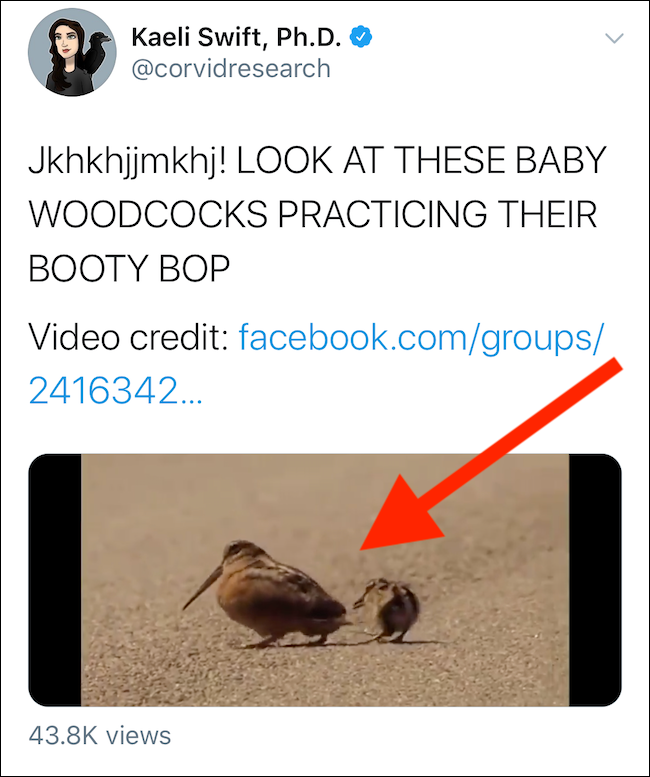
- Откройте приложение Twitter на iPhone или iPad и найдите твит с нужным видео.
- Зажмите видео до появления контекстного меню.
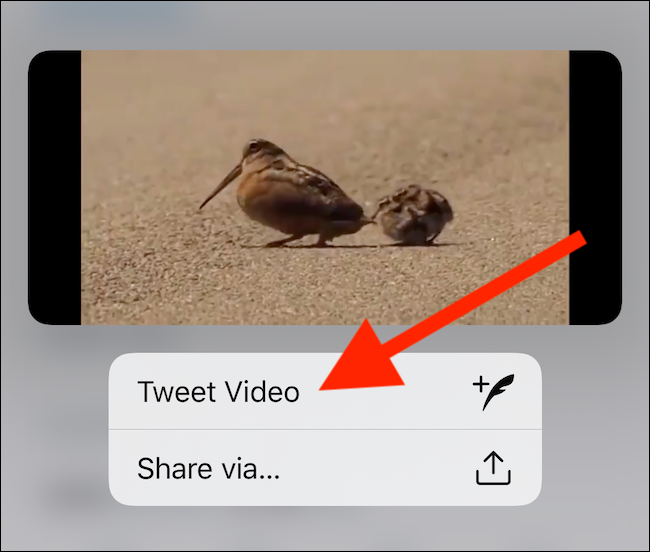
- В меню выберите кнопку «Tweet Video» (может отображаться на английском в зависимости от версии приложения).
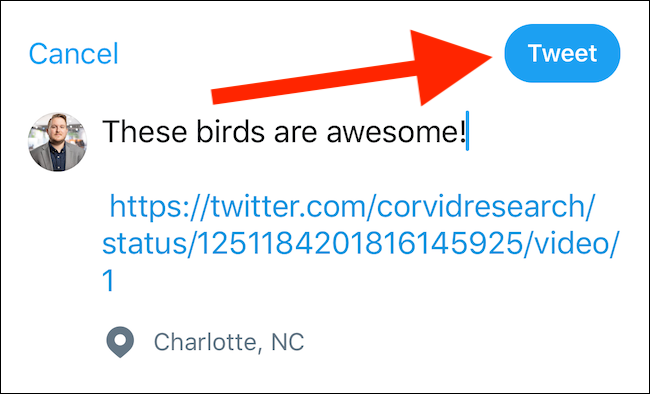
- В окне составления твита отредактируйте текст по желанию — обратите внимание, что ссылка на исходный твит обычно добавляется автоматически. Когда будете готовы, нажмите «Tweet».
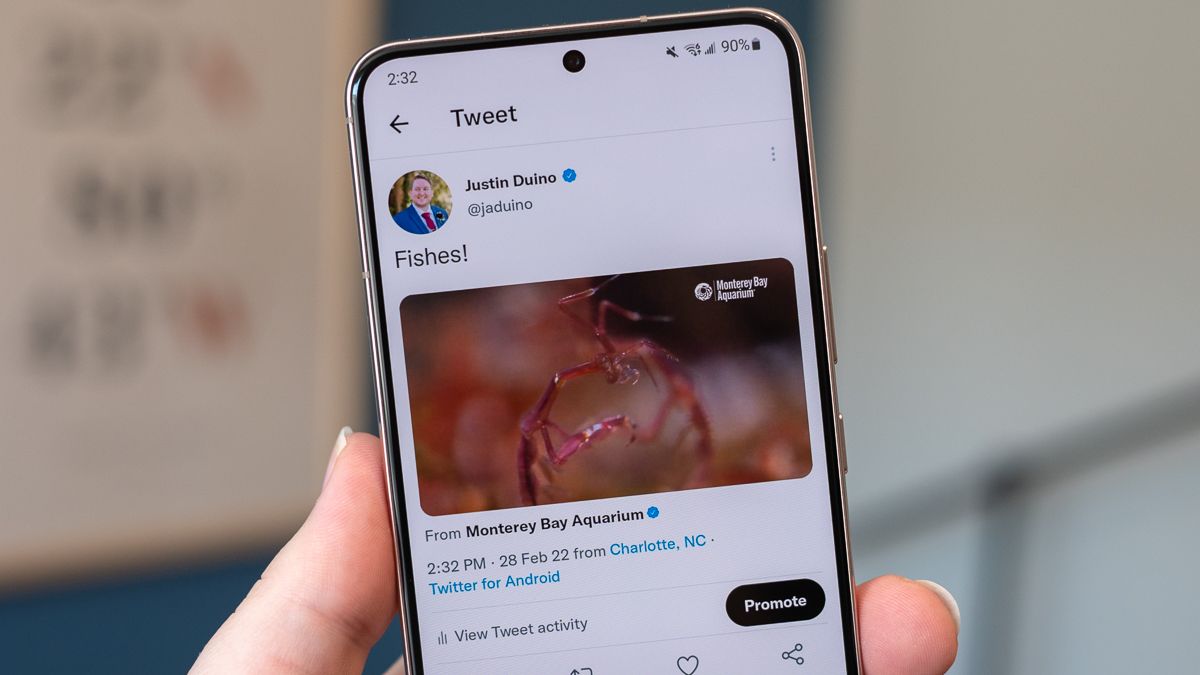
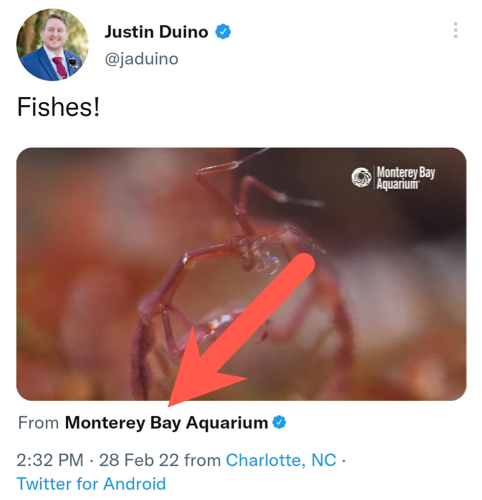
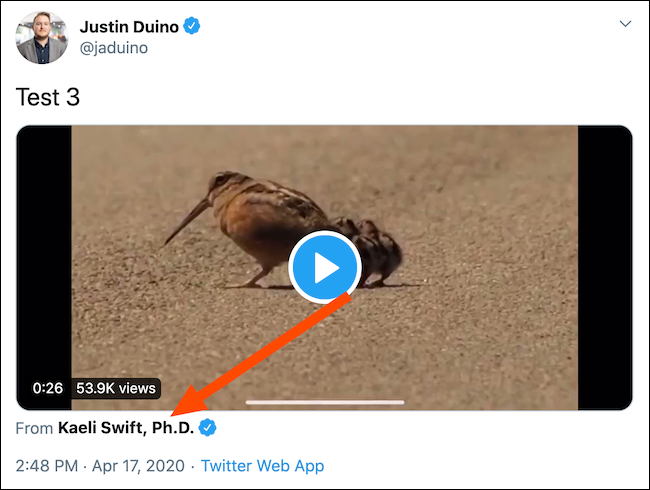
- В вашем твите под видео появится ссылка «From», ведущая на профиль загрузившего видео.
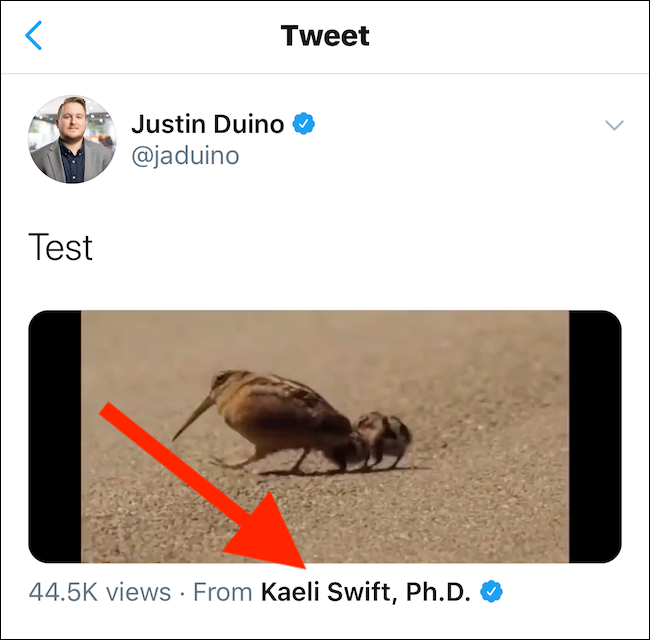
Совет: если кнопки «Tweet Video» нет, обновите приложение Twitter до последней версии — поведение интерфейса может меняться в разных выпусках.
Поделиться видео из Twitter на Android
На Android процесс похож, но требует ручной правки ссылки:
- Откройте приложение Twitter и найдите твит с видео.
- Нажмите значок «Поделиться» (Share) под твитом — он расположен рядом с кнопками ретвита и лайка.
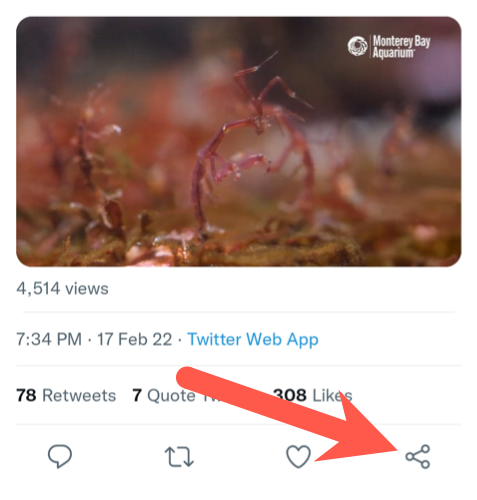
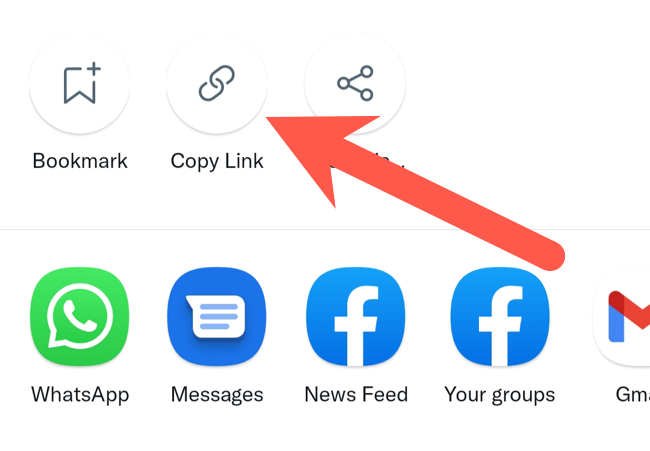
- В появившемся меню выберите «Copy Link» или «Copy Link to Tweet» — ссылка на твит скопируется в буфер обмена.
- Вернитесь на главную (Home) и нажмите кнопку составления нового твита.
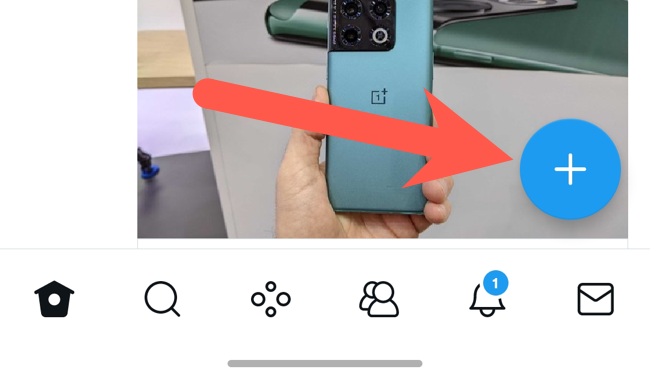
- Нажмите «Tweet» или «Compose», чтобы открыть окно создания твита.
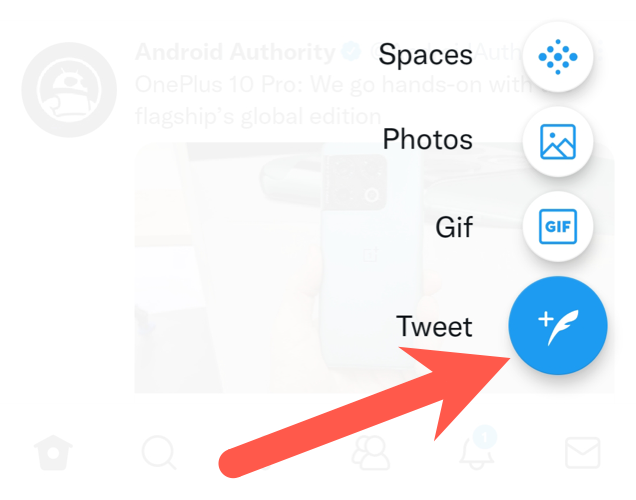
- Вставьте скопированную ссылку в текст твита (долгое нажатие → Вставить).
- Удалите из URL всё, что идёт после вопросительного знака (параметры запроса).
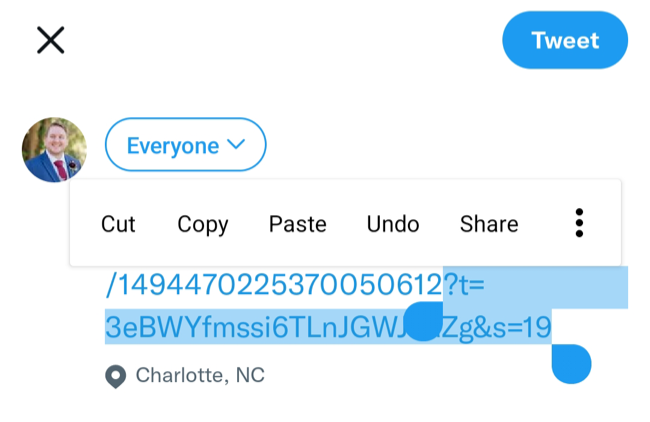
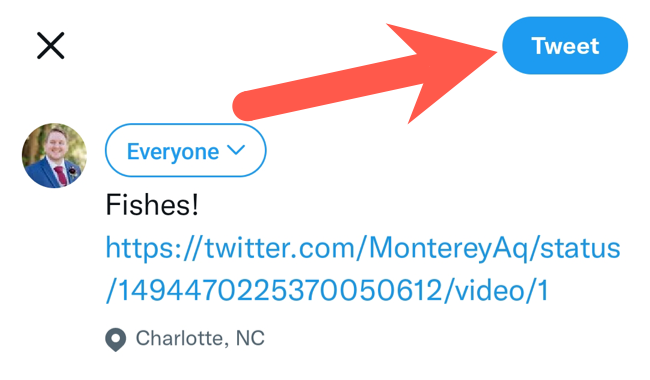
- В конец URL добавьте: /video/1
- Нажмите «Tweet».
После публикации видео появится встроенным, а под ним — ссылка на профиль исходного автора.
Совет: если при вставке URL видео не встраивается, проверьте, правильно ли вы удалили параметры запроса и добавили «/video/1».
Поделиться видео из Twitter через веб‑браузер (PC/Mac)
Шаги почти такие же, как для Android:
- Откройте twitter.com и найдите твит с видео.
- Нажмите «Share» → «Copy Link To Tweet».
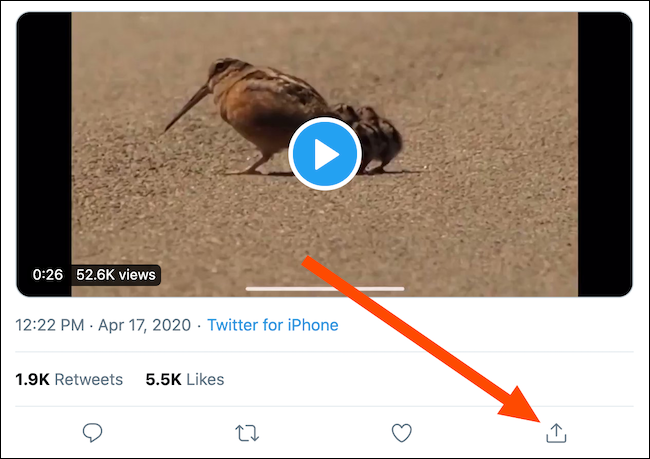
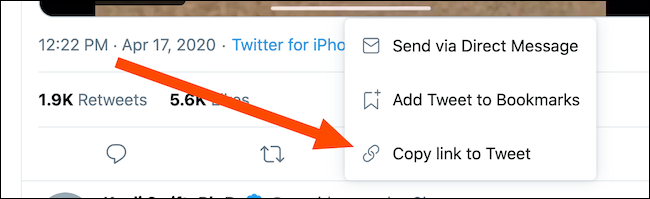
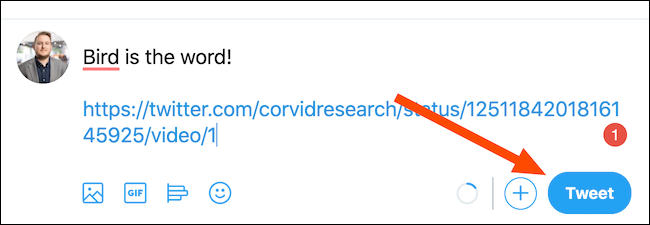
Перейдите в поле составления твита в верхней части страницы и вставьте ссылку (Ctrl+V или Cmd+V).
Удалите всё после «?» в URL и добавьте «/video/1» в конец.
Нажмите «Tweet».
После публикации будет встроенный плеер с ссылкой на исходный твит и профиль.
Частые ошибки и как их исправить
- Неправильный URL (не добавлен “/video/1”): видео не встроится — откройте твит, скопируйте ссылку заново и добавьте “/video/1”.
- Оставшиеся параметры запроса (после «?»): удалите их полностью.
- Видео защищено или удалено: если видео снято с публикации, встроить его нельзя.
- Ограничения региона или приватный аккаунт: видео с приватного аккаунта нельзя встроить публично.
Важно: если вы видите только ссылку вместо встраиваемого плеера, Twitter может блокировать автоматическое встраивание — попробуйте опубликовать и проверить в другом браузере или в мобильном приложении.
Когда этот метод не сработает (примеры)
- Видео было удалено или твит поставлен в режим приватности.
- Автор запретил ретвиты и доступ к медиа не позволяет встраивание.
- Ограничения регионального контента или ограничения платформы (корпоративные прокси/фильтры).
Если метод не работает, рассмотрите альтернативы (см. раздел «Альтернативные подходы»).
Альтернативные подходы
- Ссылка + скриншот: вставьте ссылку на твит и добавьте скриншот из видео; так вы обеспечите переход на исходник, но не встроите плеер.
- Скачивание и повторная загрузка: скачайте видео и загрузите его в свой твит (проверьте авторские права и разрешения). Этот вариант полностью контролирует отображение, но может нарушать авторские права.
- Цитирование твита (Quote Tweet): это ретвит с комментарием — сохраняет весь твит и виден контекст оригинала.
Правовая заметка: перед повторной загрузкой чужого видео убедитесь, что у вас есть право это делать; встраивание через ссылку обычно безопаснее с точки зрения указания источника.
Практический чек‑лист перед публикацией
- Проверил, что URL ведёт на нужный твит.
- Удалил все параметры после «?».
- Добавил “/video/1” в конце URL.
- Убедился, что видео не удалено и доступно публично.
- При необходимости добавил комментарий и указал автора (например, @username).
Ментальные модели и правила решений
- Если цель — дать воспроизводимый контент и указать источник: используйте встроенный плеер (метод описан выше).
- Если цель — получить максимум просмотров под своим аккаунтом без юридических рисков: попросите разрешение у автора или разместите ссылку + скриншот.
- Если хотите перепубликовать как собственный контент — получите явное разрешение от автора.
Критерии приёмки
- В твите отображается встроенный медиа-плеер.
- Под видео видна ссылка на профиль автора (From).
- Видео воспроизводится для стороннего пользователя (не авторизованного как вы) при тех же гео‑условиях.
Краткий словарь (1‑строчные определения)
- Встраиваемое видео: видео, отображаемое прямо в теле твита, без перехода на сторонний сайт.
- URL твита: веб‑адрес вида https://twitter.com/<имя>/status/<идентификатор>.
- Параметры запроса: часть URL после «?», обычно не нужна для встраивания.
Часто задаваемые вопросы
Можно ли так делиться видео без указания автора?
Нет — при встроенном видео всегда остаётся ссылка на исходный твит и профиль автора. Это один из плюсов метода.
Работает ли это с прямыми эфирами и трансляциями?
Чаще всего нет: прямые трансляции могут иметь другую структуру URL и ограничения. Попробуйте ссылку — если плеер не встраивается, метод неприменим.
Можно ли использовать этот приём для коммерческих целей?
Юридические аспекты зависят от прав на контент; встраивание не даёт автоматического права на коммерческое использование — уточните у автора.
Краткое резюме:
- На iPhone/iPad — долгим нажатием на видео → «Tweet Video».
- На Android и в вебе — скопировать ссылку → удалить параметры → добавить “/video/1” → опубликовать.
- Если видео удалено, приватно или защищено — метод не сработает; подумайте о запросе разрешения на использование.
Важно: всегда указывайте автора и проверяйте права на использование медиа.

Похожие материалы

Несколько аккаунтов Skype: Multi Skype Launcher

Журнал для работы: повысить продуктивность

Персональные звуки уведомлений на Android

Скачивание шоу Hulu для офлайн‑просмотра

Microsoft Start: персонализированная новостная лента
