
Как вставить пин из Pinterest в OneNote и Word

TL;DR
С февраля 2021 Pinterest позволяет встраивать пины прямо в блокноты OneNote и документы Word Online. Скопируйте URL пина в адресной строке, вставьте в нужное место OneNote или Word Online — ссылка автоматически превратится в блок с миниатюрой. Ниже — подробные шаги, советы по настройке и способы обхода проблем.
Быстрые ссылки
Pinterest в OneNote и Word — доступность
Как вставить пин Pinterest в OneNote или Word
Pinterest в OneNote и Word — доступность
Если вы храните идеи по дизайну, рецепты или проекты ручной работы, теперь можно быстро вставлять визуальные примеры из Pinterest прямо в заметки и документы. Функция доступна с февраля 2021 года и поддерживается в следующих версиях:
- OneNote для Windows 10
- OneNote на Mac
- OneNote 2016
- OneNote на Android
- OneNote на iPad
- OneNote Online
- Word Online
Важно: встраивание работает только в перечисленных версиях. В классическом Word для рабочего стола (не online) встроенная миниатюра может не появиться — останется обычная ссылка.
Как вставить пин Pinterest в OneNote или Word
Ниже — пошаговое руководство. Короткая методика: копируете URL пина → вставляете в OneNote/Word Online → проверяете миниатюру и при необходимости перемещаете/изменяете размер.
- Откройте Pinterest в браузере и найдите нужный пин.
- Скопируйте URL пина из адресной строки браузера (выделите адрес и выберите «Копировать»).
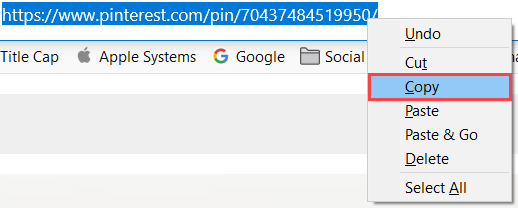
- Откройте ваш блокнот OneNote или документ в Word Online и перейдите в место, куда хотите вставить пин.
- Вставьте ссылку (ПКМ → «Вставить» или клавиши Ctrl+V / ⌘+V).
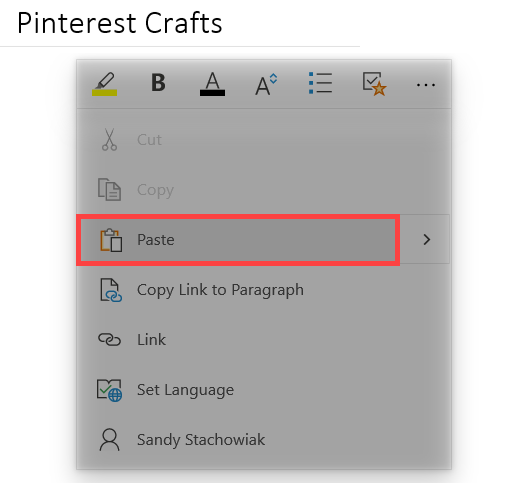
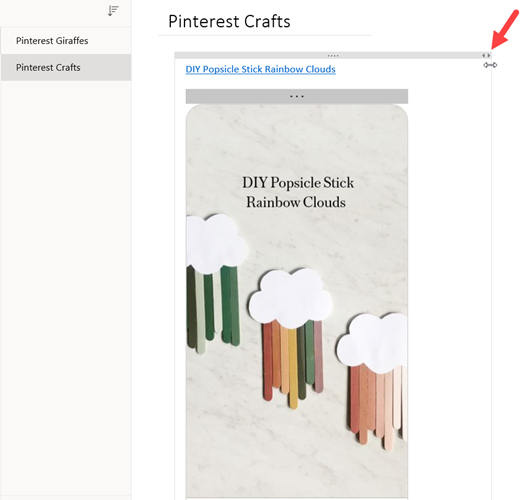
- После вставки ссылка автоматически превратится в контент-блок с миниатюрой пина. Нажатие на миниатюру откроет этот пин на сайте Pinterest в браузере.
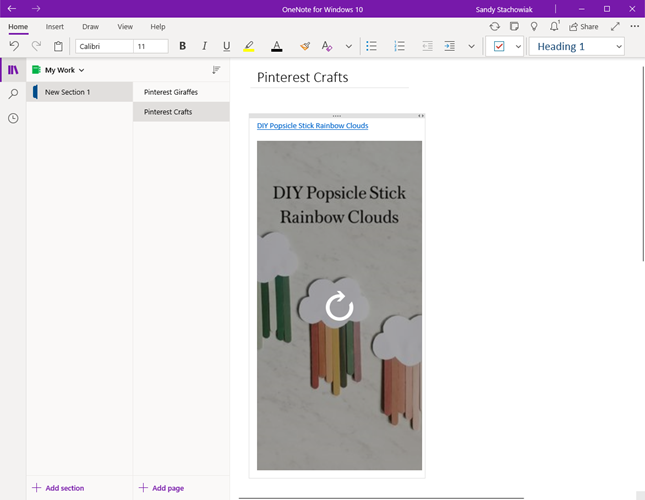
Перемещение, изменение размера и удаление
- Переместить: щёлкните по контент-блоку, наведите курсор на серию точек в верхней границе блока, когда курсор превратится в четырёхстороннюю стрелку — перетащите блок.
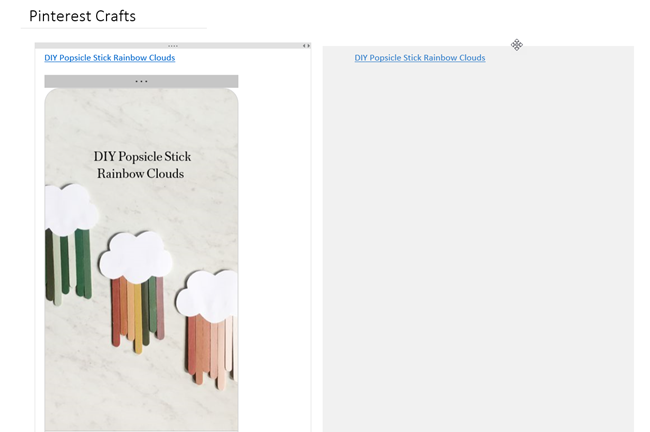
- Изменить размер: выделите контейнер, в правом верхнем углу появятся стрелки — потяните их вправо или влево для изменения размера.
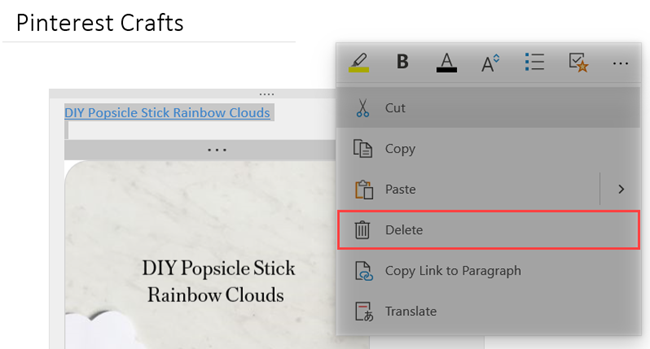
- Удалить: правый клик по контейнеру → «Удалить», либо используйте клавишу Delete.
Что делать, если вставка не работает
- Приложение не поддерживает встраивание: проверьте, используете ли вы одну из совместимых версий. В старых версиях OneNote или офлайн-варианте Word встраивание может быть недоступно.
- Пин удалён или приватный: если пин удалён с Pinterest или имеет ограниченный доступ, миниатюра может не отобразиться.
- Блокировка по сети: корпоративные прокси или блокировщики контента могут мешать загрузке превью.
- Вставилась только ссылка: попробуйте открыть OneNote/Word Online (веб-версия обычно поддерживает преобразование лучше) и повторить вставку.
Альтернативные способы сохранить визуал из Pinterest
- Сохранить изображение и вставить как локальную картинку: подход, если нужен офлайн-доступ, но теряется ссылка на оригинальный пин.
- Использовать OneNote Web Clipper (расширение браузера) для прямого клипа страницы Pinterest в блокнот.
- Вставить ссылку и добавить комментарий/теги вручную для организации.
Плюсы/минусы:
- Web Clipper: сохраняет контент с метаданными, но требует установки расширения.
- Сохранение изображения: позволяет кастомизировать, но не даёт прямой перехода к источнику.
Критерии приёмки
- После вставки отображается миниатюра пина в блокноте/документе.
- Клик по миниатюре открывает пин на сайте Pinterest в браузере.
- Контент-блок можно переместить, изменить размер и удалить как обычный объект OneNote/Word.
Мини-методика организации пинов в OneNote (шаблон на 4 шага)
- Создайте секцию или страницу по теме (дизайн, рецепты, вдохновение).
- Вставляйте пины с кратким комментарием и тегами (например: «цвета», «лекала», «вегетарианские»).
- Группируйте похожие пины на одной странице для быстрой визуальной фильтрации.
- Раз в месяц пересматривайте и удаляйте устаревшие или неактуальные элементы.
Чек-листы по ролям
Для дизайнера
- Вставить пины с референсами цвета и композиций
- Добавить примечания с кодами цветов или материалами
- Сгруппировать на странице «Референсы»
Для студента
- Вставить цитаты или изображения к задачам
- Добавить ссылку на источник для списка литературы
- Сортировать по проектам и срокам сдачи
Для преподавателя
- Собирать учебные примеры и раздаточные материалы
- Создавать страницы с темами уроков и примерами
- Делать пометки с вопросами для учеников
Быстрое решение проблем (runbook)
- Проверить версию OneNote/Word — переключиться на Online, если доступно.
- Убедиться в работоспособности ссылки в браузере.
- Отключить расширения-блокировщики и попробовать снова.
- Если проблема не решена — сохранить изображение и вставить вручную или использовать Web Clipper.
Небольшая диаграмма принятия решения
flowchart TD
  A[Нужен пин в заметке?] --> B{Используется OneNote/Word Online?}
  B -- Да --> C[Скопировать URL и вставить]
  C --> D{Отобразилась миниатюра?}
  D -- Да --> E[Готово]
  D -- Нет --> F[Проверить версию / сеть / приватность пина]
  B -- Нет --> G[Использовать Web Clipper или сохранить изображение]
  G --> E
Итог
Встраивание пинов Pinterest в OneNote и Word Online — простой способ хранить визуальные ресурсы вместе с заметками и документами. Главное: убедитесь, что вы используете совместимую версию приложения и что пин доступен в публичном виде. Если авто-превращение ссылки в миниатюру не сработало — используйте Web Clipper или сохраните изображение вручную.
Краткие рекомендации:
- Используйте веб-версию, если десктоп-приложение не поддерживает встраивание.
- Группируйте пины по темам для удобства поиска.
- Добавляйте краткие примечания и теги для контекста.
Спасибо — теперь ваши визуальные идеи из Pinterest будут рядом с заметками и документами там, где вы их действительно используете.

Похожие материалы

Несколько аккаунтов Skype: Multi Skype Launcher

Журнал для работы: повысить продуктивность

Персональные звуки уведомлений на Android

Скачивание шоу Hulu для офлайн‑просмотра

Microsoft Start: персонализированная новостная лента
