
Как встраивать Google Форму в WordPress: пошаговая инструкция

Введение
Google Forms — универсальный инструмент для сбора данных: опросы, регистрации на события, тесты и контактные формы. Главное преимущество встраивания Google Формы — одна и та же форма работает на любой платформе, потому что для отображения нужен лишь HTML-iframe. Это особенно удобно, если у вас не только сайт на WordPress, но и страницы на других платформах, форумах или в социальных сетях.
В этой инструкции вы найдёте:
- пошаговую настройку и создание формы;
- как скопировать HTML-код и вставить его в WordPress;
- советы по устранению полос прокрутки и адаптивности;
- способы получать уведомления по электронной почте;
- проверку ответов и экспорт в таблицу;
- чек-листы, критерии приёмки, плейбук и план отката.
Важно
Если ваша организация работает с персональными данными, согласуйте хранение и обработку данных в Google (данные будут храниться на серверах Google) с юристом или ответственным за защиту данных.
Создание Google Формы
Google Forms предоставляет базовый набор инструментов для создания формы: заголовок, описание, разные типы вопросов, возможность добавлять изображения и видео. Интерфейс простой — часто AI-помощник подсказывает подходящий тип поля по тексту вопроса; при необходимости можно выбрать тип вручную.
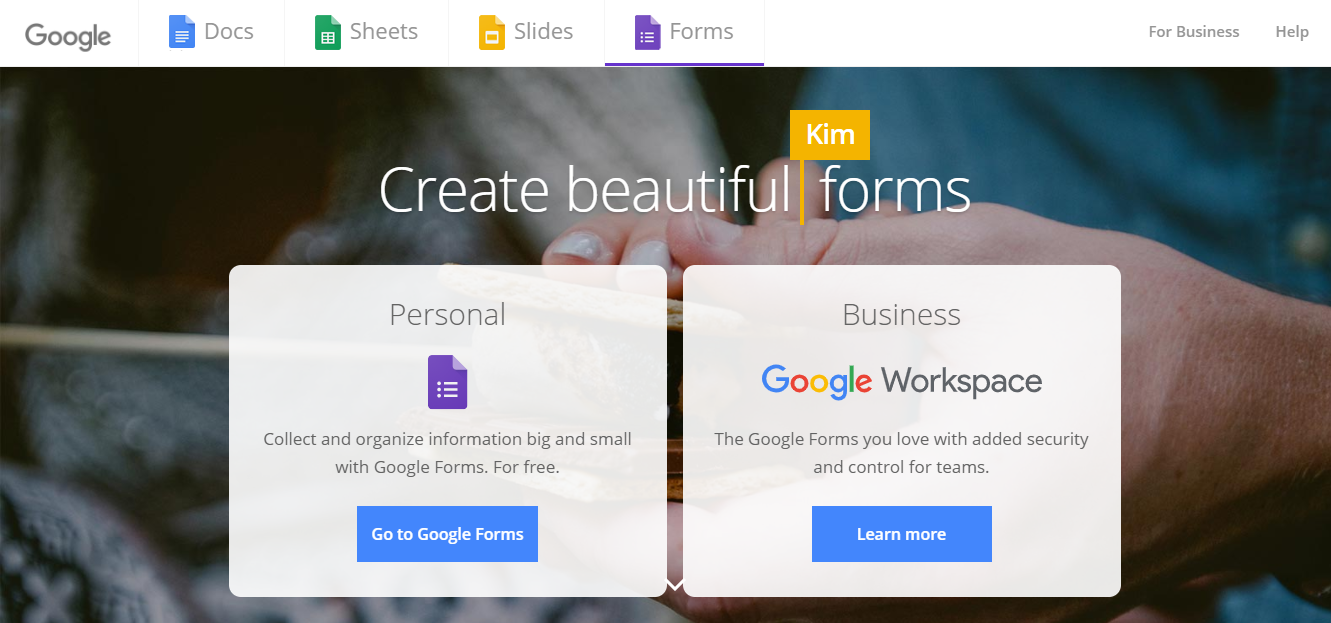
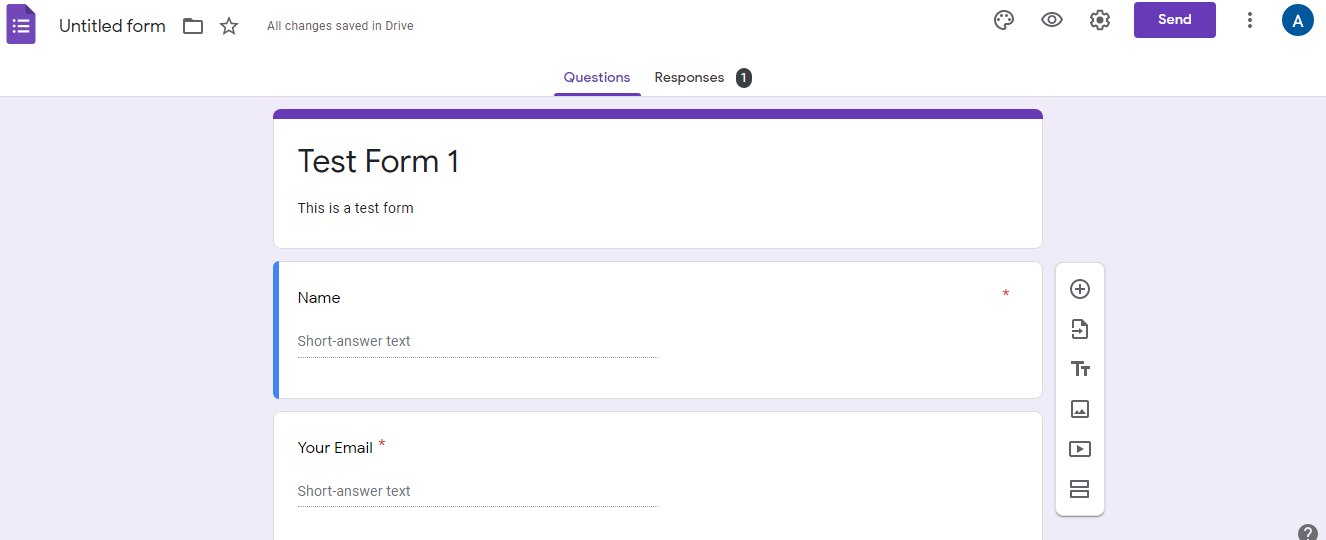
- Перейдите на главную страницу Google Forms и нажмите Go to Google Forms.
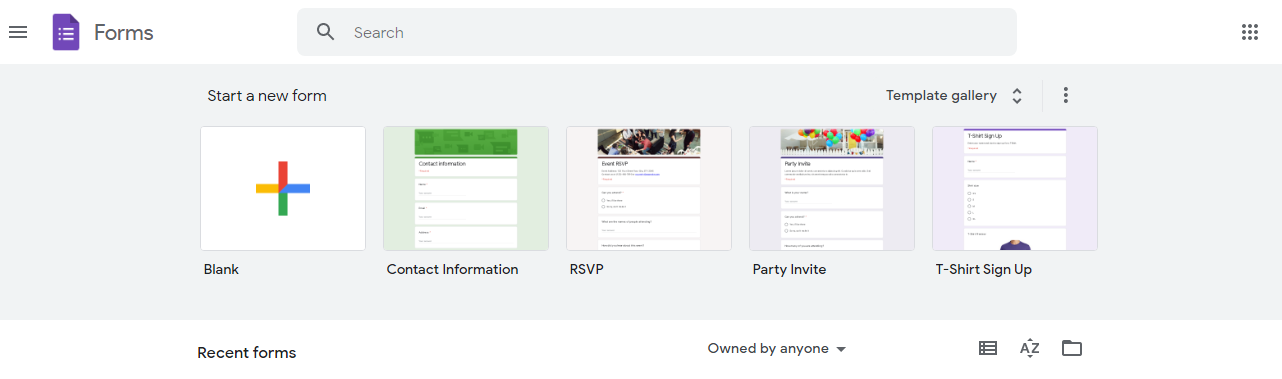
- Выберите шаблон из галереи или создайте пустую форму Blank, если хотите разработать форму с нуля.
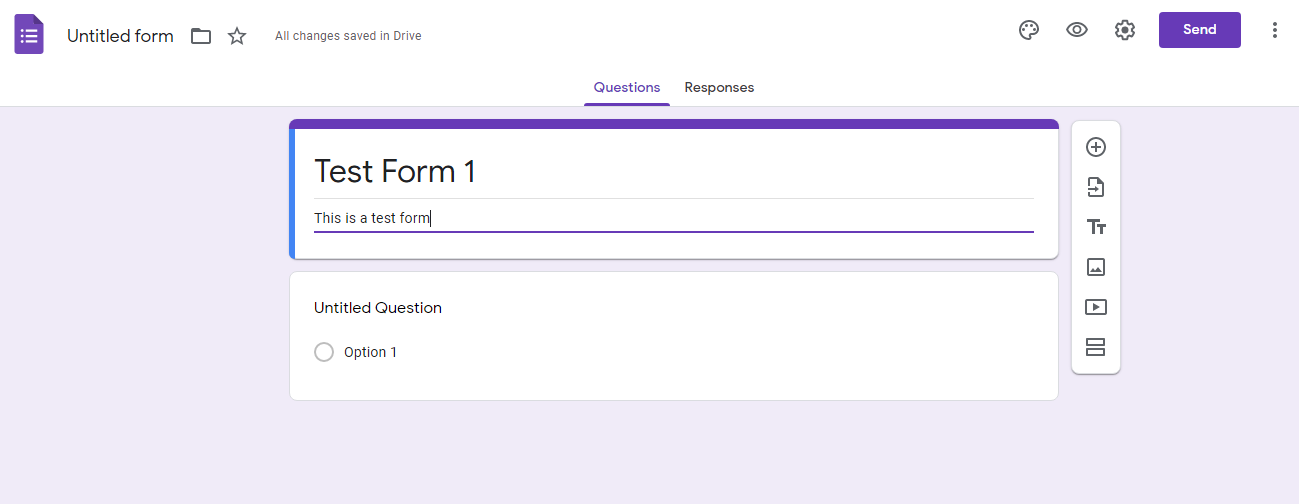
- Дайте форме понятное имя и краткое описание — это поможет респондентам и упростит дальнейшее управление ответами.
- Добавляйте поля, указывайте тип ответа (короткий ответ, абзац, множественный выбор и т. д.). При необходимости добавьте проверку ответа (validation) для числовых полей, email и т. п.
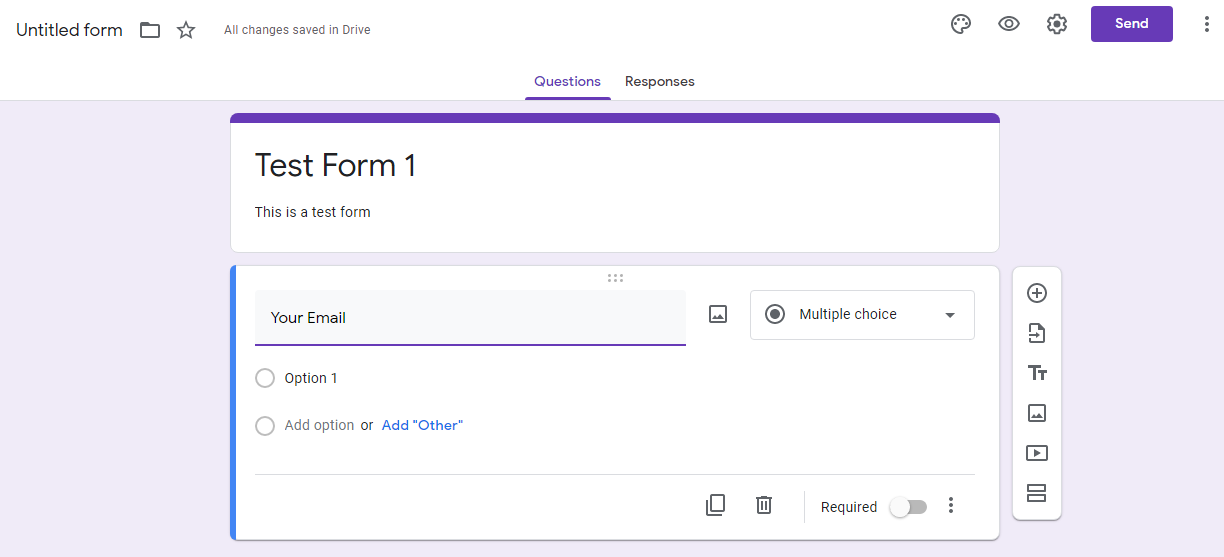
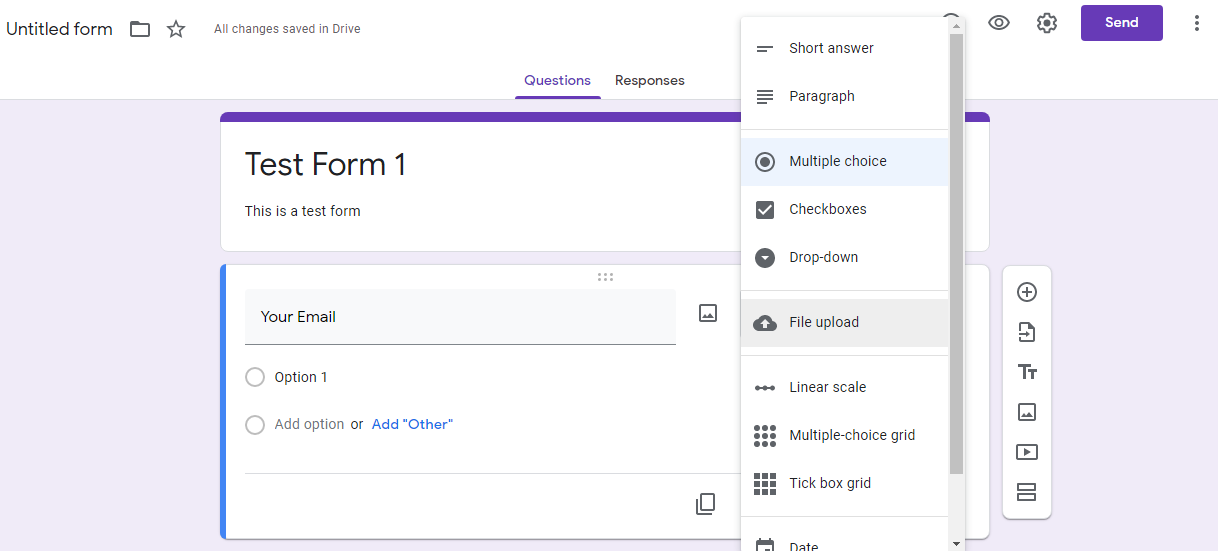
- Нажимайте «+» чтобы добавить новый вопрос. При необходимости вставляйте изображения и видео в вопросы.
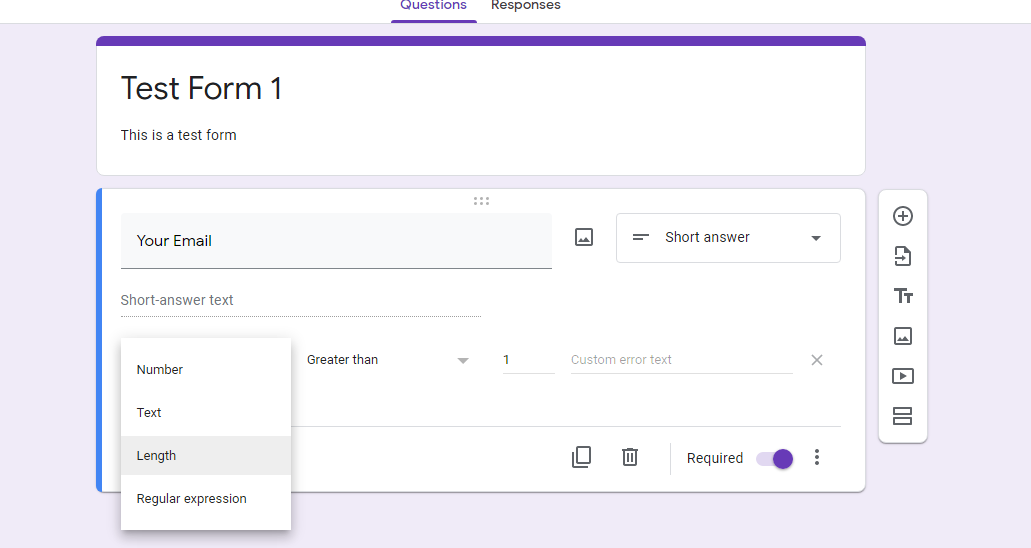
Совет по дизайну
Держите форму короткой: каждая дополнительная страница или долгий вопрос снижают процент отклика. Группируйте вопросы по смыслу и оставляйте только необходимые поля.
Ограничение одной отправки от одного пользователя
Если важно, чтобы пользователь отправлял форму только один раз, откройте настройки (иконка шестерёнки) и включите параметр Limit to one response. Учтите, что для этого респондент должен войти в аккаунт Google.
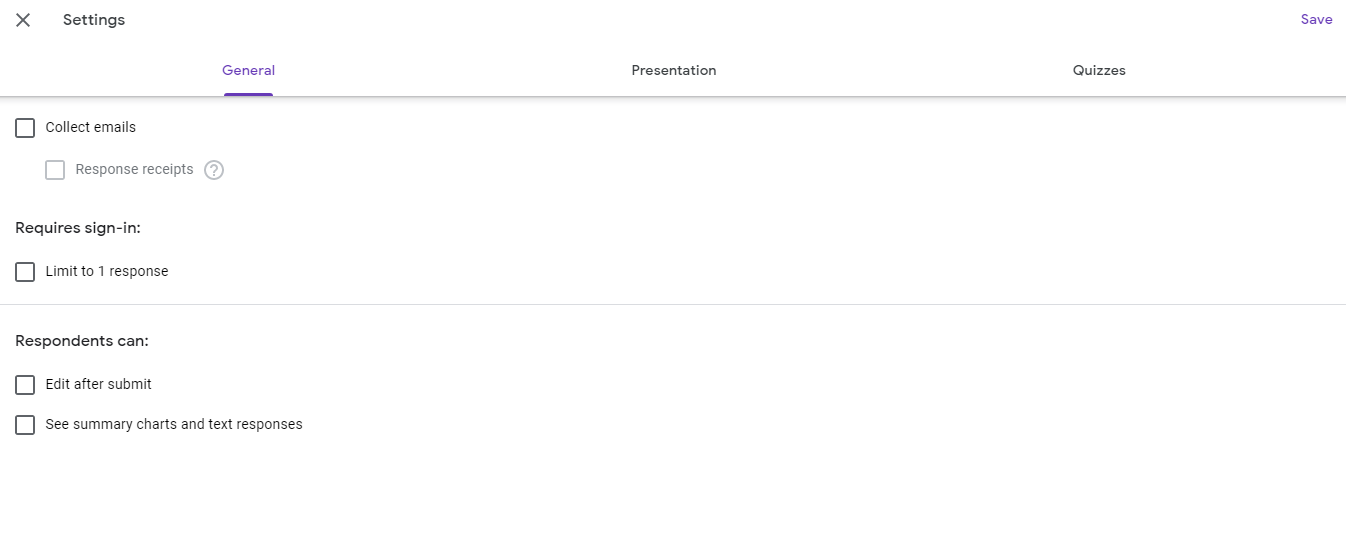
После настройки нажмите Save.
Копирование кода для встраивания
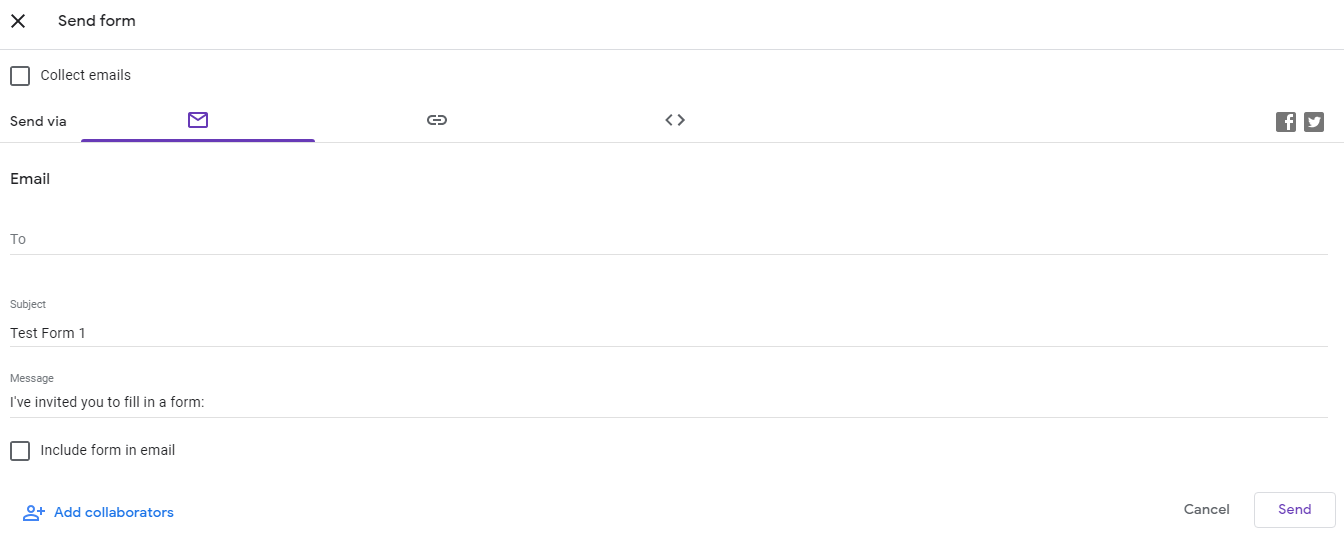
Когда форма готова, нажмите Send в правом верхнем углу, чтобы получить способы отправки формы.
- В появившемся окне выберите вкладку «< >» (Embed) — там будет HTML-код iframe.
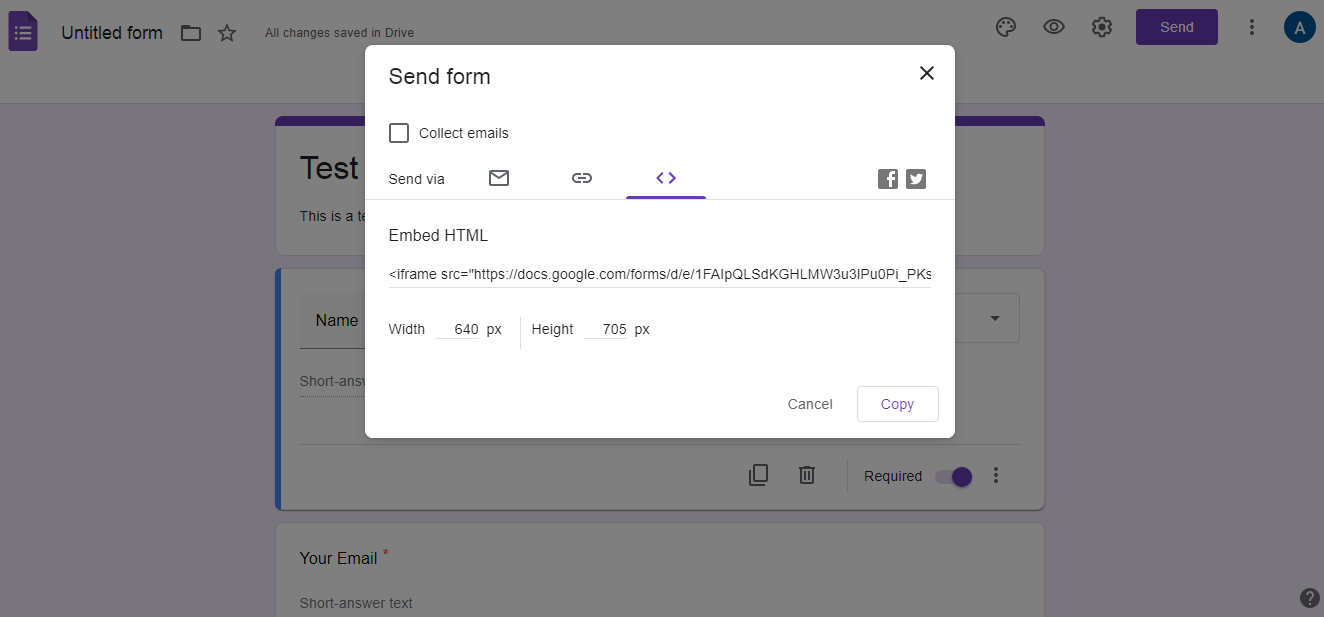
- Скопируйте код кнопкой Copy.
Вы также можете отправить форму по почте или поделиться ссылкой напрямую.
Встраивание формы в страницу WordPress
Способ подходит для классического редактора и для Gutenberg (блоки).
- Откройте админ-панель WordPress и создайте или отредактируйте страницу/запись.
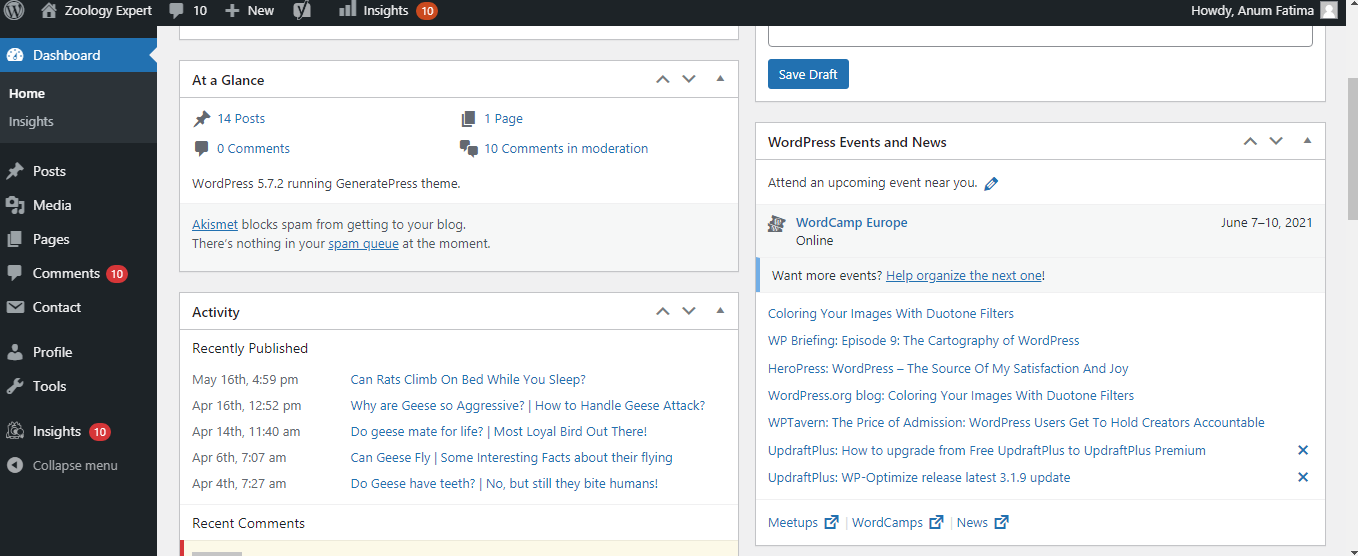
- В редакторе Gutenberg нажмите Add block и выберите Custom HTML.
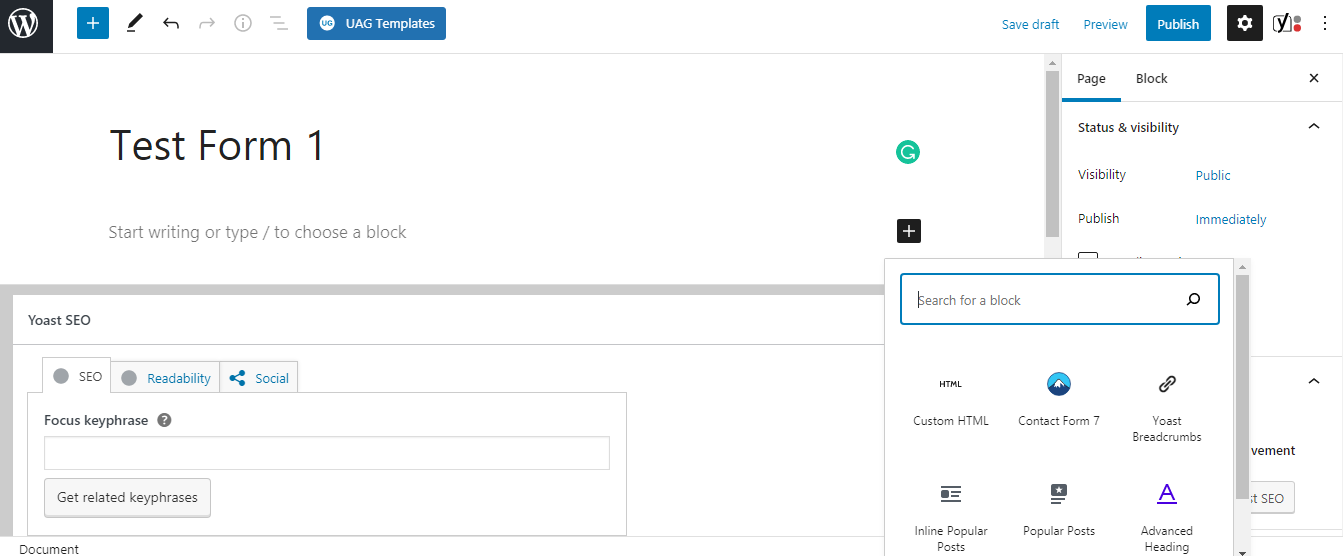
- Вставьте скопированный iframe-код в блок Custom HTML.
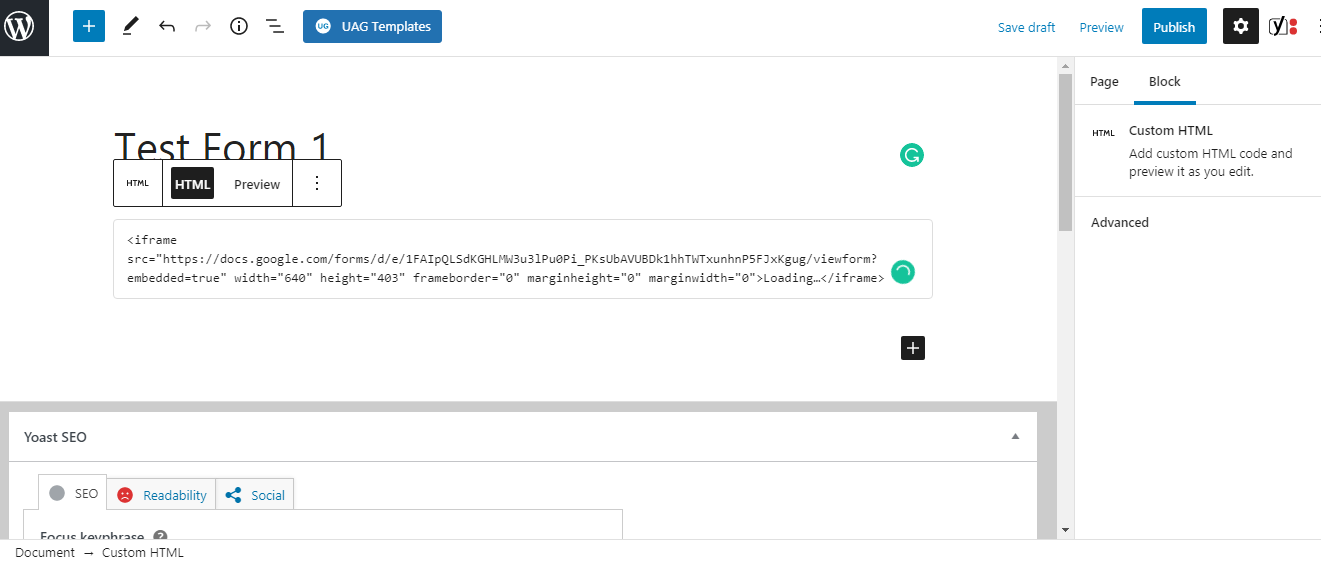
- Опубликуйте страницу.
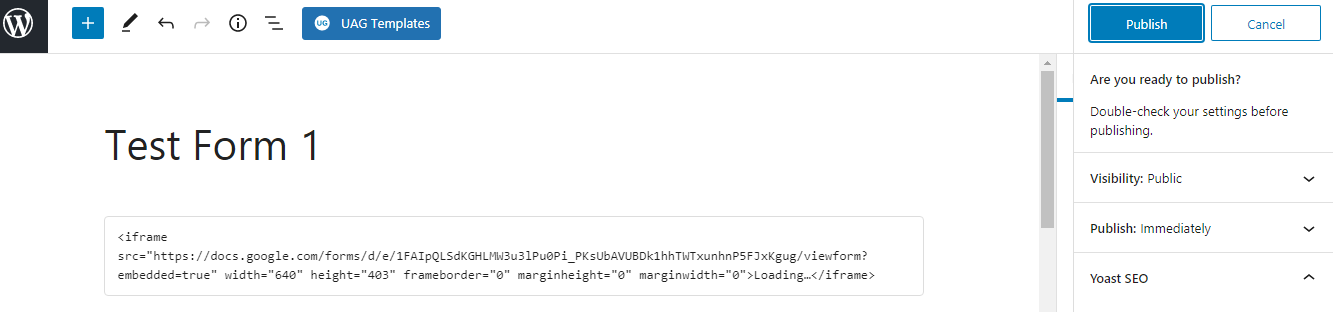
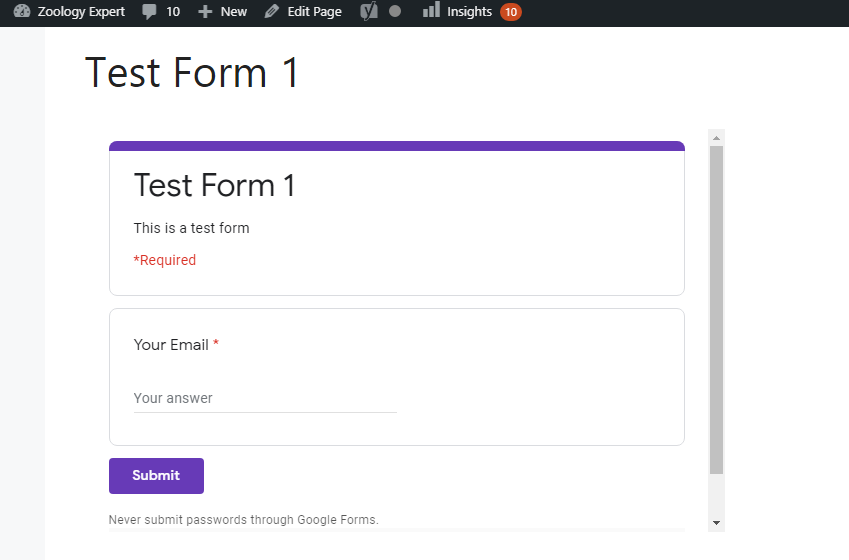
- Проверьте страницу с активной формой и протестируйте отправку.
Пример кода iframe (фрагмент, который вы увидите в Google Forms):
Если у вас старый классический редактор, вставьте код в режим «Текст» (HTML).
Устранение полосы прокрутки и адаптивность
Если iframe не вмещается по высоте в блоке, посетители увидят полосу прокрутки. Часто достаточно увеличить атрибут height в iframe. Но лучше — сделать iframe адаптивным.
Пример адаптивного обёртывающего контейнера (CSS):
Этот приём масштабирует iframe по ширине контейнера и автоматически подстраивает высоту в относительной пропорции. Если форма очень длинная, экспериментируйте с padding-bottom (например, 150% или 200%).
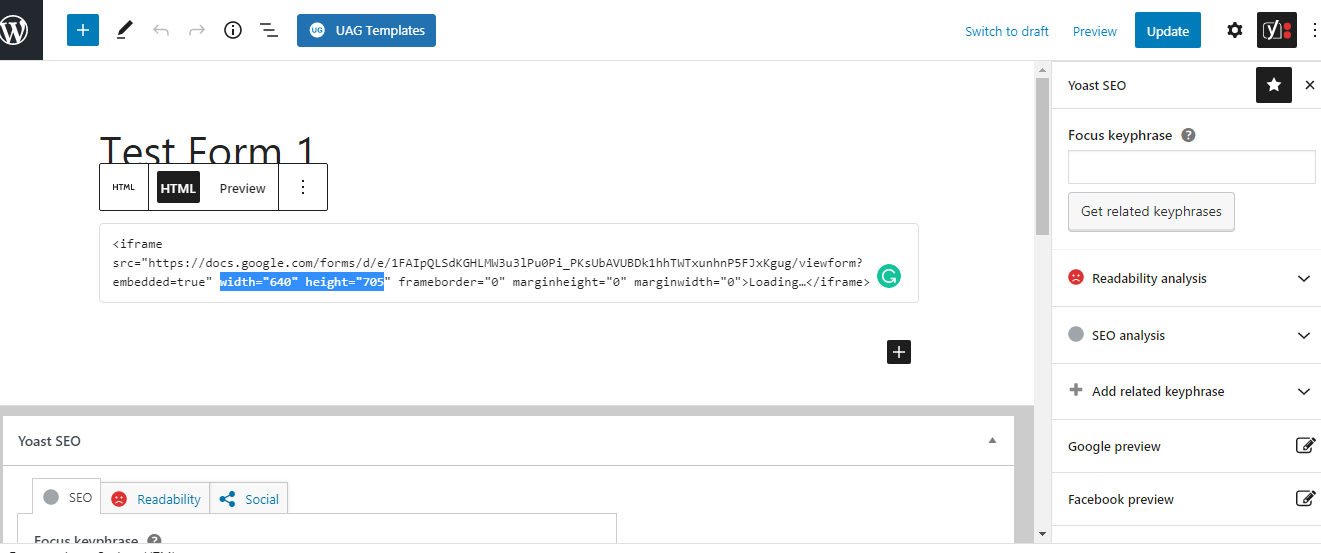
После изменения параметров не забудьте обновить страницу.
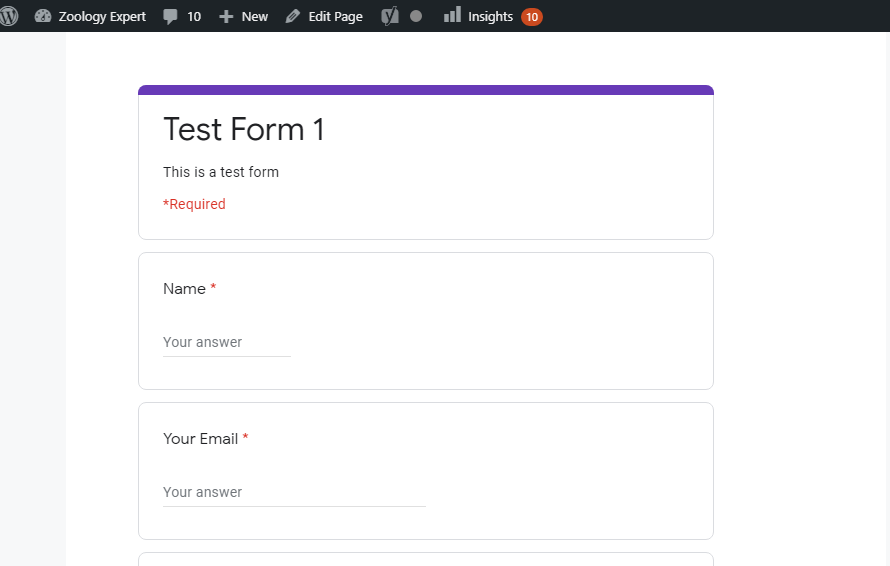
Совет по тестированию адаптивности
Тестируйте на нескольких разрешениях: мобильный телефон, планшет, десктоп. Включите режим инкогнито, чтобы проверить поведение без кэша и авторизованных сессий.
Просмотр и экспорт ответов
В Google Forms откройте вкладку Responses — там вы увидите все отправленные ответы и общую статистику.
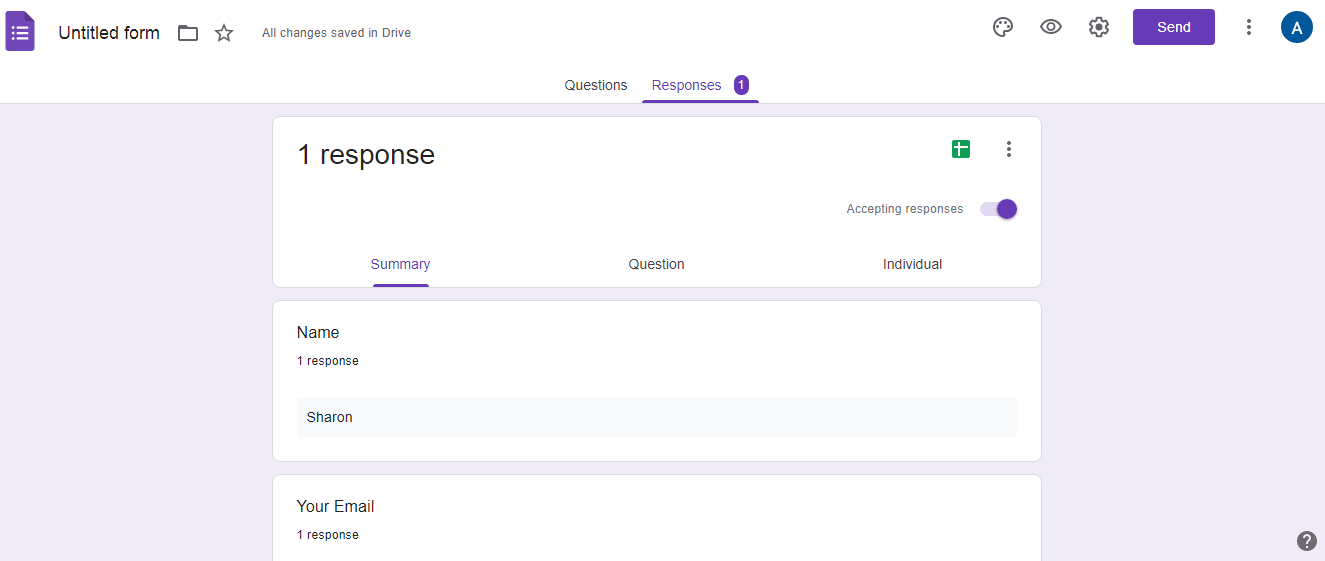
Для удобной аналитики экспортируйте ответы в Google Sheets: нажмите иконку таблицы в правом верхнем углу.
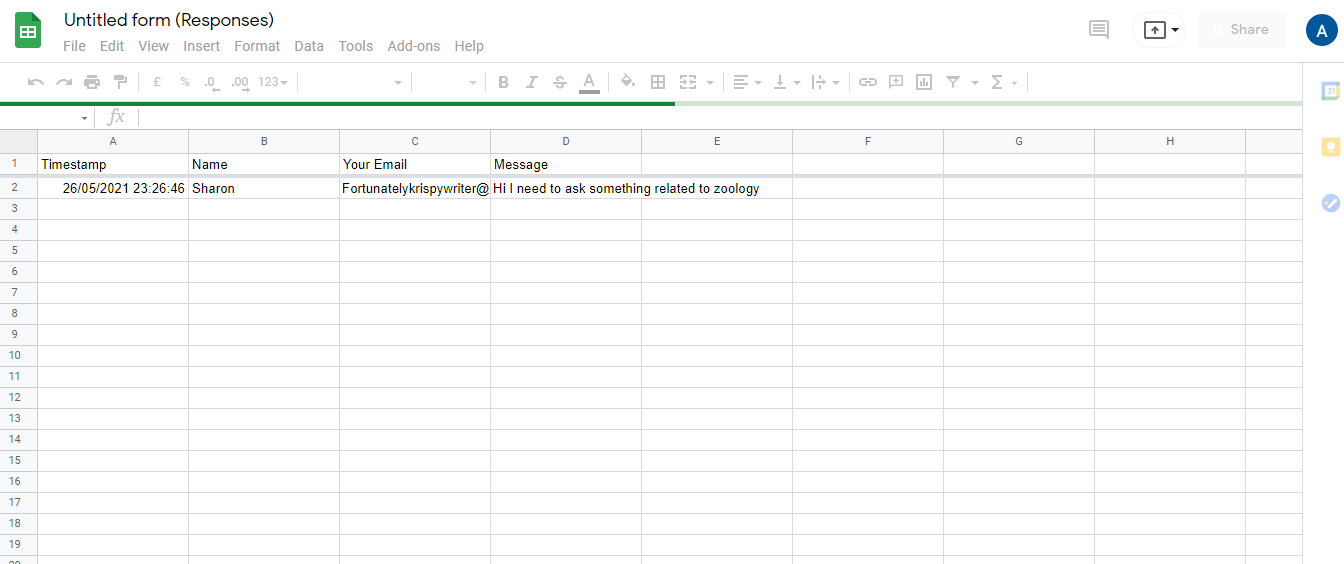
Если нужно сохранить результаты в CSV или перенести в CRM, используйте экспорт из Google Sheets или интеграции через Zapier/Make.
Получение уведомлений по электронной почте
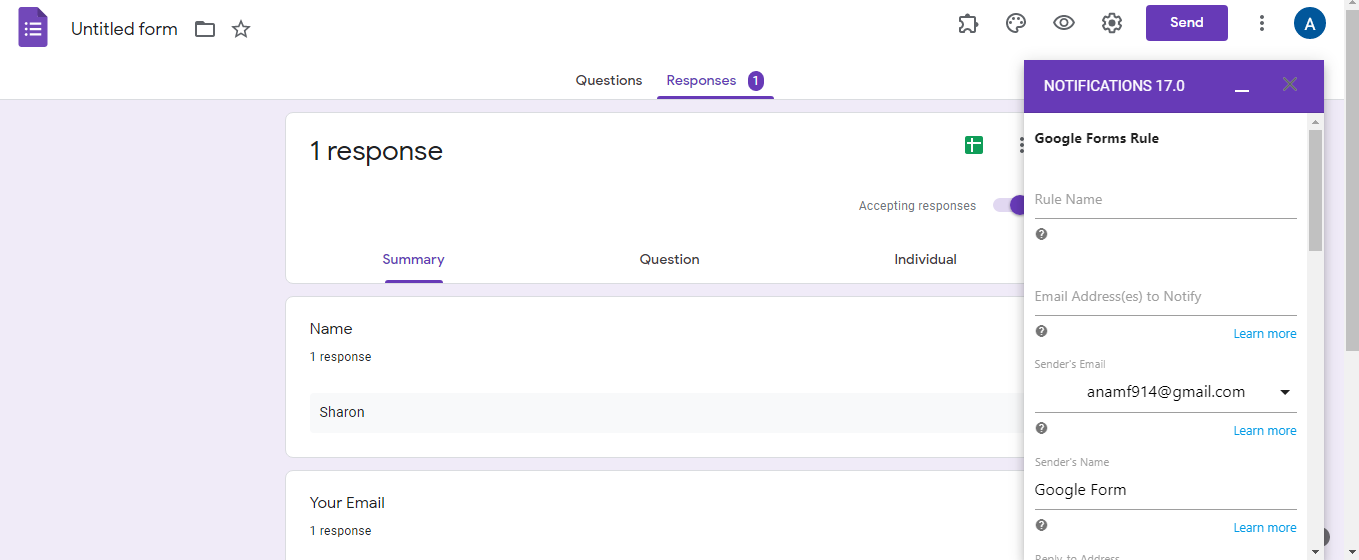
Google Forms сам по себе уведомления на почту не рассылает, но есть расширения (add-ons). Один популярный вариант — Email Notifications for Google Forms.
- В меню формы выберите Add-ons и найдите Email Notifications for Google Forms.
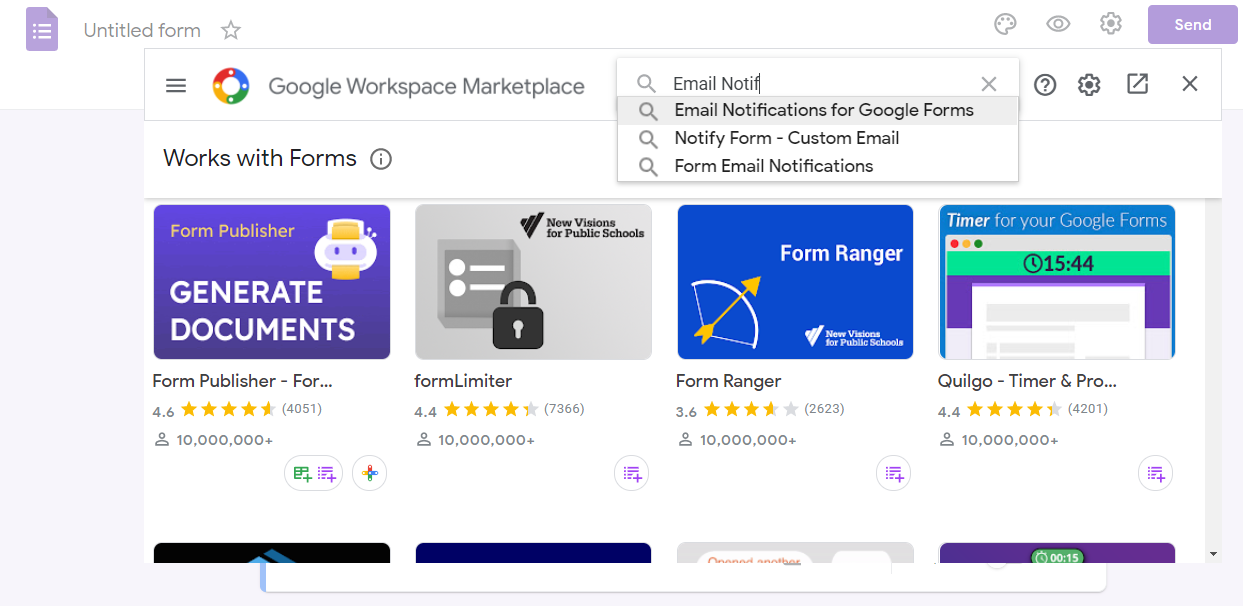
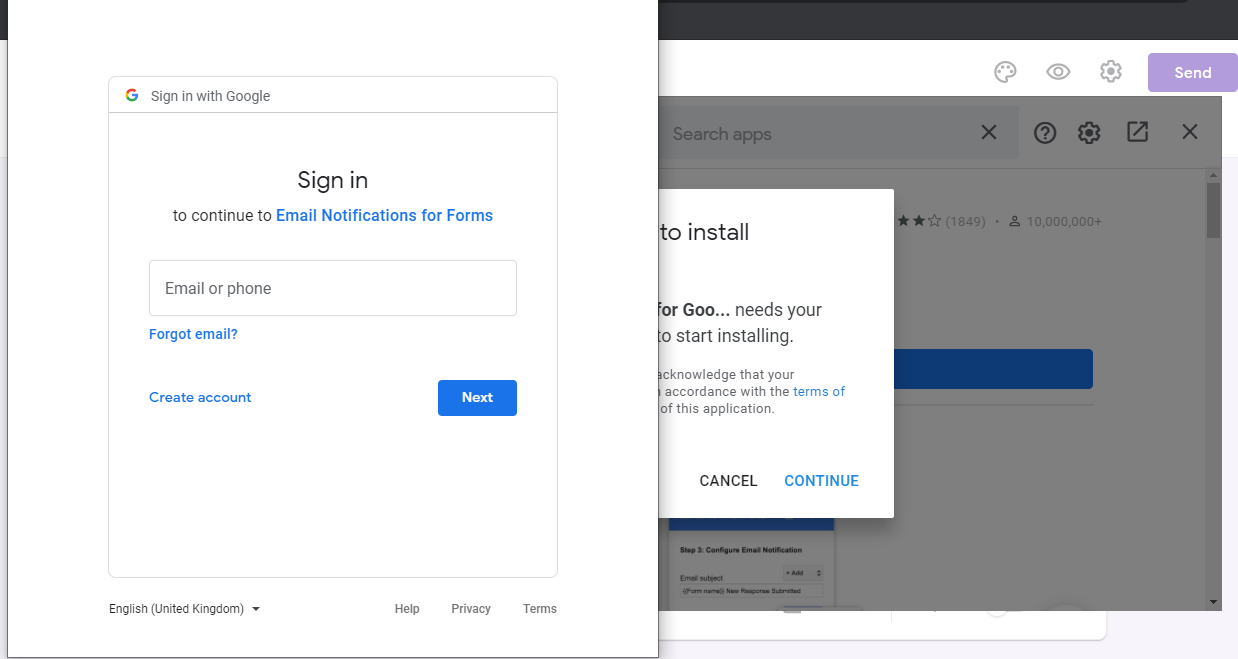
- Установите дополнение и следуйте инструкциям по подключению Gmail.
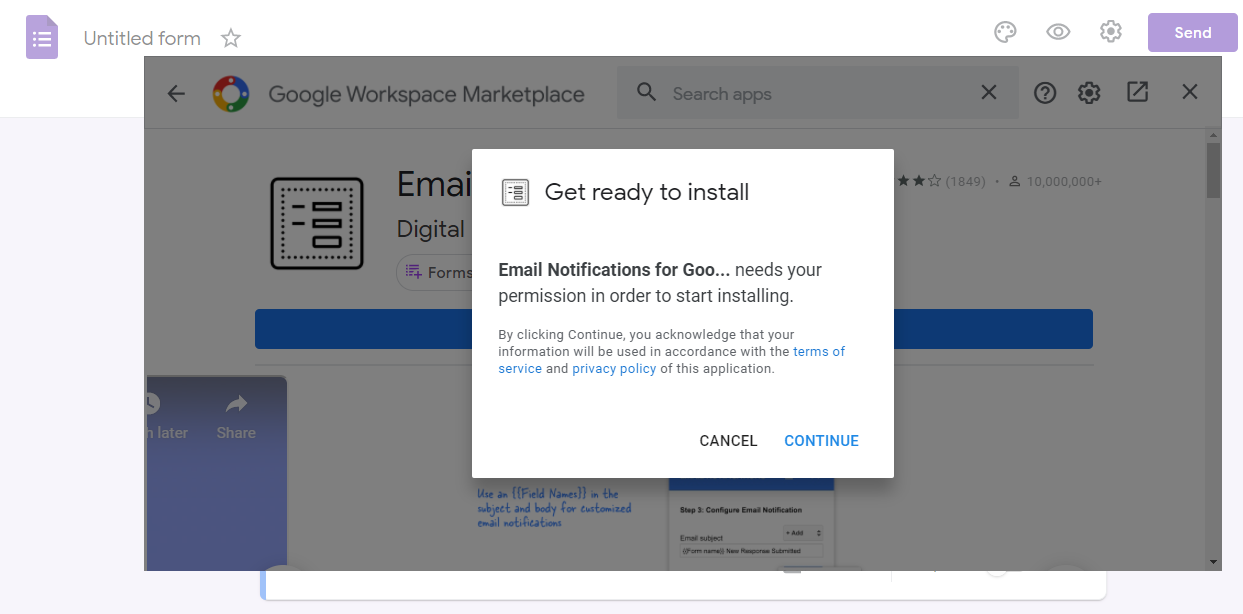
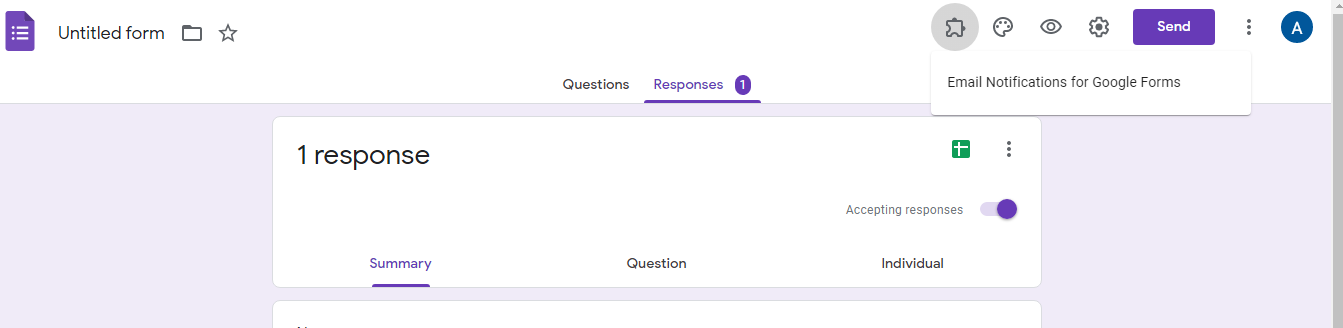
- Подключите аккаунт и создайте правило уведомлений через интерфейс add-on.
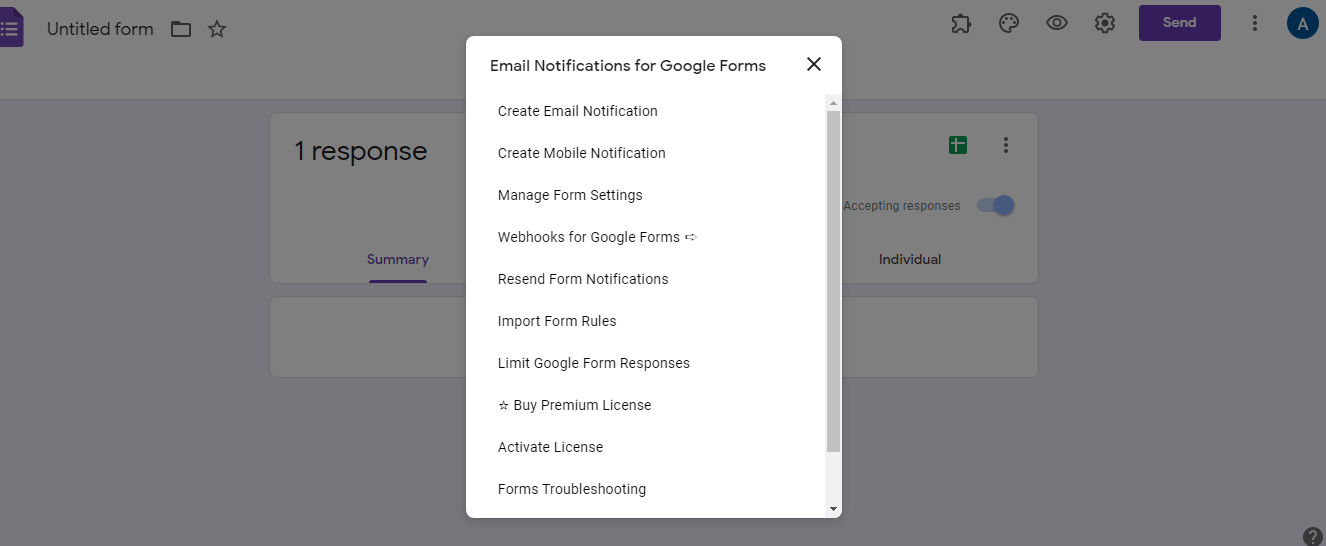
- В меню дополнений найдите Create Email Notification и настройте условия и текст уведомлений.
Замечание
Некоторые аддоны предоставляют более гибкие уведомления: условные рассылки, отправку копий респондентам и т. д. Проверяйте права доступа и позволяйте только тем дополнениям, которым доверяете.
Интеграция с WordPress через плагины — когда это нужно
Встраивание через iframe — самый простой путь, но если вам нужны дополнительные функции (авторизация, запись в локальную БД, кастомные подтверждения, Webhook, интеграция с WooCommerce/CRM), рассмотрите плагины, которые умеют работать с Google Forms или могут вручную принимать ответы из Google Sheets.
Альтернативные подходы:
- Использовать плагины форм WordPress (Contact Form 7, WPForms, Ninja Forms) и настраивать их интеграции напрямую с вашей CRM.
- Принимать ответы через Google Forms и использовать Zapier/Make для пересылки данных в другие сервисы.
- Экспортировать Google Sheets в CSV и периодически импортировать данные в вашу систему.
Когда использовать iframe
- Нужна быстрая публикация формы на нескольких платформах.
- Нет требований по хранению данных на собственных серверах.
- Нет необходимости в глубокой интеграции с внутренними системами.
Когда лучше плагин
- Требуется запись данных на ваш сервер (комплаенс, хранение персональных данных).
- Нужна гибкая валидация или условная логика, не реализуемая через Google Forms.
Критерии приёмки
Чтобы считать внедрение формы завершённым, проверьте следующие пункты:
- Форма корректно отображается в десктопе и мобильной версии.
- Нет полос прокрутки или они приемлемы по дизайну.
- Отправка формы завершается успешно и ответ появляется в Google Forms/Sheets.
- При необходимости приходят почтовые уведомления.
- Поля с персональными данными помечены и сопровождаются ссылкой на политику конфиденциальности.
- Если включено Limit to one response, проверено, что повторные отправки запрещены.
Плейбук: пошаговая SOP для встраивания
- Создать и проверить форму в Google Forms (включая валидацию).
- Настроить параметры доступа и ограничение отправок.
- Скопировать iframe-код через Send → Embed.
- Вставить код в блок Custom HTML в WordPress.
- Настроить CSS для адаптивности, если нужно.
- Опубликовать страницу и пройти чек-лист приёмки.
- Настроить уведомления через add-on или интеграцию.
- Настроить экспорт ответов в Google Sheets и бэкап данных.
- Сообщить ответственных лиц о запуске и провести тестовый проход.
Откат и восстановление
- Если форма ломает страницу, временно удалите блок с iframe и верните предыдущую версию страницы из истории WordPress.
- Если обнаружены утечки данных, отключите форму и уведомите ответственных.
План тестирования и критерии приёмки (тест-кейсы)
- TC1: Форма загружается на странице без ошибок в консоли.
- TC2: Заполнение всех обязательных полей и успешная отправка — ответ отображается в Google Forms.
- TC3: Отправка с мобильного браузера — значения корректно передаются.
- TC4: При включённом ограничении одна попытка на аккаунт — вторая отправка блокируется.
- TC5: Email-уведомление приходит при срабатывании правила add-on.
Роли и чек-листы
Разработчик
- Вставил iframe в Custom HTML.
- Добавил CSS для адаптивности.
- Проверил кроссбраузерность и отсутствие JS-ошибок.
Контент-менеджер
- Проверил текст формы, описания и пометки о согласии на обработку данных.
- Проверил ссылки на политику конфиденциальности.
Администратор
- Настроил доступ к Google Forms и правам редактирования.
- Убедился, что ответы сохраняются в Sheets и доступ к ним ограничен.
Мета-уровень: ментальная модель принятия решения
- Если цель — быстрая публикация и многоплатформенность → выбирайте Google Forms + iframe.
- Если цель — полная интеграция в сайт и локальная запись данных → используйте плагины WordPress.
- Если важны соответствие локальному законодательству о данных → согласуйте хранение у Google или выберите локальный сервис.
Контрпримеры и сценарии отказа
Когда встраивание Google Forms не подойдёт:
- Требуется строгий локальный контроль данных (например, данные не должны покидать территорию страны по требованиям компании или регулятора).
- Нужна глубокая интеграция с бэкендом сайта (пользовательские вебхуки, транзакции и т. п.).
- Дизайн формы должен полностью соответствовать теме сайта без iframe-ограничений.
В этих случаях рассмотрите плагины форм WordPress или самостоятельную разработку формы.
Безопасность и приватность
- Данные, отправленные через Google Forms, хранятся на серверах Google. Убедитесь, что это соответствует политике безопасности вашей организации.
- Добавьте явное согласие на обработку персональных данных в форме, если вы собираете ПДн.
- Ограничьте доступ к Google Sheets с результатами и регулярно делайте бэкапы.
- Проверяйте установленные аддоны на предмет прав доступа — они будут иметь доступ к вашим формам и почте.
Локальные альтернативы и подводные камни
Если по каким-то причинам нужно использовать сервисы на территории РФ или предпочитаете локальных провайдеров, можно рассмотреть:
- Yandex Forms — быстро интегрируется с экосистемой Яндекса.
- Tilda Forms — если сайт на Tilda и нужно единое пространство дизайна.
- Сервисы типа JotForm и Typeform — предлагают расширенный дизайн и логики.
Проверьте соответствие выбранного сервиса требованиям вашей организации по хранению данных и совместимости.
Тонкости SEO и индексация
- Встраиваемая форма через iframe сама по себе не даёт контенту в форме SEO-ценности: поисковые системы не индексируют содержимое iframe как часть вашей страницы.
- Если важна индексация текстов вопросов/ответов — храните текстовый контент непосредственно на странице или используйте schema.org/FAQ, если уместно.
Decision flowchart
flowchart TD
  A[Нужна форма] --> B{Нужна ли интеграция с CRM или локальное хранение данных?}
  B -- Да --> C[Рассмотрите плагины WordPress или собственную реализацию формы]
  B -- Нет --> D{Нужно ли публиковать форму на нескольких платформах?}
  D -- Да --> E[Используйте Google Forms + iframe]
  D -- Нет --> C
  C --> F[Реализовать плагин, настроить вебхуки]
  E --> G[Вставить iframe, настроить CSS, тестировать]
Шаблон объявления о запуске формы (100–200 слов)
Анонс для блога или рассылки:
Мы добавили новую форму регистрации/опроса на наш сайт. Теперь вы можете быстро и удобно зарегистрироваться на событие/оставить отзыв/подать заявку — форма работает как на сайте, так и в мобильной версии. Все данные сохраняются в защищённой системе Google, и при необходимости мы настроили уведомления ответственным сотрудникам. Если у вас возникнут вопросы по работе формы, пишите на support@example.com. Спасибо за участие!
Короткий вариант для соцсетей (пример):
Заполнили новую форму на сайте — быстро, просто и безопасно. Ссылка в профиле.
Примеры и шаблоны
Шаблон для описания формы на странице:
- Заголовок: Регистрация на мероприятие
- Краткое описание: Укажите имя, email и организацию. Форма займёт не более 2 минут.
- Поля: имя (обяз.), email (обяз.), компания, согласие на обработку персональных данных (обяз.)
Текст поля согласия (пример): “Даю согласие на обработку моих персональных данных в соответствии с Политикой конфиденциальности [ссылка].”
Контроль качества и мониторинг после внедрения
- Раз в неделю проверяйте ответы в Google Sheets.
- Настройте периодические бэкапы (например, сохранять CSV раз в месяц).
- Отслеживайте ошибки отображения и жалобы пользователей.
Короткое резюме
Google Forms + iframe — надежное и быстрое решение для публикации форм на WordPress и других платформах. Оно удобно для многоплатформенных кампаний и простых сценариев сбора данных. Если нужна глубокая интеграция, контроль данных или сложная логика — выбирайте плагины или собственные формы.
Ключевые действия
- Создайте форму в Google Forms.
- Скопируйте Embed-код через Send → Embed.
- Вставьте код в блок Custom HTML на странице WordPress.
- Настройте адаптивность и уведомления.
- Проведите тестирование и запустите.
Спасибо — если нужно, могу подготовить готовый CSS-фрагмент с адаптивной обёрткой для вашей темы или помочь с настройкой уведомлений.

Похожие материалы

Несколько аккаунтов Skype: Multi Skype Launcher

Журнал для работы: повысить продуктивность

Персональные звуки уведомлений на Android

Скачивание шоу Hulu для офлайн‑просмотра

Microsoft Start: персонализированная новостная лента
