
Как встроить шрифты в презентацию PowerPoint

Кратко: Встраивание шрифтов сохраняет оформление и макет презентации у получателей, у которых нет ваших шрифтов. Ниже — пошаговые инструкции для Windows и для Mac (PowerPoint 2019 / Office 365), рекомендации по выбору опции встраивания, а также когда это не сработает и альтернативы.
Быстрые ссылки
- Встраивание шрифтов в PowerPoint для Windows
- Встраивание шрифтов в PowerPoint 2019/Office 365 для Mac
Если вы отправляете кому‑то презентацию PowerPoint, а у получателя не установлены использованные шрифты, форматирование и компоновка слайдов могут исказиться. Чтобы этого избежать, встроите шрифты в файл презентации. Инструкции ниже помогут быстро и безопасно выполнить это на Windows и на Mac.
Встраивание шрифтов в PowerPoint для Windows
Откройте файл презентации и выберите вкладку “Файл”.
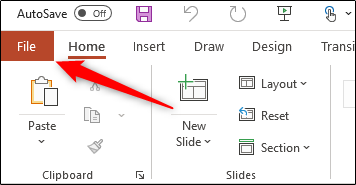
Внизу левой панели нажмите “Параметры”.
Откроется окно “Параметры PowerPoint”. В левой колонке выберите раздел “Сохранить”.
Далее найдите блок “Сохранение при передаче презентации” (Preserve Fidelity When Sharing This Presentation) в нижней части окна и установите флажок рядом с “Встраивать шрифты в файл”. Затем выберите один из двух вариантов встраивания:
- Встраивать только использованные символы (уменьшает размер файла).
- Встраивать все символы (лучше, если другие будут редактировать презентацию).
Важно: если вы используете коммерческие или лицензируемые шрифты, их лицензия может запрещать встраивание. Проверьте лицензионные условия шрифта.
Нажмите “ОК”. Шрифты будут встроены в файл.
Встраивание шрифтов в PowerPoint 2019/Office 365 для Mac
До начала 2020 года встраивание шрифтов в PowerPoint для Mac не поддерживалось. В версиях PowerPoint 2019 (начиная с v16.17) и в Office 365 функция доступна.
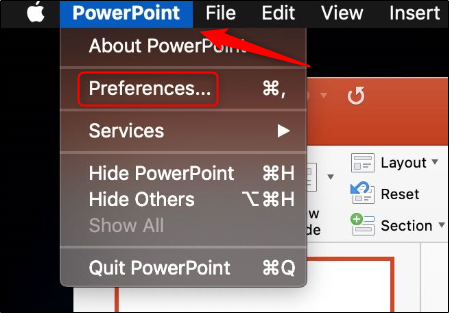
Откройте презентацию, в меню выберите “PowerPoint”, затем — “Параметры”.
В появившемся окне в группе “Вывод и общий доступ” выберите “Сохранить”.
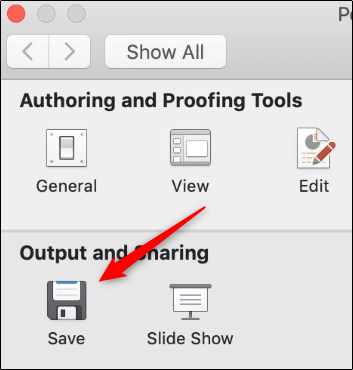
В группе “Встраивание шрифтов” поставьте флажок “Встраивать шрифты в файл” и выберите одну из тех же двух опций:
- Встраивать только использованные символы (снижает размер файла).
- Встраивать все символы (удобнее для редактирования другим пользователем).
После сохранения шрифты будут включены в файл презентации.
Когда встраивание не поможет
- Шрифт изначально запрещён к встраиванию лицензией. Тогда PowerPoint не сможет встроить его.
- Получатель открывает файл в несовместимом просмотрщике (например, старый просмотрщик без поддержки встраивания). В таких случаях макет всё равно может отличаться.
- Встраивание не решает проблемы с нестандартными плагинами, макросами или внешними ресурсами (видео, шрифты в веб‑формате).
Альтернативные подходы
- Экспорт в PDF. Сохраняет точный визуальный вид слайдов, но делает документ менее удобным для редактирования.
- Включить резервный системный шрифт: в макете слайдов укажите запасной шрифт, максимально близкий по метрике — для деградации вида при отсутствии встроенного шрифта.
- Пакет материалов: приложите к презентации ссылку или файл со шрифтом и инструкцию по установке (учтите лицензию).
Быстрый чек-лист (шаги)
- Откройте презентацию.
- Windows: Файл → Параметры → Сохранить. Mac: PowerPoint → Параметры → Сохранить.
- Поставьте флажок “Встраивать шрифты в файл”.
- Выберите: только использованные символы или все символы.
- Сохраните файл и протестируйте открытие на другом устройстве.
Чек-лист по ролям
- Автор презентации: убедитесь, что у вас есть права на встраивание шрифтов и выберите подходящую опцию.
- Редактор/коллега: протестируйте файл на другом компьютере перед рассылкой.
- Получатель: если нужно редактировать — запросите версию с встраиванием всех символов или исходные файлы шрифта.
Совместимость и практика миграции
- PowerPoint 2010 и новее корректно поддерживают встраивание на Windows. На Mac — начиная с PowerPoint 2019 v16.17 и в Office 365.
- При совместной работе в разных ОС договаривайтесь о версии Office. Разная версия Office может по‑разному отображать метрики и интерлиньяж.
- Если требуется универсальность — экспортируйте презентацию в PDF для демонстрации и прикладывайте исходный файл для редактирования.
Небольшой метод: быстро проверить результат
- После встраивания сохраните копию файлсвстраиванием.pptx.
- Откройте копию на другом компьютере без ваших шрифтов.
- Проверьте ключевые слайды: заголовки, списки, таблицы, графики.
- Если что‑то сдвинулось — используйте вариант с встроенными всеми символами или конвертируйте проблемные текстовые блоки в графику.
Глоссарий — 1 строка
- Встраивание шрифта: включение файлов шрифта внутрь документа, чтобы он отображался одинаково на других устройствах.
Краткое резюме
Встраивание шрифтов в PowerPoint — простой способ сохранить дизайн презентации при передаче файла. На Windows опция доступна в “Параметры → Сохранить”; на Mac — в “PowerPoint → Параметры → Сохранить” при условии PowerPoint 2019 v16.17+ или Office 365. Выбирайте между меньшим размером файла (только использованные символы) и полной редактируемостью (встроить все символы). Если шрифт нельзя встраивать по лицензии, используйте PDF или запасной системный шрифт.
Важно: всегда тестируйте файл на другом устройстве, прежде чем рассылать презентацию большому числу людей.

Похожие материалы

Несколько аккаунтов Skype: Multi Skype Launcher

Журнал для работы: повысить продуктивность

Персональные звуки уведомлений на Android

Скачивание шоу Hulu для офлайн‑просмотра

Microsoft Start: персонализированная новостная лента
