
Как встроить пользовательский шрифт в Microsoft Word
Зачем встраивать шрифты
Встраивание шрифтов сохраняет точную типографику и макет документа при открытии на другом компьютере. Без встраивания Word заменит нестандартный шрифт системным, что может нарушить переносы строк, отступы и общий вид страницы.
Важно: встраивание увеличивает размер файла, но это окупается, если документ должен выглядеть одинаково у всех получателей.
Шаг за шагом: как это сделать
- Откройте нужный документ в Microsoft Word.
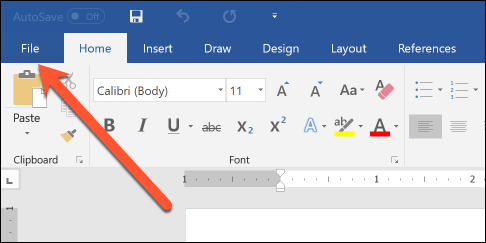
- Перейдите в меню Файл.
- В боковой панели выберите Параметры.
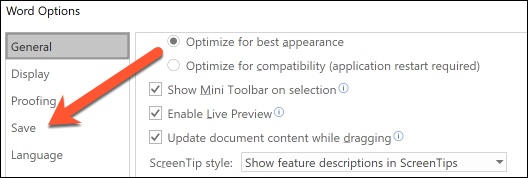
- В окне Параметры Word откройте раздел Сохранение.

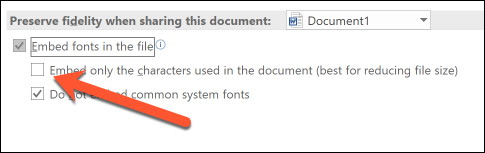
- В правой части поставьте флажок «Встраивать шрифты в файл».
- (Опционально) Отметьте «Встраивать только используемые в документе символы (уменьшает размер файла)», если хотите сократить объём.
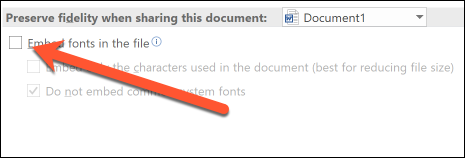
- Оставьте включённым «Не встраивать общие системные шрифты», чтобы дополнительно снизить размер файла.
- Нажмите ОК, чтобы сохранить настройки.
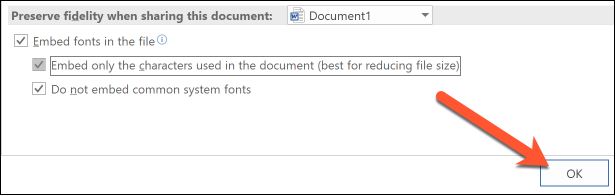
Теперь шрифты, использованные в документе, будут встроены в файл, и при открытии на другом компьютере макет сохранится.
Что ещё учитывать (короткая методология подготовки)
- Проверьте список используемых шрифтов: избавьтесь от ненужных вариантов (жирный, курсив) и замените неизвестные шрифты стандартными, если важно минимизировать размер файла.
- Проверьте лицензии: некоторые шрифты запрещают встраивание — Word не сможет их встраивать.
- Сохраните копию документа перед изменениями, чтобы можно было откатить настройки.
Когда встраивание может не сработать
- Шрифт имеет ограничения лицензии (встраивание запрещено). Word обычно сообщает об этом при попытке встраивания.
- Документ открыт в устаревшей версии Word или в другой программе, которая не поддерживает встраивание шрифтов одинаково.
- Формат шрифта необычный или повреждён (редкие форматы могут не поддерживаться).
Альтернативные подходы
- Экспортируйте документ в PDF с встраиванием шрифтов — PDF чаще сохраняет точный визуальный результат и удобен для распространения.
- Вместо встраивания включите файл со шрифтом вместе с документом (папка с инструкцией для установки) — подходит для внутренних команд, но неудобно для рассылки.
- Используйте веб-шрифты при публикации в HTML/онлайн: это избавляет от проблем с встраиванием в локальные файлы.
Проверка и критерии приёмки
- Откройте файл на другом компьютере без вашего шрифта: документ должен выглядеть идентично исходному.
- Размер файла увеличен, но остаётся в приемлемых пределах для рассылки/хранения.
- Если вы отмечали опцию «только используемые символы», все нужные символы (например, специальные знаки и кириллица) отображаются корректно.
Роль‑ориентированные чек-листы
- Для дизайнера: проверить макет на нескольких разрешениях/принтерах; убедиться, что встраиваемые символы включают все лигатуры и знаки.
- Для автора: использовать минимум шрифтов, проверить правописание после встраивания.
- Для IT‑администратора: проверить политику лицензирования шрифтов и возможность массовой установки шрифтов на рабочие станции.
Тесты приёмки (короткий набор тест-кейсов)
- Тест 1: открыть файл на чистой системе — визуальное сравнение с эталоном.
- Тест 2: экспорт в PDF и сравнение размеров/внешнего вида.
- Тест 3: попытка распечатать документ на другом принтере — проверка переносов и переносимых элементов.
Краткая памятка/шпаргалка
- Меню: Файл → Параметры → Сохранение → Встраивать шрифты в файл.
- Рекомендация: Встраивать только используемые символы и не встраивать общие системные шрифты.
Советы по совместимости и миграции
- Путь к настройкам может отличаться в разных версиях Word и на macOS — ищите параметры сохранения/сохранить в меню программы.
- Для массовой рассылки документов рекомендуется использовать PDF с встраиванием шрифтов.
Скороговорка про лицензии и безопасность
Не все шрифты разрешено встраивать — ответственность за соблюдение лицензионных условий лежит на авторе документа. Если вы не уверены, используйте открытую или лицензированную для встраивания версию шрифта.
Краткое резюме
Встраивание шрифтов в Word — простой способ гарантировать корректное отображение документа у других пользователей. Проверьте лицензию шрифта, выберите опции в параметрах Сохранения и протестируйте файл на другом устройстве.
Ключевые шаги: Файл → Параметры → Сохранение → Встраивать шрифты в файл → ОК.

Похожие материалы

Несколько аккаунтов Skype: Multi Skype Launcher

Журнал для работы: повысить продуктивность

Персональные звуки уведомлений на Android

Скачивание шоу Hulu для офлайн‑просмотра

Microsoft Start: персонализированная новостная лента
