
Встраивание шрифтов в документы Office
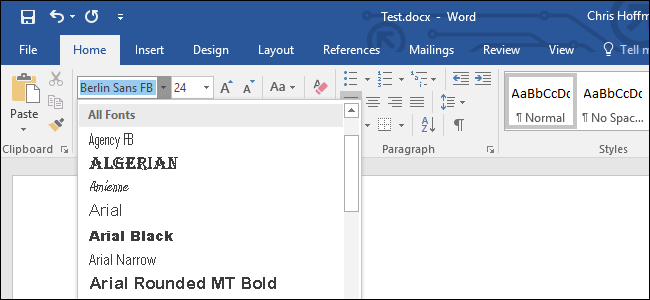
Кратко: Встраивание шрифтов в Microsoft Word, PowerPoint и Publisher (Windows) сохраняет исходный вид документа у получателя и предотвращает смещение макета. Это увеличивает размер файла и зависит от разрешений самого шрифта — возможны ограничения на редактирование.
Быстрые ссылки
- Как это работает
- Как встраивать шрифты
Когда вы отправляете кому‑то копию документа Word или презентации PowerPoint, а у получателя нет использованных в файле шрифтов, Office показывает документ с системным (дефолтным) шрифтом. Это может нарушить верстку, изменить переносы строк и общий вид. Решение — встраивание шрифтов прямо в файл документа.
Как это работает
При включении опции Office копирует файл шрифта с вашей системы и встраивает его в документ Office. Это гарантирует, что любой, кто откроет файл, увидит документ с теми же шрифтами, что использовались при создании. Минусы: размер файла увеличивается, и в некоторых случаях встроенный шрифт накладывает ограничения на редактирование.
Требования и ограничения:
- Поддерживается только версии Office для Windows: Microsoft Word, PowerPoint и Publisher (Windows). Веб‑версия, macOS, iPhone, iPad и Android не всегда поддерживают встраивание шрифтов.
- Шрифт должен разрешать встраивание. В файле шрифта прописаны «права на встраивание» — Office уважает эти права. При запрете встраивания шрифт не будет добавлен, или документ станет только для просмотра/печати у получателя.
- Встроенный шрифт может быть добавлен для каждого используемого семейства; Office по умолчанию встраивает только те шрифты, которые реально используются в документе, если включено соответствующее подмножество (subsetting).
Как встраивать шрифты
- В Windows версиях Word, PowerPoint или Publisher откройте документ.
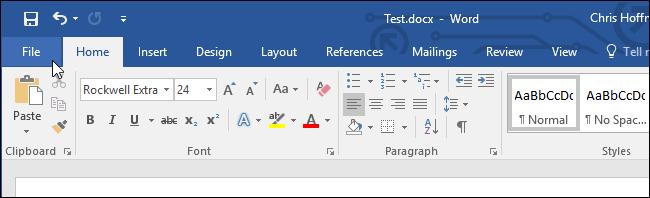
- Нажмите меню «Файл».
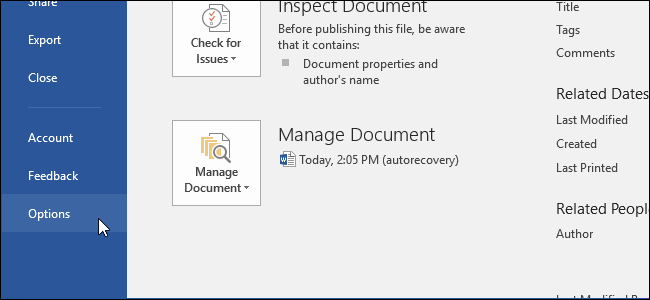
- Внизу меню выберите «Параметры».
- В левой панели выберите «Сохранение».
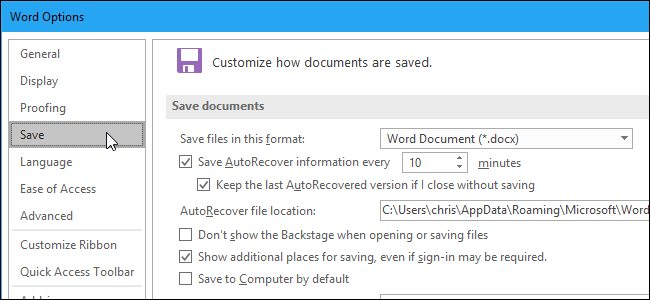
- В блоке «Сохранение документа при совместном использовании» установите флажок «Встраивать шрифты в файл».
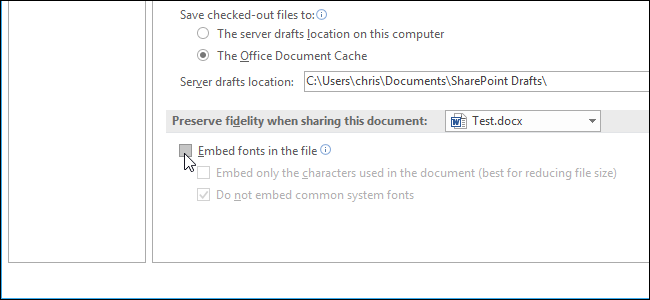
Чтобы уменьшить размер итогового файла, включите «Встраивать только используемые в документе символы (уменьшение размера файла)». Эта опция добавляет в файл только те глифы, которые реально используются в документе.
Оставьте включенным «Не встраивать обычные системные шрифты». Это исключит стандартные системные шрифты Windows, которые, скорее всего, есть у получателя, и дополнительно сократит размер файла.
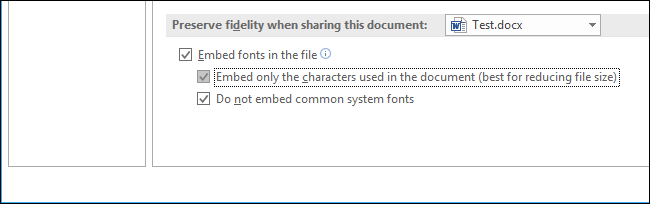
- Нажмите «ОК», затем сохраните документ обычным способом. Шрифты будут включены в файл.
Важно: Office встраивает только те шрифты, для которых это разрешено производителем шрифта. Если шрифт защищён от встраивания, вы увидите результат без желаемого оформления у получателя.
Когда это не работает
- Шрифт имеет запрет на встраивание (Embedding restrictions). Тогда Office не может добавить его в файл.
- Получатель открывает файл в веб‑версии Office или на мобильном устройстве, где встраивание не поддерживается — внешний вид может отличаться.
- Вы используете нестандартный метод упаковки/архивирования, который повреждает данные шрифта.
Альтернативные подходы
- Экспорт в PDF: если документ должен быть только для просмотра/печати, экспорт в PDF гарантирует сохранение верстки и шрифтов (PDF сам управляет встраиванием). Минус — сложнее редактировать.
- Передать файл шрифта отдельно и попросить получателя установить его локально (если лицензия позволяет).
- Использовать веб‑шрифты или системные аналоги, совместимые у большинства пользователей.
- В презентациях можно заменить текст на кривые/контуры в графическом редакторе — потеря редактируемости, но полная гарантия визуала.
Практическая мини‑методология (шаги для автора)
- Проверить лицензию шрифта на встраивание.
- Включить «Встраивать шрифты в файл» и опцию подмножества символов.
- Проверить размер файла и исключить системные шрифты.
- Сохранить и открыть файл на другом компьютере или в режиме чтения, чтобы убедиться в корректности отображения.
- При необходимости экспортировать в PDF для распространения.
Роли и чек‑листы
Автор документа:
- Убедиться в лицензии шрифта.
- Включить встраивание и подмножество символов.
- Тестировать открытие на другом компьютере.
Дизайнер/верстальщик:
- Предложить резервные системные шрифты для совместимости.
- Минимизировать количество нестандартных гарнитур.
Получатель:
- Если требуется редактирование, установить необходимые шрифты или запросить исходные файлы.
Критерии приёмки
- Текст отображается в ожидаемом шрифте и стиле на другом устройстве.
- Макет не смещён, переносы и интервалы корректны.
- Размер файла остаётся в приемлемых пределах.
- Если требовалось редактирование — проверено, что документ редактируется (если это условие важно).
Краткий глоссарий
- Встраивание (Embedding): копирование файла шрифта внутрь документа, чтобы он отображался одинаково у всех.
- Подмножество (Subsetting): встраивание только используемых в документе символов шрифта.
- Системные шрифты: шрифты, обычно предустановленные в операционной системе.
Фактбокс — что важно помнить
- Встраивание влияет на размер файла, но подмножество сильно снижает прирост.
- Работает только в Windows‑версиях Word/PowerPoint/Publisher.
- Ограничения задаёт лицензия шрифта — Office не обходится с этими правилами.
Итог
Встраивание шрифтов — простой и эффективный способ сохранить дизайн документа при пересылке, особенно когда используются нестандартные гарнитуры. Для большинства задач достаточно включить опцию в параметрах «Сохранение» и выбрать подмножество символов. Если важна неизменность макета и редактирование не требуется, экспорт в PDF остаётся надёжной альтернативой.
Примечание: всегда проверяйте лицензионные условия шрифтов перед массовой рассылкой документов.

Похожие материалы

Несколько аккаунтов Skype: Multi Skype Launcher

Журнал для работы: повысить продуктивность

Персональные звуки уведомлений на Android

Скачивание шоу Hulu для офлайн‑просмотра

Microsoft Start: персонализированная новостная лента
