
Встраивание медиа в PowerPoint: YouTube, звук, изображения и лучшие практики

Зачем встраивать медиа в презентацию PowerPoint
Современная аудитория ожидает больше, чем текстовые слайды и стандартные шаблоны. Встраивание медиа (видео, аудио, онлайн-изображения, целые страницы) повышает вовлечённость, даёт визуальные и аудиоориентиры, помогает объяснить сложные идеи и поддерживает внимание.
Коротое определение: «Встраивание» — это размещение медиаконтента на слайде так, чтобы он воспроизводился внутри презентации, а не открывался отдельно.
Важно: медиа усиливают презентацию, но не заменяют структуру и логику вашего выступления. Контент должен дополнять, а не отвлекать.
Основные преимущества
- Более высокий уровень вовлечения и удержания внимания.
- Возможность показать демонстрации, интервью, анимации и звук без переключения приложений.
- Лёгкость доступа к онлайн-ресурсам (YouTube, OneDrive, Office.com) прямо из слайда.
Поддерживаемые сценарии использования
- Быстрая демонстрация короткого ролика для иллюстрации идеи.
- Фоновая музыка, играющая между слайдами.
- Галерея изображений, загруженная из облака для демонстрации кейсов или портфолио.
Поддержка YouTube в PowerPoint
YouTube-плеер можно встраивать в современные выпуски PowerPoint (Office 365 / PowerPoint 2013 и новее). После перемен в формате embed-кода примерно в 2010 году эта функция была нарушена, но позднее возвращена и остается в поддержке в актуальных обновлениях Office.
Примечание: возможность воспроизведения онлайн-видео зависит от версии PowerPoint и от доступности сети в момент показа.
Как встроить YouTube-видео в слайд: пошагово
- Подготовьте слайд с заголовком и сопутствующим текстом — видео должно дополнять содержимое.
- В меню выберите: Вставка > Видео > Online Video… > YouTube.
- В появившейся строке поиска наберите ключевую фразу и выберите нужный результат. Вставьте видео на слайд и расположите его по размеру.
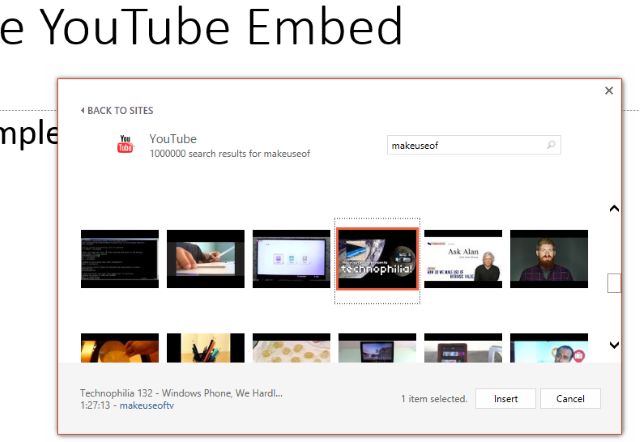
- Правой кнопкой мыши по видео → Параметр “Start” (Запуск) — выбрать «Автоматически» или «По щелчку».
- Вкладка “Style” влияет только на превью-изображение (обложку), а не на воспроизведение ролика.
- Перед показом убедитесь, что компьютер подключён к интернету; иначе будет видно только превью.
- При первом воспроизведении может появиться предупреждение безопасности — нажмите “Enable Content” (Разрешить содержимое), если доверяете файлу.
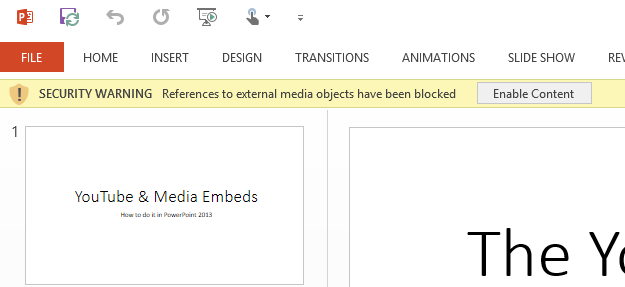
Важно: если вы используете публичные компьютеры или конференц-залы со строгими ограничениями, заранее проверьте доступ к YouTube и политикам сети.
Другие видеоформаты и источники
PowerPoint поддерживает вставку локальных видеофайлов и файлов с сетевых дисков или облака (OneDrive). Поддерживаемые форматы включают типичные контейнеры и кодеки (MP4, AVI, MOV, WMV и др.), но итоговая совместимость зависит от установленных на компьютере кодеков и версии PowerPoint.
Примечание о совместимости: не все embed-коды от сторонних сервисов работают корректно. Например, Vimeo иногда даёт embed-коды, которые не распознаются PowerPoint — в таких случаях лучше скачать файл или разместить его в совместимом облаке.
Вставка изображений из интернета
Вы можете добавлять изображения не только локально, но и напрямую из Office.com, OneDrive, Bing Images, а также из связанных аккаунтов Facebook и Flickr.
- Вставка > Online Pictures.
- Выберите источник (Bing, Office.com, OneDrive) и найдите изображение.
- Вставленное изображение можно перемещать и масштабировать.
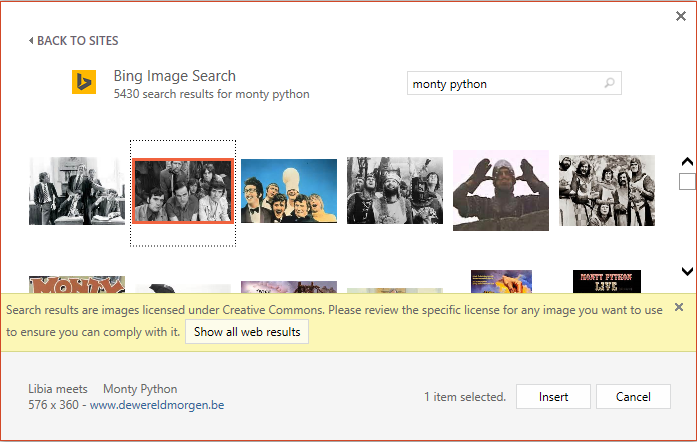
Дополнительные возможности:
- Скриншоты: Вставка > Screenshot позволяет быстро добавить снимки экрана, сделанные средствами ОС.
- Фотоальбом: Вставка > Photo Album создаёт отдельную презентацию-альбом из набора изображений — полезно для портфолио или галерей.
Добавление звука: онлайн и локально
Аудио добавляет уровень профессионализма: музыка, голос за кадром, звуковые эффекты.
- Вставка > Audio > Online Audio — поиск и вставка звуков с Office.com. Предварительного прослушивания в интерфейсе может не быть.
- Вставка > Audio > Audio on My PC — добавить локальные MP3, WAV и другие форматы.
- Record Audio — записать озвучку прямо в PowerPoint.
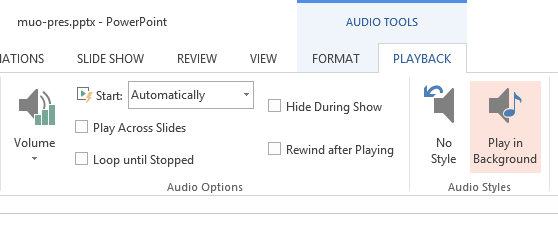
Как воспроизводить аудио на нескольких слайдах:
- Добавьте аудиофайл на слайд.
- В контекстной вкладке Audio Tools откройте “Playback” (Воспроизведение).
- Выберите “Play in Background” (Играть в фоновом режиме) и установите “Start Automatically” (Запуск автоматически).
Учтите: фоновой аудио перекрывает другие клипы; используйте аккуратно, чтобы не заглушать важную речь.
Практическая методика подготовки медиа для презентации (мини-методология)
- Цель и длина: определите, зачем нужно медиа и какова оптимальная длина ролика (обычно 30–90 секунд для усиления тезиса).
- Проверка лицензий: убедитесь, что у вас есть права или разрешение на использование контента (см. раздел про права).
- Формат и размер: отдавайте предпочтение MP4 с H.264 для видео и MP3/AAC для аудио — широкий уровень совместимости.
- Сжатие: уменьшайте битрейт для презентаций, чтобы файл не тормозил воспроизведение, но сохраняйте читаемость.
- Тестирование: репетиция на том же оборудовании и в тех же условиях сети, где будет показ.
- План B: локальная копия ролика и статичное изображение как запасной вариант.
Когда встраивание не работает: распространённые причины и решения
- Нет доступа в интернет: скачайте копию ролика и вставьте локально.
- Блокировка портов или сайтов по политике компании: согласуйте с IT или используйте локальный файл/OneDrive.
- Несовместимый embed-код: попробуйте скачать оригинальный файл или найти альтернативный источник.
- Отсутствие кодеков: установите рекомендуемые кодеки или конвертируйте видео в MP4/H.264.
- Большой размер файла: оптимизируйте видео, используйте потоковую версию с низким разрешением для пробной репетиции.
Проверочный чек-лист перед показом (роль: докладчик)
- Видеофайл проверен и играет на том же устройстве.
- Интернет-соединение протестировано (если видео онлайн).
- Имеется локальная копия каждого онлайн-ресурса.
- Авторские права и лицензии подтверждены.
- Предусмотрен запасной слайд с кадром/скриншотом на случай, если видео не загрузится.
- Установлены уровни громкости и отключены уведомления ОС.
Чек-лист для IT-администратора
- Разрешён ли доступ к внешним видео-хостингам (YouTube, Vimeo) в сети конференц-зала?
- Есть ли на машине необходимые кодеки и обновления Office?
- Нету ли групповых политик, блокирующих ActiveX/внешнее содержимое?
- Настроено резервирование локального доступа к файлам презентации и медиа.
Критерии приёмки (как убедиться, что встроенное медиа готово к показу)
- Видео воспроизводится без заиканий на целевом оборудовании.
- Звук синхронизирован, уровни громкости сбалансированы.
- Визуальная часть не обрезана и отображается в заявленных пропорциях.
- При переходе между слайдами медиа не вызывает падения приложения.
- Любые внешние ссылки открываются корректно и соответствуют политике безопасности.
Юридические и конфиденциальные аспекты
- Авторские права: используйте только лицензированный контент или контент с разрешением (Creative Commons с разрешением на коммерческое использование, купленные клипы, собственные записи).
- Персональные данные: при встраивании видео с участием реальных людей убедитесь в их согласии на публичный показ, особенно если ролик содержит чувствительные данные.
- GDPR и схожие регуляции: если контент содержит персональные сведения жителей ЕС, проверьте, соблюдаются ли требования по обработке и хранению данных.
Важно: при сомнениях проконсультируйтесь с юридическим отделом вашей организации.
Альтернативные подходы
- Sway и другие веб-инструменты: работают в браузере и проще интегрируют облачные медиа, но требуют постоянного интернета.
- Прямое открытие ролика в браузере вместо встраивания в слайд — полезно, если PowerPoint не поддерживает конкретный embed-код.
- Экспорт презентации в видеофайл (MP4) с встраиванием всех роликов — подходит для распространения, но теряется интерактивность и возможность вручную переключать моменты.
Матрица совместимости (ориентир)
- PowerPoint 2010: ограниченная поддержка онлайн-видео, многие embed-коды не работают.
- PowerPoint 2013 и новее / Office 365: хорошая поддержка YouTube и облачных источников при актуальных обновлениях.
- PowerPoint для Mac: поддерживает онлайн-видео, но реализация может отличаться; тестируйте заранее.
- Мобильные версии: воспроизведение может быть ограничено и зависит от платформы.
Рекомендации по производительности и качеству
- Используйте разрешение 720p для презентаций в зале — компромисс между качеством и скоростью загрузки.
- Для фоновой музыки — 128–192 kbps MP3 достаточно.
- Для демонстраций программного интерфейса лучше записывать видео с высокой частотой кадров (30 fps) и сжатым битрейтом для плавности.
Быстрые советы дизайнера
- Подберите обложку видео (thumbnail), которая гармонирует со слайдом и не выглядит вырванной.
- Добавьте текстовую подсказку под видео: «Нажмите для воспроизведения» или «Видео воспроизводится автоматически».
- Минимизируйте визуальный шум вокруг медиаплеера: кадрируйте и выравнивайте элементы.
Глоссарий в одну строку
- Embed — вставка внешнего контента прямо в документ/слайд; Stream — потоковое воспроизведение через сеть.
Примеры отказа и обходные пути
- Сценарий: конференц-зал блокирует YouTube. Обход: заранее загрузите файл на локальную машину или используйте местный файловый сервер/OneDrive.
- Сценарий: встраиваемый плеер не отображается. Обход: вставьте статичную картинку с ссылкой (URL) и запасной локальный файл.
Заключение
Встраивание медиа в PowerPoint — это мощный инструмент, который при правильной подготовке и тестировании превращает обычную презентацию в интерактивный и запоминающийся опыт. Планируйте заранее, проверяйте лицензии и всегда имейте запасной вариант для показа в условиях с ограничённым доступом к сети.
Если у вас есть опыт проблем с встраиванием медиа в PowerPoint 2013 или Office 365, опишите ситуацию: какая версия PowerPoint, адекватен ли доступ в интернет, появлялись ли сообщения об ошибках. Это поможет найти точную причину и решение.
Важно
- Перед показом протестируйте презентацию на целевом оборудовании; сохраняйте локальную копию медиа на случай отсутствия доступа к интернету.
Примечания
- Используйте медиа, чтобы усиливать ключевые тезисы, а не заменять их.

Похожие материалы

Несколько аккаунтов Skype: Multi Skype Launcher

Журнал для работы: повысить продуктивность

Персональные звуки уведомлений на Android

Скачивание шоу Hulu для офлайн‑просмотра

Microsoft Start: персонализированная новостная лента
