
Как встроить YouTube и другие видео в WordPress

Почему стоит встраивать видео, а не хранить их у себя
Видео с внешних платформ — это экономия места на сервере и трафика, автоматические обновления, простая интеграция и отсутствие необходимости разбираться с лицензированием видео. При встраивании сохраняется авторский трафик (его получает создатель), а вы получаете более долгие сеансы пользователей.
Важное: внешние видеоплееры загружают сторонние ресурсы и могут ставить куки. См. раздел о приватности ниже.
Быстрый обзор способов встраивания
- Блок YouTube в редакторе WordPress — самый быстрый способ для роликов с YouTube.
- Универсальный блок Embed — подходит для большинства платформ (Vimeo, Dailymotion, TikTok и др.).
- Блок Custom HTML — даёт полный контроль через iframe-код, позволяет включить режим без куки и настроить параметры плеера.
Встраивание через блок YouTube
- Откройте страницу видео на YouTube. Нажмите «Поделиться», затем «Копировать» ссылку.
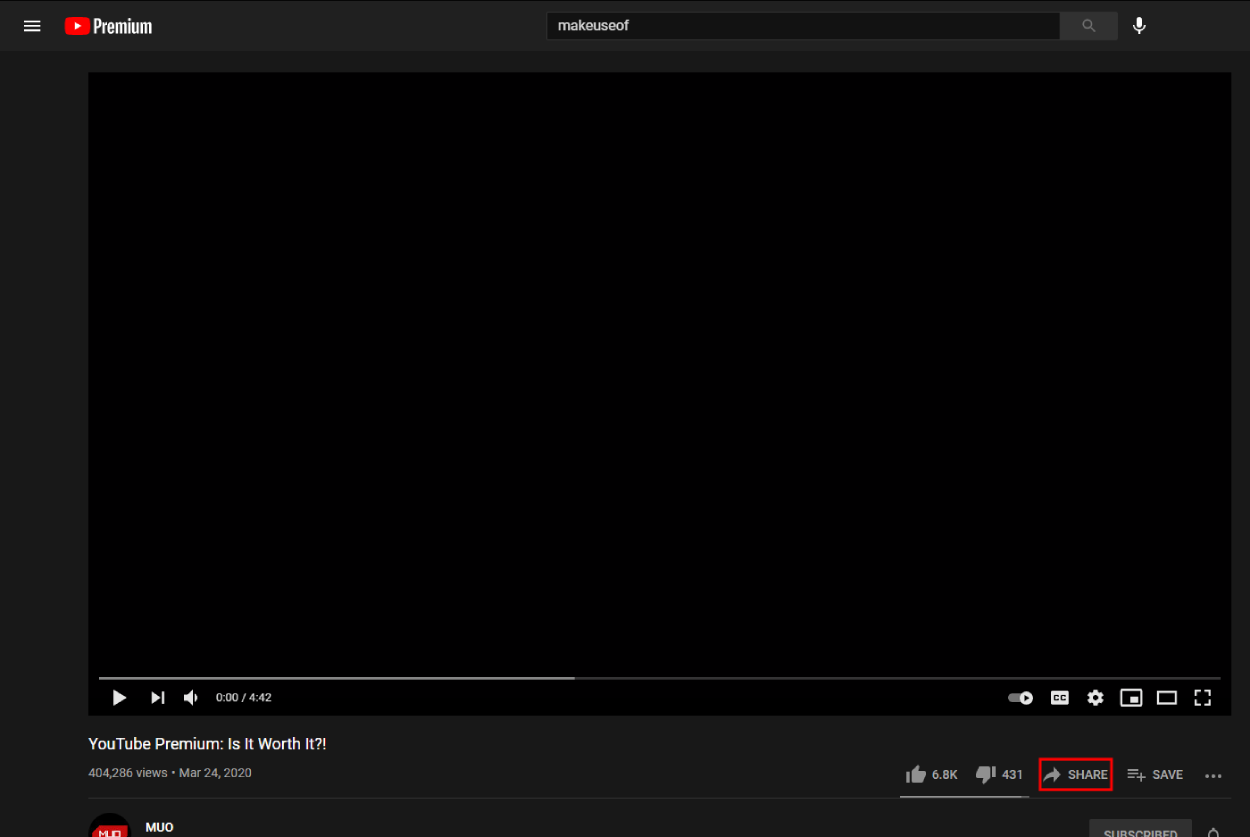
- Перейдите в редактор WordPress и добавьте новый блок. Найдите блок «YouTube» и вставьте ссылку. Нажмите «Embed».
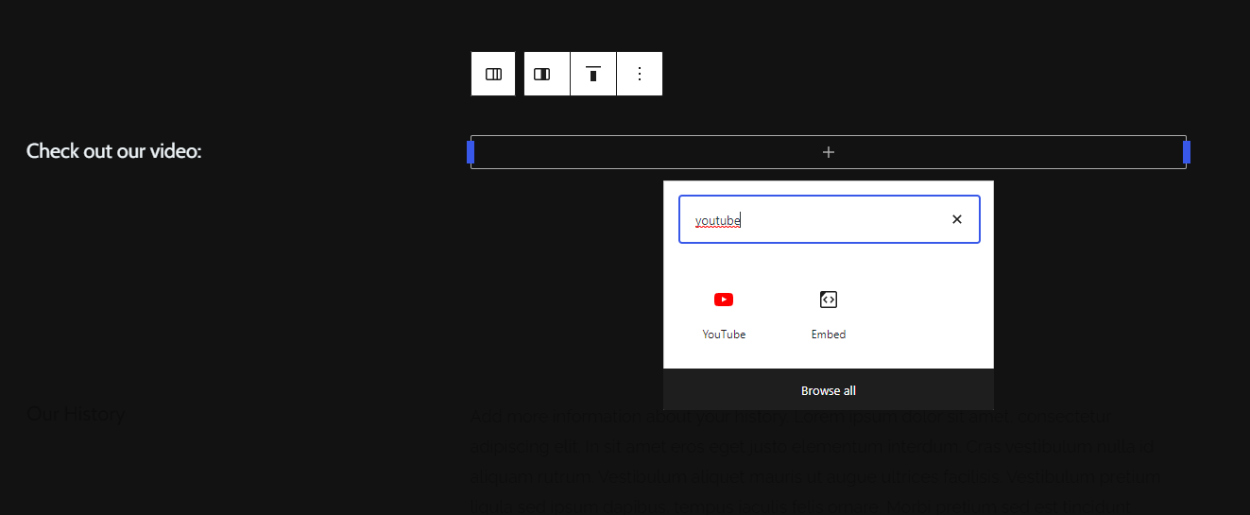
- Просмотрите блок в предпросмотре и опубликуйте страницу.
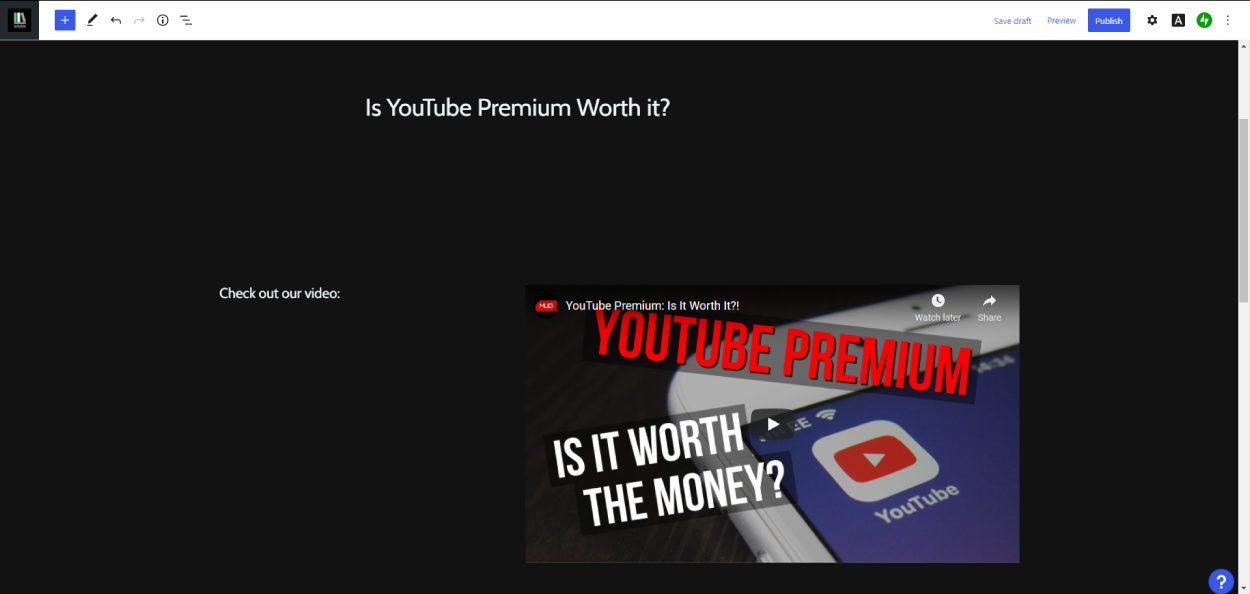
Плюсы: быстро, автоматически адаптируется под плеер YouTube. Минусы: стандартный плеер может грузить дополнительные внешние ресурсы и куки.
Встраивание через универсальный блок Embed
- На странице видео найдите «Поделиться» и скопируйте ссылку (или код).
- В WordPress добавьте блок «Embed» и вставьте ссылку.
- Если платформа поддерживается, вы увидите предпросмотр. Если нет — можно вставить HTML-код через Custom HTML.
Особенность: некоторые платформы показывают только ссылку вместо превью; проверьте страницу в режиме предпросмотра.
Встраивание через блок Custom HTML (iframe)
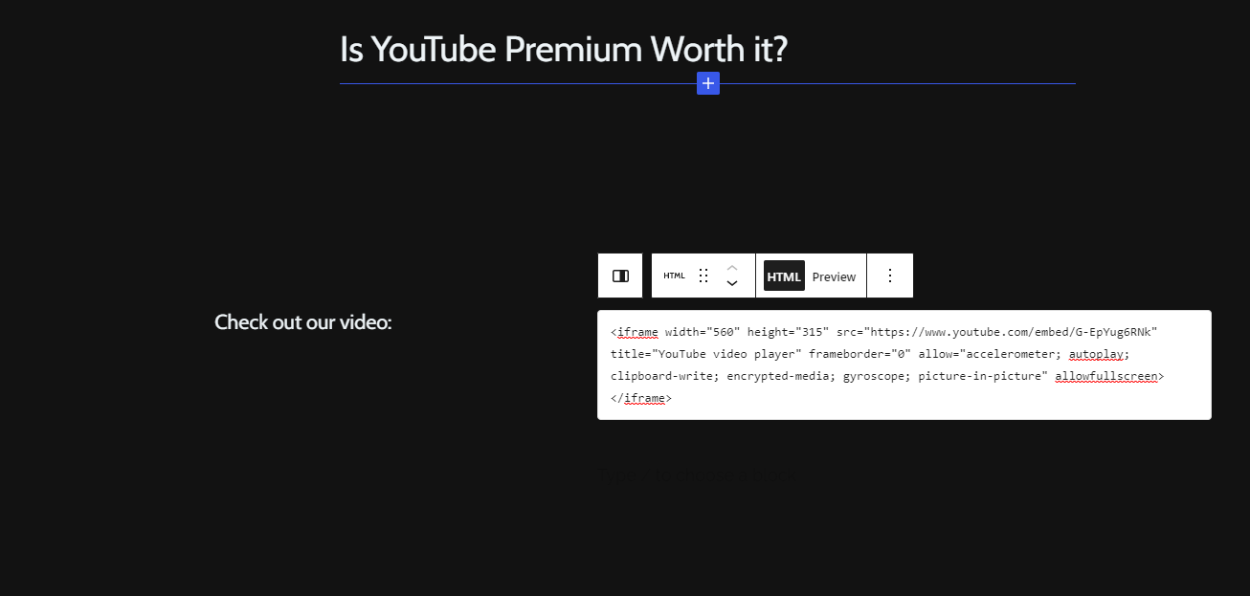
Для полного контроля используйте iframe-код. На YouTube: «Поделиться» → «Встраивание» → «Копировать». Вставьте код в блок «Custom HTML». В блоке можно нажать «Preview», чтобы увидеть результат.
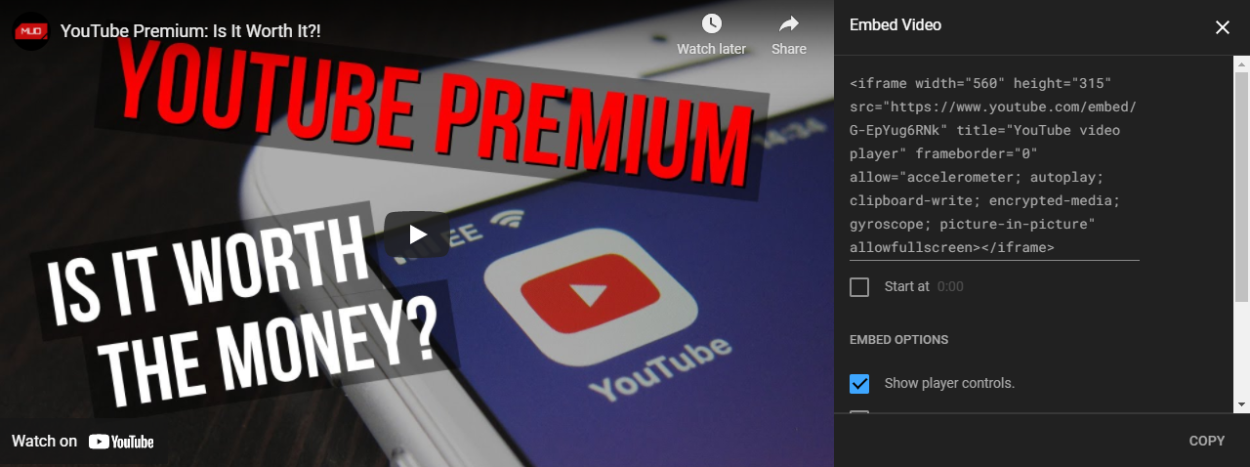
Пример типичного iframe для YouTube (замените VIDEO_ID на идентификатор ролика):
Советы по iframe:
- Добавьте loading=”lazy” для отложенной загрузки на мобильных устройствах и слабых соединениях.
- Для уменьшения отслеживания используйте домен youtube-nocookie.com:
- Чтобы контролировать стартовое время, добавьте ?start=SECONDS к URL.
Адаптивность плеера (чтобы видео корректно масштабировалось)
Добавьте CSS-обёртку для iframe, чтобы плеер был отзывчивым и не ломал верстку:
Это простой способ сохранить соотношение сторон 16:9 и сделать видео гибким для разных экранов.
Встраивание видео не с YouTube (Vimeo, TikTok, Instagram и др.)
Шаги те же: скопируйте ссылку или код для встраивания, вставьте в Embed или Custom HTML. Для некоторых платформ есть отдельные блоки (Instagram, Twitter), которые корректно подгружают содержимое и метаданные.
Если сайт показывает только ссылку (без превью), попробуйте вставить HTML-код, предоставленный платформой.
Приватность и соответствие требованиям (GDPR и общая конфиденциальность)
Важно: когда вы встраиваете видео, пользователи загружают контент с серверов платформы — это может создавать запросы к сторонним доменам и ставить куки. Рекомендации:
- Используйте youtube-nocookie.com для снижения объёма отслеживания.
- Добавьте уведомление о третьих сторонах в политику конфиденциальности сайта.
- Для строгих требований GDPR рассмотрите отложенную загрузку плеера (показать кнопку «Нажмите для загрузки видео»), пока пользователь не даст согласие.
Пример отложенной загрузки: вместо iframe покажите превью и кнопку «Загрузить видео», при клике — вставляйте iframe через JavaScript.
Доступность и SEO
- Всегда добавляйте подписи и транскрипты к видео; это улучшает доступность и SEO.
- Используйте атрибут title в iframe и текстовое описание под видео.
- Если видео — ключевой контент страницы, включите структурированные данные VideoObject (если есть метаданные и правообладатель). Это помогает поисковым системам.
Важно: не публикуйте автоматические стенограммы без проверки — ошибки в тексте снижают качество контента.
Производительность: как не замедлить сайт
- Отложенная загрузка iframe (loading=”lazy”).
- Используйте сервисы CDN для статического контента сайта.
- Учитывайте, что встроенный плеер всё равно сделает запросы; комбинируйте lazy-loading с визуальным превью.
Когда лучше хостить видео самостоятельно — короткие рекомендации
Встраивание удобно, но у self-hosting есть преимущества:
- Полный контроль над контентом и аналитикой.
- Нет зависимостей от сторонних платформ и их блокировок.
Минусы self-hosting: высокая нагрузка на сервер, необходимость кодирования нескольких форматов, обеспечение адаптивной доставки (adaptive streaming) и затрат на хранилище и CDN.
Решение: для презентационных роликов и крупных курсов возможно стоит использовать специализированные сервисы хостинга видео с плеером и CDN.
Чек-лист для редактора
- Скопировал правильную ссылку или код из платформы.
- Вставил ссылку в блок YouTube или Embed либо вставил iframe в Custom HTML.
- Проверил предпросмотр на десктопе и мобильных.
- Добавил подписи/транскрипт или ссылку на них.
- Убедился, что описание и title оптимизированы для SEO.
Чек-лист для разработчика
- Обернул iframe в адаптивный контейнер.
- Добавил lazy-loading и минимизировал блокирующие ресурсы.
- Реализовал опцию privacy-first (youtube-nocookie или отложенная загрузка).
- Проверил работоспособность на основных браузерах и устройствах.
Шаблон действий при проблемах с встраиванием
- Если видео не отображается — проверьте URL и код встраивания.
- Если показывается только ссылка — попробуйте Custom HTML с iframe.
- Если блок ломает верстку — примените адаптивную обёртку и проверьте стили.
- Если блок не загружается из-за CSP (Content Security Policy) — добавьте соответствующие разрешения для доменов плеера.
Альтернативные подходы
- Публикация кратких фрагментов или GIF вместо полного видео для уменьшения трафика.
- Использование плееров с поддержкой приватного режима и встроенной аналитикой.
- Размещение видео на собственной платформе с CDN и adaptive streaming для курсов и платного контента.
Короткая глоссарий в одну строку
- iframe — HTML-элемент для встраивания внешнего контента; используйте для контроля плеера.
- Embed-блок — универсальный блок WordPress для вставки ссылок или кодов внешних сервисов.
- youtube-nocookie — режим YouTube, уменьшающий отслеживание до первого взаимодействия.
Вывод
Встраивать видео в WordPress просто и выгодно: используйте блок YouTube для скорости, Embed для универсальности и Custom HTML для точной настройки. Не забывайте о приватности, адаптивности и доступности: это улучшит поведение пользователей и поисковую видимость сайта.
Заметки:
- Если ваш сайт обслуживает аудиторию с особыми требованиями к приватности, настройте отложенную загрузку и обновите политику конфиденциальности.
- Для крупных проектов рассмотрите специализированный хостинг видео вместо общего самостоятельного хранения.
Критерии приёмки
- Видео воспроизводится на всех целевых устройствах и в основных браузерах.
- Страница не теряет значительной производительности после встраивания.
- Под видео есть текстовое описание или транскрипт.
- Политика приватности отражает использование сторонних плееров.

Похожие материалы

Несколько аккаунтов Skype: Multi Skype Launcher

Журнал для работы: повысить продуктивность

Персональные звуки уведомлений на Android

Скачивание шоу Hulu для офлайн‑просмотра

Microsoft Start: персонализированная новостная лента
