
Встраивание YouTube‑видео в PowerPoint

Быстрые ссылки
- Поиск кода встраивания на YouTube
- Встраивание YouTube‑видео в PowerPoint
- Поиск видео YouTube из PowerPoint
Во время презентации комбинирование разных медиа работает лучше: изображения, графики и видео делают доклад информативнее и удерживают внимание аудитории. Если вы хотите показать видео с YouTube в презентации, проще всего вставить его прямо в слайд. Ниже — подробная инструкция и рекомендации по надёжному использованию видео в PowerPoint.
Поиск кода встраивания на YouTube
Вместо простой ссылки лучше встроить видео в сам слайд. Так вы не переключаетесь на сайт во время показа, и оформление выглядит аккуратнее. Учтите: даже встроенное видео требует подключения к интернету во время воспроизведения.
Откройте нужное видео на YouTube.
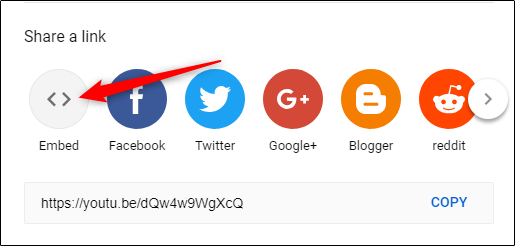
Под видео нажмите «Поделиться».
В появившемся окне выберите «Встроить» (Embed).
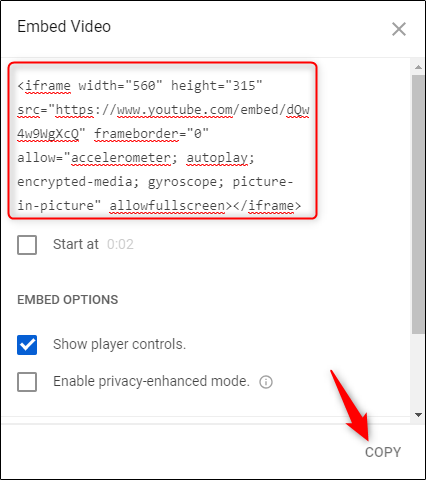
- В следующем окне вы увидите HTML‑код встраивания и несколько опций. Если хотите начать воспроизведение с конкретного места, отметьте «Начать с» и укажите время. Можно также включить или отключить элементы управления плеером и активировать режим повышенной конфиденциальности.
Важно: Режим повышенной конфиденциальности ограничивает сбор данных YouTube до тех пор, пока пользователь не начнёт воспроизведение. Для простого использования в PowerPoint эта опция не является обязательной.
- Нажмите «Копировать» или вручную выделите код и скопируйте сочетанием Ctrl+C.
Переключитесь в PowerPoint и откройте презентацию.
Встраивание YouTube‑видео в PowerPoint
- Выберите слайд, на который хотите вставить видео.
- На вкладке “Вставка” нажмите кнопку “Видео”.
- В выпадающем меню выберите “Онлайн‑видео”.
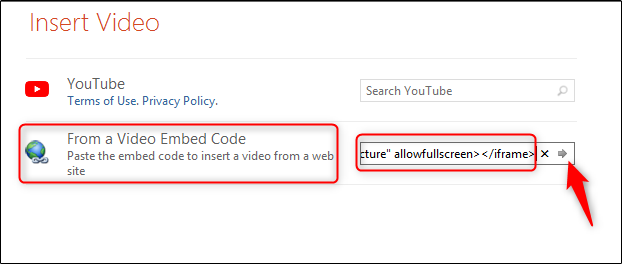
Откроется окно вставки видео. Вставьте туда HTML‑код встраивания, который вы скопировали с YouTube, и подтвердите действие.
Видео появится на слайде. Изменяйте размер, перетаскивая углы рамки.
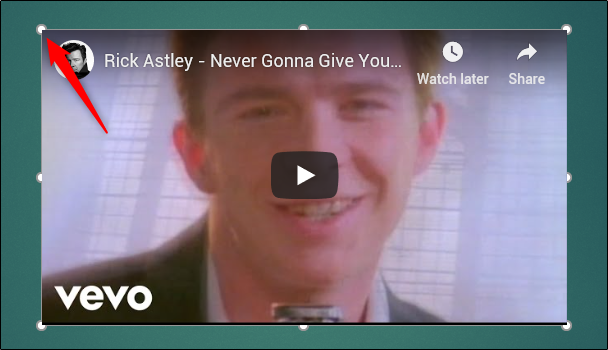
При первом добавлении объект может отображаться как чёрный прямоугольник — это нормально. Щёлкните правой кнопкой мыши по видео и выберите “Просмотр“ или “Предварительный просмотр“, чтобы увидеть, как оно будет выглядеть на показе.
Поиск YouTube‑видео из PowerPoint
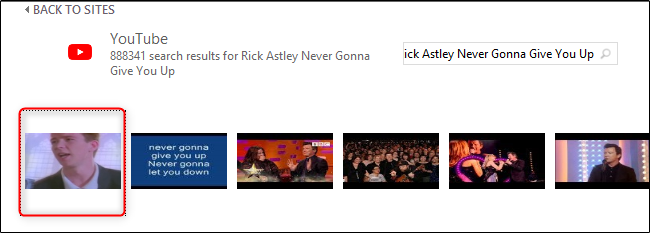
Вместо копирования кода вы можете искать нужное видео прямо в окне “Вставка видео” PowerPoint. Введите поисковую фразу и нажмите значок поиска. Результаты отобразятся в окне — выберите нужный ролик и нажмите “Вставить”.
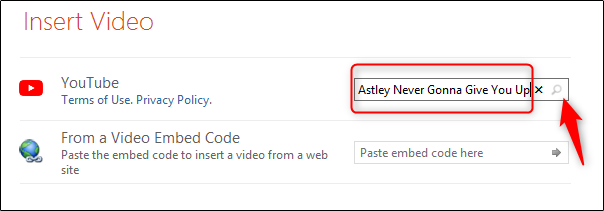
Если вы уверены в выборе и знаете точное название, встроенный поиск работает быстро. Но если нужно сначала просмотреть несколько роликов и оценить качество, удобнее искать прямо на YouTube и использовать код встраивания.
Когда способ не подойдёт (контрпример)
- Отсутствие интернета: встроенное видео не воспроизведётся — в этом случае нужна локальная копия ролика с разрешением правообладателя.
- Блокировки корпоративной сети или геоблокировка YouTube: видео не доступно в нужной сети или регионе.
- Ограничения авторских прав: некоторые видео запрещено встраивать или воспроизводить вне сайта.
Альтернативные подходы
- Вставить ссылку на YouTube и открыть её в браузере (быстро, но менее плавно для зрителей).
- Использовать локальный MP4‑файл: скачивайте только при наличии прав или от правообладателя. Локальный файл не зависит от интернета.
- Сделать экранную запись нужного фрагмента (при наличии прав) и вставить её как локальное видео.
Практические правила и эвристики
- Правило 1: Если интернет нестабилен — используйте локальное видео.
- Правило 2: Для публичных выступлений заранее протестируйте всё на той же сети и устройстве, что будете использовать.
- Правило 3: Держите запасной план — ссылка на ролик или отдельный файл на флешке.
Факт: встроенное видео сохраняет переходы и размеры слайда, но всегда требует доступа к интернету при использовании кода встраивания.
Мини‑методология (шаги для воспроизведения без сюрпризов)
- Подготовка: найдите ролик, проверьте разрешения и скопируйте код встраивания.
- Вставка: вставьте код в PowerPoint как описано выше.
- Тест: подключитесь к той же сети, в которой будете выступать, и запустите предварительный просмотр.
- Резерв: подготовьте локальную копию или ссылку на видео.
- Отработка: прогон презентации целиком с видео и звуком.
Чек‑лист по ролям
- Докладчик:
- Проверил воспроизведение в финальной сети.
- Подготовил тайминги видео под слайд.
- Имеет резервный способ (локальный файл/ссылка).
- Технический оператор:
- Убедился в доступе к YouTube из конференц‑зала.
- Настроил звук и проектор заранее.
- Проверил кодеки и версии PowerPoint.
- Организатор мероприятия:
- Получил согласие на использование видео при необходимости.
- Проверил политику площадки по внешним ресурсам.
Критерии приёмки
- Видео загружается и воспроизводится без существенной задержки.
- Звук синхронизирован и слышен аудитории на комфортном уровне.
- Качество изображения приемлемо (не размытое) при полном экране.
- Резервный план доступен (локальная копия или ссылка).
Устранение распространённых проблем
- Видео не воспроизводится: проверьте интернет, брандмауэр и блокировки.
- Чёрный экран вместо миниатюры: попробуйте “Предварительный просмотр“ или перезапустите PowerPoint.
- Звук не идёт: проверьте системный звук, выбранные динамики и уровень громкости в слайдере плеера.
Конфиденциальность и права
Используйте видео только с правом воспроизведения. Если ролик защищён авторским правом или доступ ограничен, получите разрешение или используйте альтернативный контент. Режим повышенной конфиденциальности уменьшает объём данных, отправляемых в YouTube, но не влияет на необходимость подключения к сети.
Краткое резюме
Встраивание YouTube‑видео в PowerPoint — простой способ улучшить презентацию. Самый надёжный рабочий процесс: найдите ролик на YouTube, скопируйте код встраивания, вставьте его через Вставка → Видео → Онлайн‑видео и протестируйте воспроизведение в целевой сети. Всегда имейте резервный план на случай проблем с интернетом или доступом.
Важно: заранее прогоните презентацию в тех же условиях, в которых будете выступать.

Похожие материалы

Несколько аккаунтов Skype: Multi Skype Launcher

Журнал для работы: повысить продуктивность

Персональные звуки уведомлений на Android

Скачивание шоу Hulu для офлайн‑просмотра

Microsoft Start: персонализированная новостная лента
