
Как вставить видео в Google Slides
Краткое введение
Добавление видео в презентацию повышает вовлечённость аудитории и помогает наглядно объяснять сложные темы. В Google Slides можно вставлять видео из YouTube напрямую и добавлять любые файлы, загрузив их в Google Диск. Ниже — пошаговые инструкции, советы по настройке воспроизведения, варианты обхода ограничений и проверочные списки перед показом.
Как вставить видео с YouTube в Google Slides
Если хотите вставить видео с YouTube, выполните следующие шаги:
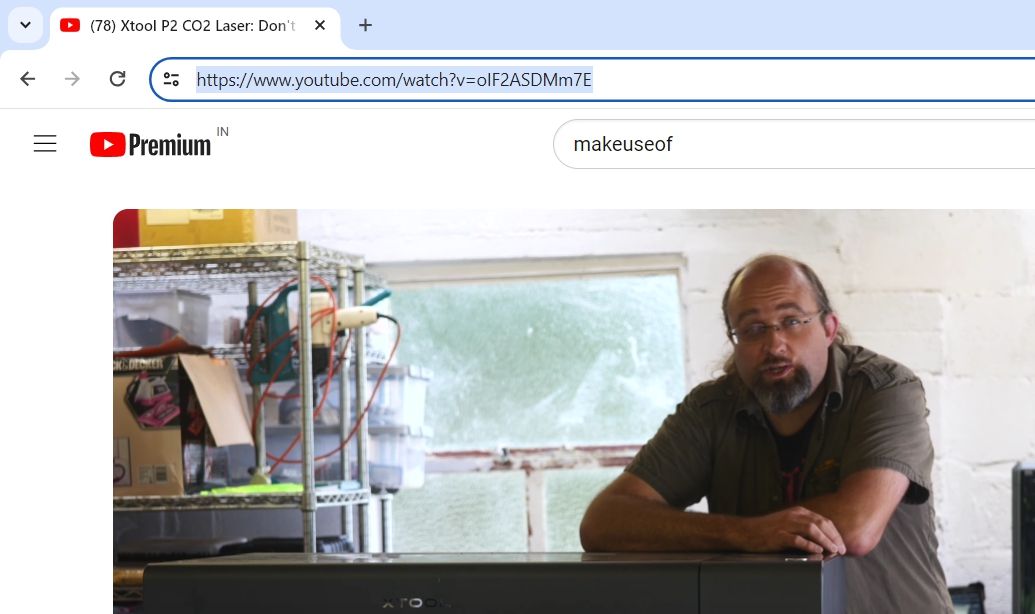
- Откройте YouTube и найдите нужное видео.
- Скопируйте URL видео из адресной строки (выберите URL и нажмите Ctrl + C).
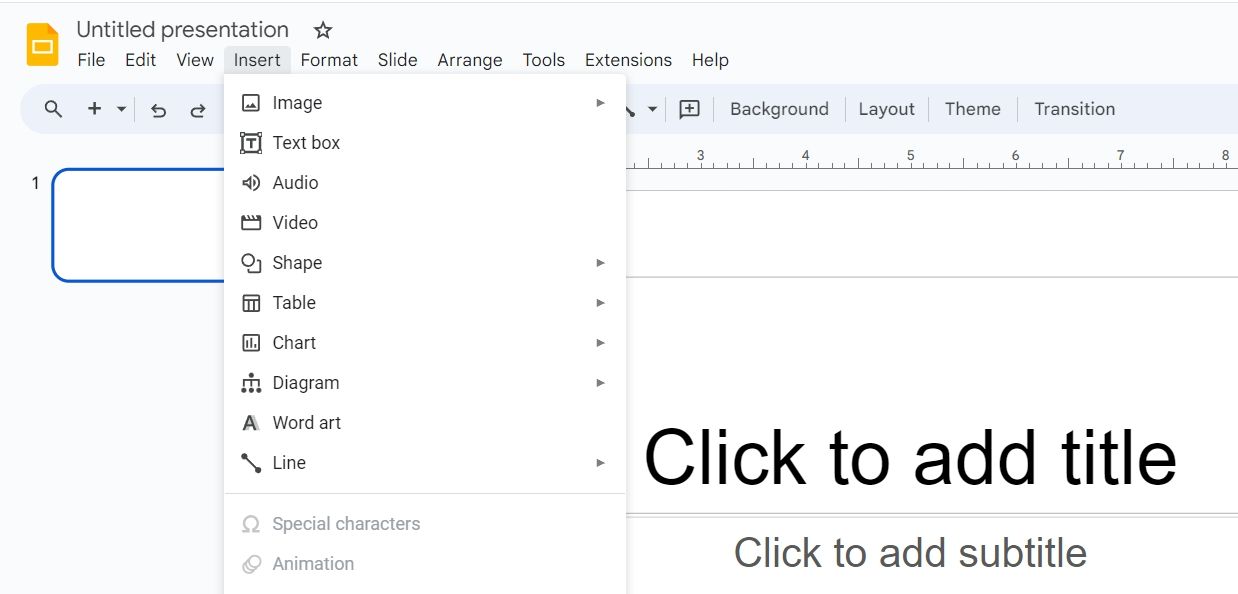
- Откройте презентацию в Google Slides.
- В верхнем меню выберите Вставка, затем нажмите Видео.
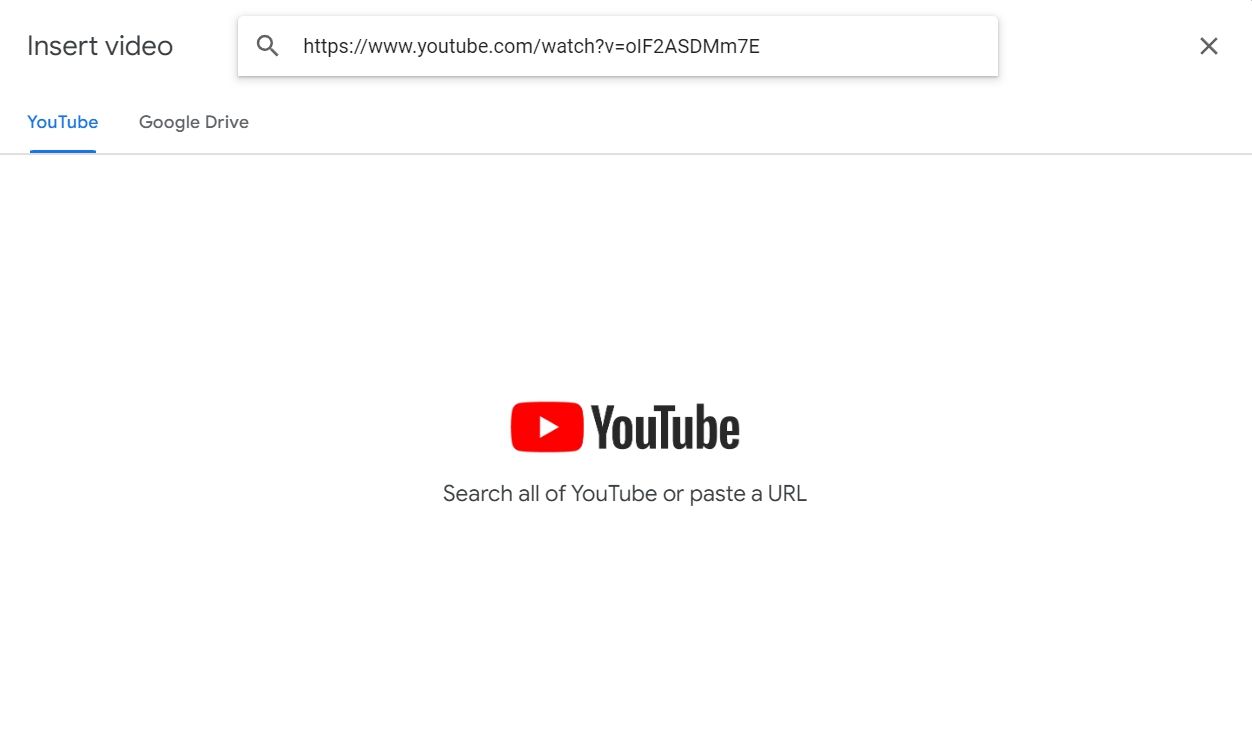
- Во вкладке YouTube вставьте скопированный URL в поле и нажмите Enter.
- Выберите видео в результатах и нажмите Вставить.
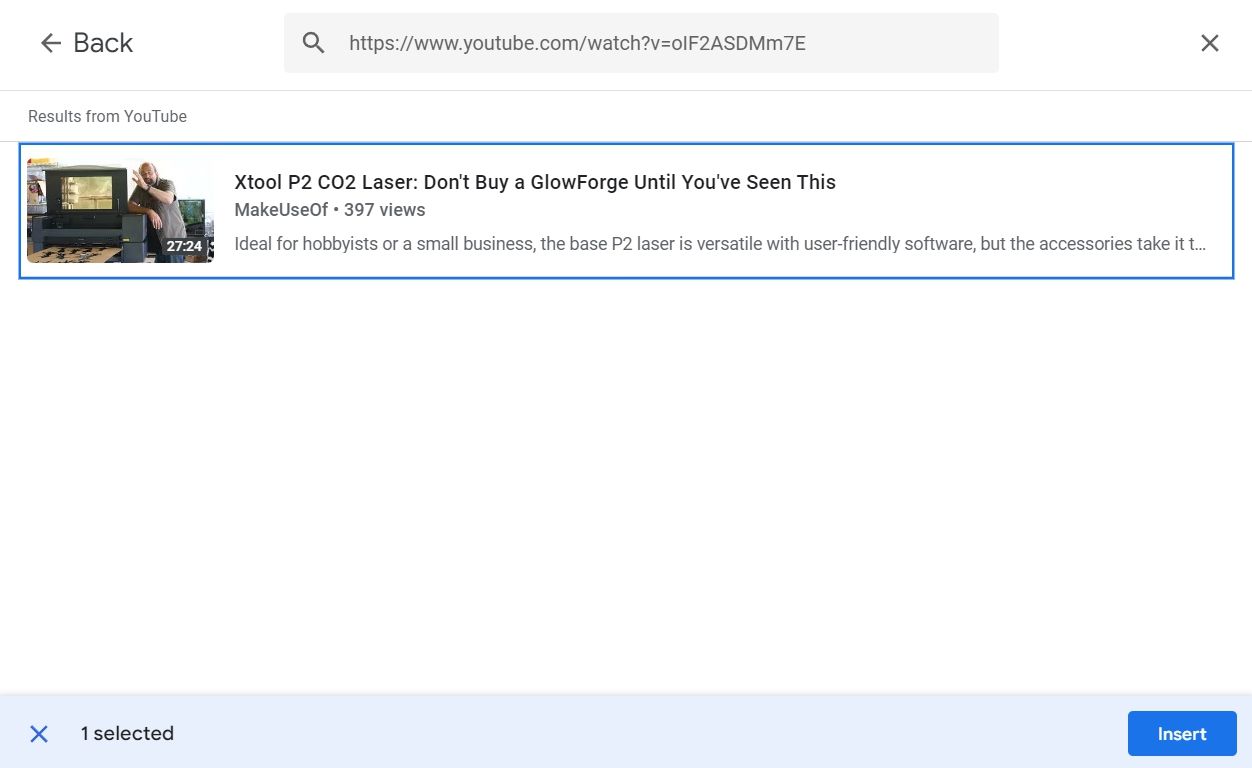
Видео встроено в слайд и готово к настройке воспроизведения и оформления.
Важно: для показа встроенного YouTube-видео нужен доступ в интернет во время презентации.
Как вставить видео из Google Диска в Google Slides
Для видео, которые не размещены на YouTube, сначала загрузите файл в Google Диск, затем вставьте его в слайд:
- Откройте Google Диск и нажмите кнопку Новый в левом верхнем углу. Выберите Загрузка файла.
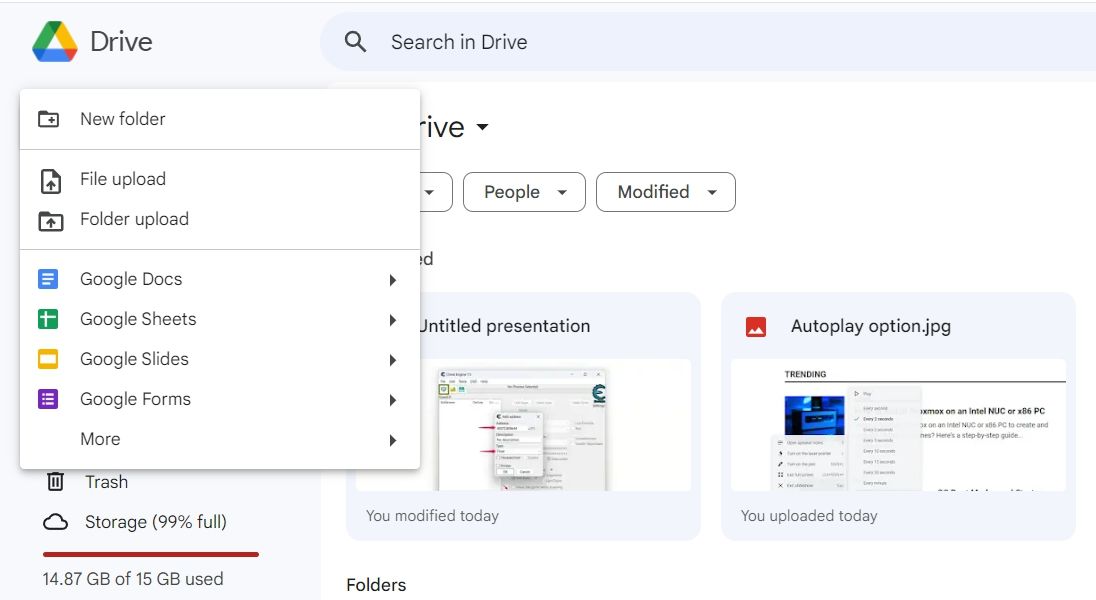
- Выберите файл видео на компьютере и нажмите Открыть. Дождитесь завершения загрузки.
- Откройте презентацию в Google Slides и перейдите на нужный слайд.
- Выберите Вставка → Видео.
- Переключитесь на вкладку Google Диск.
- Найдите загруженное видео, выберите его и нажмите Вставить.
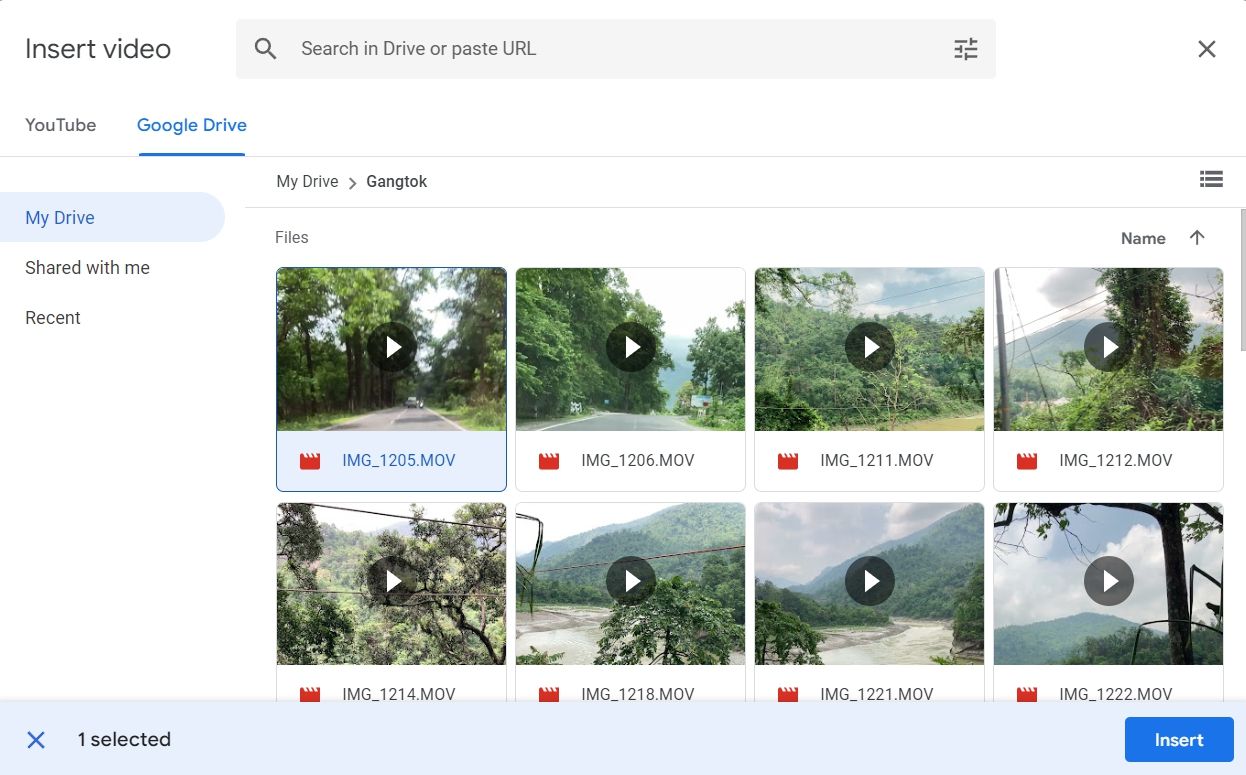
Важно: после вставки убедитесь, что права доступа к файлу настроены так, чтобы зрители презентации могли просматривать видео. Если вы демонстрируете презентацию в другом аккаунте или офлайн, видео может не воспроизводиться.
Как вставить видео с Vimeo
Vimeo не поддерживается для прямого встраивания в Google Slides, поэтому потребуется загрузить файл и разместить его на Google Диске. Общий рабочий порядок:
- Откройте страницу видео на Vimeo и нажмите значок «Поделиться», чтобы скопировать ссылку.
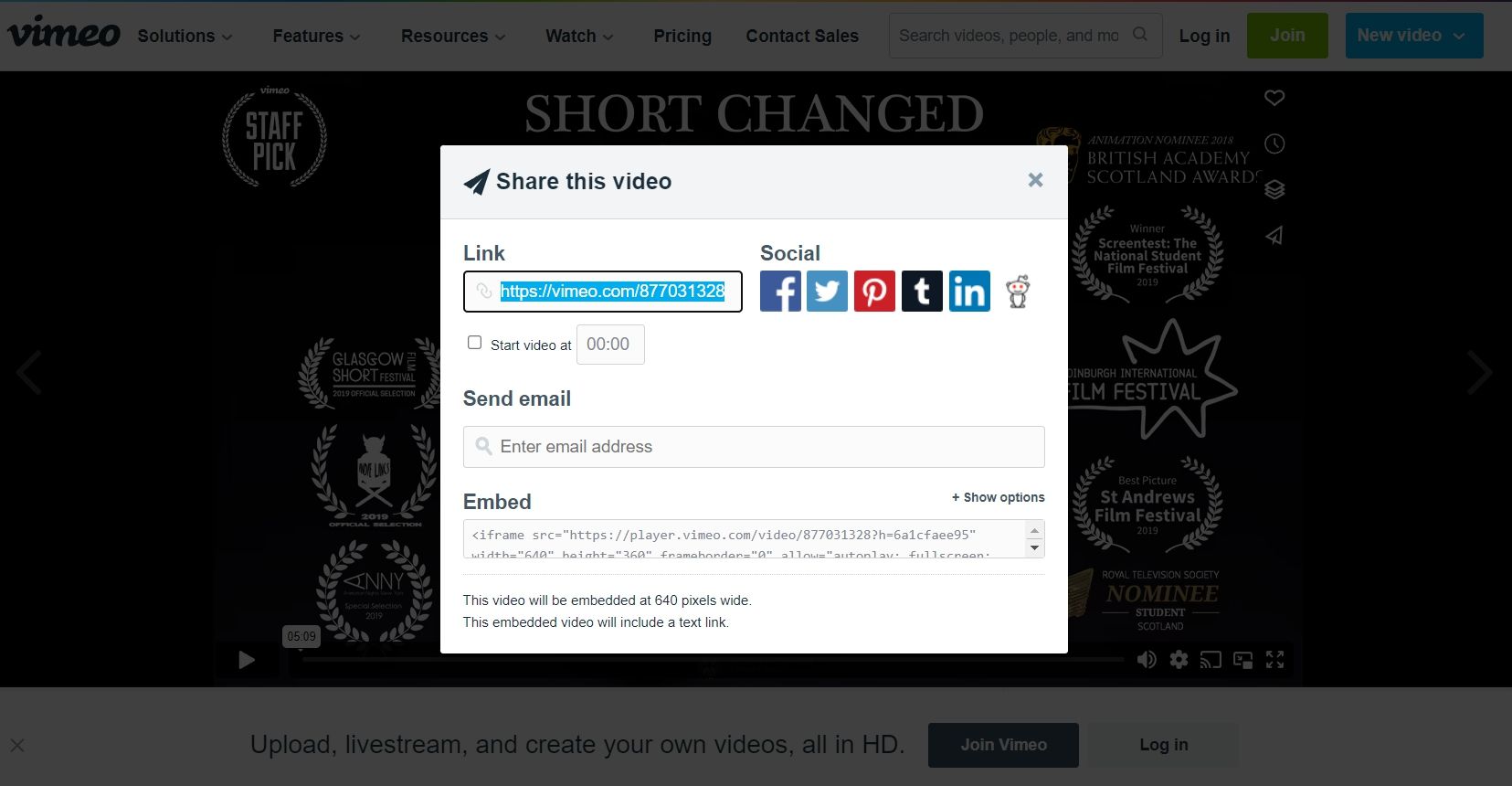
- Скачайте видео законным способом — если владелец разрешил загрузку, используйте официальный инструмент Vimeo или проверенные сервисы. Если сторонние сайты, такие как Savevideo, работают, вставьте скопированную ссылку и загрузите файл.
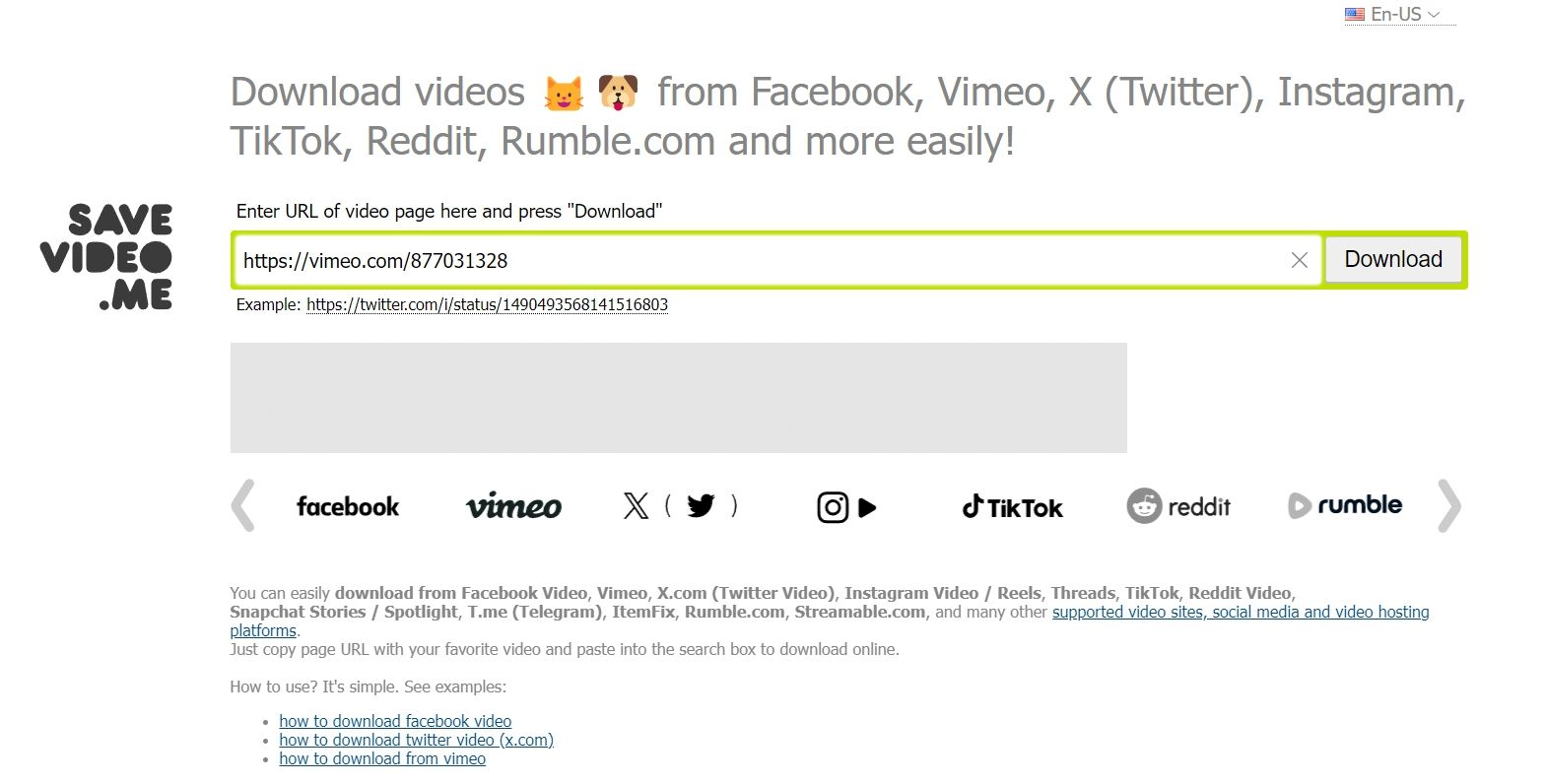
- Загрузите файл на Google Диск и вставьте его в презентацию через Вставка → Видео → Google Диск.
Важно: всегда соблюдайте права автора и правила использования контента. Не загружайте и не распространяйте материалы без разрешения владельца.
Как редактировать встроенное видео в Google Slides
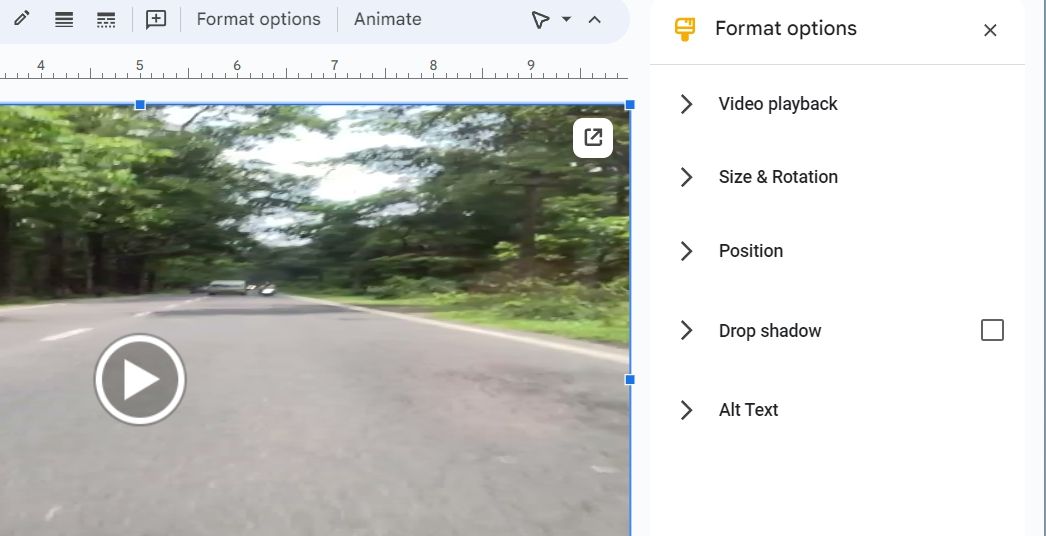
После вставки видео доступны параметры формата и воспроизведения. Откройте Параметры формата (Format options) для выбранного видео. Возможные настройки:
- Воспроизведение видео: задать время начала и конца, отключить звук, включить автоматическое воспроизведение при открытии слайда или оставить ручной запуск.
- Размер и поворот: задать точные ширину и высоту, а также угол поворота. Можно тянуть за угол видео, но точные значения удобнее задавать в параметрах.
- Позиция: установить координаты видео на слайде для точного выравнивания.
- Тень: добавить drop shadow для визуальной глубины. Не забудьте поставить флажок тени, чтобы эффект применился.
Практические советы:
- Чтобы начать видео не с начала, в строке Воспроизведение видео укажите время начала (например, 0:30) и время окончания.
- Если хотите, чтобы видео запускалось автоматически при переходе на слайд, включите автоматическое воспроизведение.
- Для демонстраций в помещении с громким звуком удобнее начинать видео без звука и озвучивать устно или добавить субтитры.
Советы по повышению вовлечённости аудитории
- Используйте короткие клипы (30–90 секунд) для удержания внимания.
- Добавляйте субтитры или ключевые выноски, чтобы зрители не потеряли смысл при отключённом звуке.
- Размещайте видео в центре внимания с контрастным фоном и достаточным отступом от краёв.
- Тестируйте звук и видео заранее на том оборудовании, где будут показывать презентацию.
- Дублируйте важные моменты из видео в слайдах в виде кратких тезисов.
Устранение неполадок
Частые проблемы и их решения:
- Видео не воспроизводится. Проверьте подключение к интернету (для YouTube). Для файлов с Google Диска убедитесь, что у аудитории есть права на просмотр — измените доступ на «Просматривать всем у кого есть ссылка» или в соответствии с политикой организации.
- Видео не загружается в Google Диск. Проверьте формат файла и размер. Поддерживаются стандартные контейнеры MP4, MOV и т. п. Если видео слишком большое, сделайте сжатие до разумного размера.
- Видео стартует не с нужного места. Установите время начала в параметрах воспроизведения и пересохраните слайд.
- Видео не отображается при экспорте в PDF. Экспорт в PDF превращает слайды в статические изображения — встроенное видео не будет воспроизводиться. Для распространения с воспроизведением делитесь ссылкой на саму презентацию в Google Slides.
- Проблемы с правами в корпоративных аккаунтах. Администратор G Suite/Google Workspace может блокировать внешние ресурсы. Обратитесь к IT и заранее запросите разрешения.
Роль‑ориентированные контрольные списки
Контрольный список для выступающего:
- Проверил интернет-соединение в месте показа.
- Убедился, что права доступа к видео настроены правильно.
- Протестировал автозапуск и звук на целевом оборудовании.
- Подготовил запасной план (ссылка, локальный файл).
Контрольный список для дизайнера слайдов:
- Видео вставлено в нужном разрешении и не растягивает макет.
- Добавлены подписи и ключевые тезисы рядом с видео.
- Проверена контрастность и читаемость слайда при затемнении зала.
Контрольный список для администратора IT:
- Политика безопасности допускает доступ к YouTube и внешним ресурсам.
- Настроены необходимые прокси/файрволы для корректной работы потоков.
Мини‑методология встраивания видео
- План: определить цель видео и его длину.
- Источник: выбрать YouTube/Google Диск/Vimeo и проверить права.
- Подготовка: скачать/загрузить, при необходимости транскодировать в MP4.
- Внедрение: вставить в Google Slides и настроить воспроизведение.
- Тест: проверить на целевом оборудовании и в сетевых условиях.
- Репетиция: провести прогон презентации с запуском видео.
Краткий словарь
- YouTube — сервис для размещения и просмотра видеороликов.
- Google Диск — облачное хранилище файлов от Google.
- Vimeo — платформа для хранения и распространения видеоконтента.
- Встраивание — процесс добавления воспроизводимого видео прямо в слайд.
Замечания по приватности и доступу
- Видео, вставленное с Google Диска, наследует права доступа. Если файл приватный, зрители не увидят видео. Перед публичной демонстрацией измените настройки доступа или используйте демонстрационный аккаунт.
- Избегайте размещения личных данных в видео без согласия участников. Для показа персональных данных убедитесь в юридической обоснованности и соблюдении требований GDPR/локального законодательства.
Когда встраивание не работает и альтернативы
Контрпримеры и обходы:
- Если нет интернета, используйте локальную копию видео на флешке и воспроизводите в медиаплеере вне Slides, ставьте ссылку или временно вставляйте скриншот с пометкой «воспроизведение локально».
- Если администратор блокирует YouTube, загрузите разрешённый файл на корпоративный Google Диск и вставьте его оттуда.
- Если формат не поддерживается, перекодируйте видео в MP4 с кодеком H.264.
Итог и рекомендации
Добавление видео в Google Slides — эффективный инструмент для повышения вовлечённости. Для безотказного показа заранее проверьте права доступа, интернет и параметры воспроизведения. Используйте короткие клипы, субтитры и продуманные подписи, чтобы видео усиливало основную мысль слайда.
Важно: всегда тестируйте презентацию в условиях, максимально близких к реальным.
Краткое резюме:
- YouTube вставляется напрямую через Вставка → Видео → YouTube.
- Непривязанные видео сначала загружайте на Google Диск, затем вставляйте.
- Vimeo требует загрузки файла и последующей вставки через Google Диск.
- Настраивайте время воспроизведения и проверяйте права доступа перед показом.
Конец инструкции.

Похожие материалы

Несколько аккаунтов Skype: Multi Skype Launcher

Журнал для работы: повысить продуктивность

Персональные звуки уведомлений на Android

Скачивание шоу Hulu для офлайн‑просмотра

Microsoft Start: персонализированная новостная лента
