
Встраивание диаграммы ответов Google Форм в Документы и Презентации
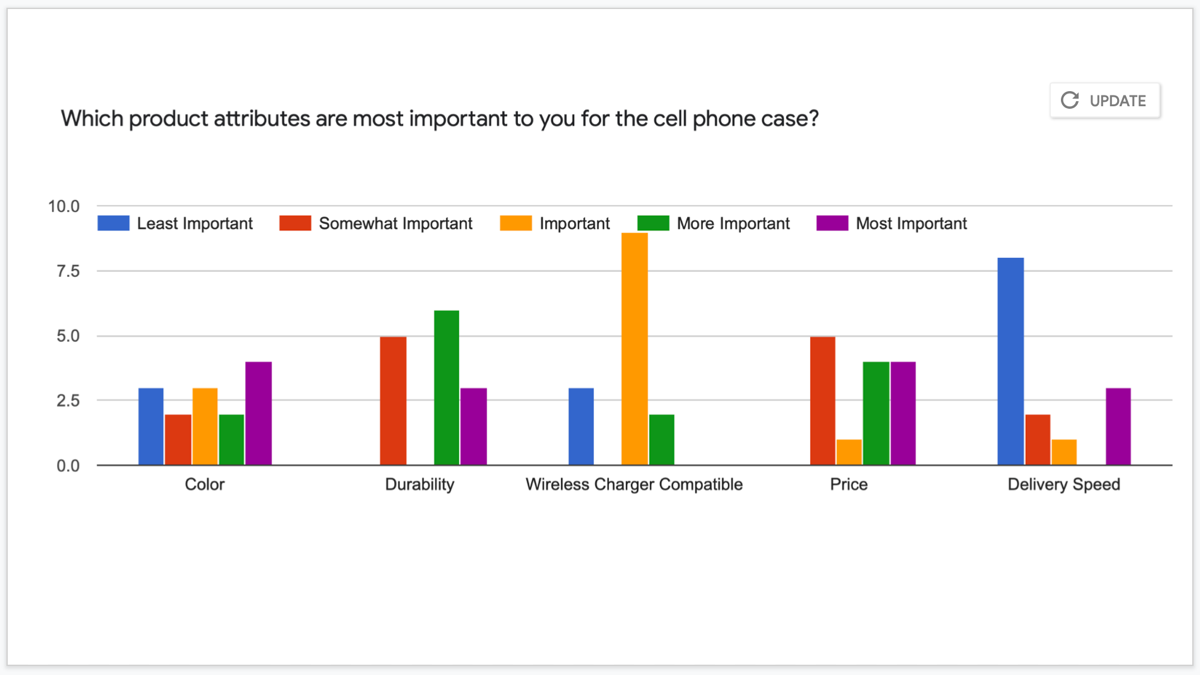
Быстрые ссылки
- Скопировать диаграмму ответов Google Форм
- Вставить диаграмму ответов
- Обновить диаграмму в Документах или Презентациях
Краткое объяснение
Диаграмма ответов — это визуализация ответов респондентов на отдельный вопрос в Google Формах. Тип диаграммы (круговая, столбчатая и т. п.) зависит от типа вопроса. Встраивание диаграммы в документ или слайд позволяет показывать актуальные данные без ручного экспорта — при выборе связанного варианта диаграмма обновляется по мере поступления новых ответов.
Шаг 1 — Скопировать диаграмму ответов Google Форм
- Откройте Google Формы и войдите в аккаунт.
- Откройте форму и перейдите на вкладку Ответы.
- Выберите вопрос: напротив него появится диаграмма с ответами.
- Нажмите значок копирования в правом верхнем углу диаграммы.
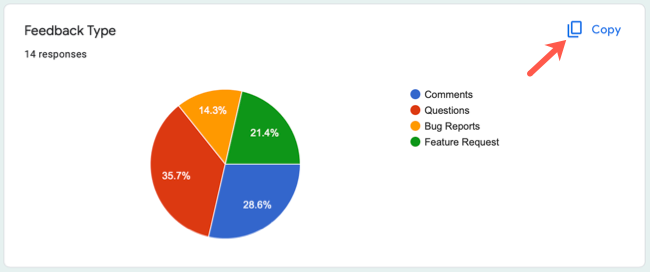
Это помещает диаграмму в буфер обмена — теперь её можно вставить в Google Docs или Google Slides.
Шаг 2 — Вставить диаграмму ответов
- Откройте документ Google Docs или презентацию Google Slides и поместите курсор в нужное место.
- Нажмите правой кнопкой мыши и выберите «Вставить» или используйте меню Правка → Вставить.
- В появившемся окне выберите, как вставлять диаграмму:
- «Связать с формой» (Link to form) — диаграмма останется связанной с исходной формой и её можно будет обновлять.
- «Вставить без связи» (Paste unlinked) — вставит снимок диаграммы на момент копирования; обновление невозможно.
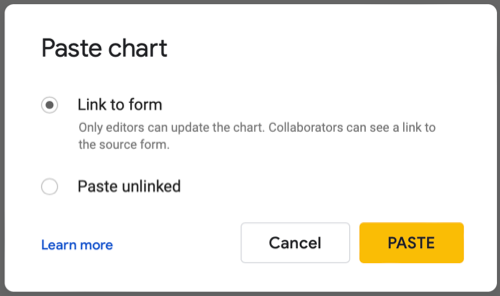
Важно: если вы планируете показывать динамические данные, всегда выбирайте “Связать с формой”.
Шаг 3 — Обновление диаграммы в Документах или Слайдах
Когда поступят новые ответы в форме, связанные диаграммы могут требовать обновления. Есть два удобных способа:
Обновление через кнопку
Нажмите диаграмму в документе — в правом верхнем углу появится кнопка «Обновить».

Если кнопки нет, значит изменений для этой диаграммы не обнаружено.
Управление через боковую панель «Связанные объекты»
Для длинных документов или множества диаграмм откройте меню Инструменты → Связанные объекты. В боковой панели будут перечислены все связанные элементы; здесь можно обновить каждую по отдельности или нажать «Обновить всё».
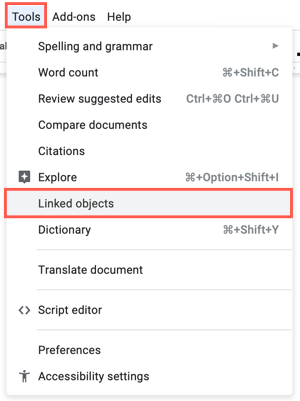

Когда этот метод полезен и когда он не сработает
- Полезно: быстрый обмен результатами опросов в отчётах, презентациях и инструкциях; поддержание единого источника правды при живых опросах.
- Не применимо: если нужно полностью кастомизировать внешний вид диаграммы (напр., сложная стилизация), или если вы хотите хранить заархивированные снимки ответов без связи с формой.
Альтернативные подходы
- Экспорт в Google Таблицы: подключите ответы формы к Sheets и создавайте свои диаграммы и дашборды.
- Экспорт в CSV и визуализация в сторонних BI-инструментах (Data Studio, Tableau).
- Снимок экрана: когда нужен фиксированный внешний вид без связи.
Быстрая методология для команд (мини-плейбук)
- Владелец формы: проверьте доступы к форме и настройте приём ответов.
- Автор документа: вставьте диаграмму и выберите «Связать с формой».
- Рецензент/менеджер: проверяет, что диаграмма отображается корректно и обновляется.
- Публика/аудитория: получает документ с актуальными данными.
Чек-листы по ролям
Создатель формы:
- Убедиться в корректности вопросов и типах (множественный выбор, шкала и т. п.).
- Разрешения: кто может просматривать/редактировать форму.
Автор документа:
- Скопировать нужную диаграмму из формы.
- Вставить и выбрать “Связать с формой”.
- Проверить доступы к документу у аудитории.
Администратор/ИТ:
- Проверить, что у сотрудников нет блокировок на вставку внешнего контента.
- Проконтролировать параметры совместного доступа к форме и документу.
Критерии приёмки
- Диаграмма вставлена в документ и отображается корректно.
- При изменении ответов в форме доступна кнопка “Обновить”.
- Пользователи, которые должны видеть диаграмму, имеют доступ к документу и (при необходимости) к форме.
Рекомендации по оформлению и доступности
- Подпишите диаграмму кратким пояснением: откуда данные и дата последнего обновления.
- Для публикации в PDF: обновите диаграммы перед экспортом, иначе сохранится старый снимок.
- Добавьте текстовый краткий вывод под диаграммой для читателей с ограничениями зрения.
Пошаговый пример (мини-руководство)
- Откройте форму → Ответы → выберите вопрос.
- Нажмите иконку копирования диаграммы.
- Вставьте в Google Docs → выберите “Связать с формой” → Нажмите «Вставить».
- В документе проверяйте обновления через кнопку или боковую панель.
Модель принятия решений (быстрый граф)
flowchart TD
  A[Нужны динамические данные?] -->|Да| B[Копировать диаграмму и вставить связанной]
  A -->|Нет| C[Вставить без связи или создать кастомную диаграмму в Sheets]
  B --> D[Обновлять по мере поступления ответов]
  C --> E[Фиксировать снимок или экспортировать CSV]
Примеры ошибок и как их исправить
- Проблема: не видна кнопка «Обновить». Причина: обновлений нет или диаграмма была вставлена без связи. Решение: убедитесь, что диаграмма связана; если нужно обновление, повторно скопируйте и вставьте.
- Проблема: пользователи не видят диаграмму. Причина: права доступа к документу или форме. Решение: проверьте и настройте совместный доступ.
Примечание
Если требуется централизованный дашборд с несколькими формами, подключите ответы к Google Таблицам и используйте их для агрегации и построения кастомных графиков.
Ключевые выводы
- Встраивание диаграммы из Google Форм позволяет быстро демонстрировать ответы в Документах и Презентациях.
- Выбирайте “Связать с формой” для автоматических обновлений.
- Для массового управления обновлениями используйте меню Инструменты → Связанные объекты.
Для быстрой и наглядной публикации результатов опроса этот метод — один из самых простых и надёжных.

Похожие материалы

Несколько аккаунтов Skype: Multi Skype Launcher

Журнал для работы: повысить продуктивность

Персональные звуки уведомлений на Android

Скачивание шоу Hulu для офлайн‑просмотра

Microsoft Start: персонализированная новостная лента
